Hoe u een functie rechtstreeks op bestaande celwaarden in Excel toepast
Bij het werken met gegevens in Excel moet u soms bestaande waarden direct verwerken in plaats van resultaten te berekenen in een nieuwe kolom. Denk bijvoorbeeld aan het converteren van negatieve getallen naar hun absolute waarde, het retourneren van het teken van elk getal, het verwijderen van decimale delen of het toepassen van andere functies met één invoerwaarde op een geselecteerd bereik. Hoewel Excel tal van ingebouwde functies biedt voor deze taken, ontbreekt er een directe opdracht om ze rechtstreeks toe te passen op bestaande celwaarden.
In deze handleiding behandelen we drie praktische manieren om dit in Excel te doen. We beginnen met een VBA-methode die de geselecteerde cellen direct verwerkt, tonen daarna hoe Kutools voor Excel het proces vereenvoudigt met de functie Rekenhulpmiddelen, en bekijken ten slotte een tijdelijke oplossing met een hulpkolom voor gebruikers die geen macro’s willen gebruiken.
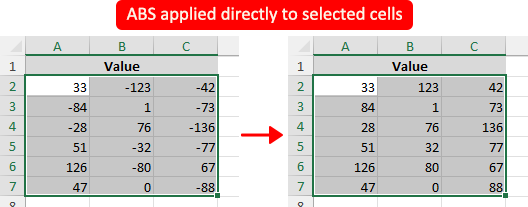
Pas een functie toe op bestaande celwaarden met VBA
Als u een functie rechtstreeks wilt toepassen op cellen met bestaande waarden — zonder een hulpkolom te gebruiken — is VBA de standaardmethode in Excel. Voer eenvoudigweg een macro uit op het geselecteerde bereik en vervang elke cel door het berekende resultaat.
- Selecteer het celbereik met de waarden die u wilt verwerken.
- Druk op Alt + F11 om de VBA-editor te openen.
- Klik in de VBA-editor op Invoegen > Module om een nieuwe module in te voegen.
- Plak een van de volgende macro’s in de module, afhankelijk van de gewenste functie.
Voorbeeld 1: Pas de ABS-functie toe op de geselecteerde cellen
Sub ApplyABSFunction()
    Dim c As Range
    For Each c In Selection
        If IsNumeric(c.Value) And Not IsEmpty(c.Value) Then
            c.Value = Abs(c.Value)
        End If
    Next c
End Sub
Voorbeeld 2: Pas de SIGN-functie toe op de geselecteerde cellen
Sub ApplySIGNFunction() Dim c As Range For Each c In Selection If IsNumeric(c.Value) And Not IsEmpty(c.Value) Then c.Value = Sgn(c.Value) End If Next c End Sub - Druk op F5 om de macro uit te voeren.
De geselecteerde cellen worden direct bijgewerkt met de berekende resultaten.
Opmerkingen:
- Deze methode wijzigt de oorspronkelijke waarden direct, dus maak altijd eerst een back-up van uw gegevens voordat u de macro uitvoert.
- U kunt
AbsofSgnin de vijfde regel vervangen door andere VBA-functies met één argument, zoals Int, Exp, Sin of Cos. Let op: sommige functies hebben beperkingen voor de invoer. Sqr werkt bijvoorbeeld alleen met niet-negatieve getallen.
Voordelen
- Ingebouwd in Excel, geen invoegtoepassing vereist
- Kan bestaande celwaarden direct op hun plaats verwerken
- Flexibel voor verschillende functies en aangepaste logica
Nadelen
- Wijzigingen kunnen niet ongedaan worden gemaakt nadat de macro is uitgevoerd
- Vereist VBA-kennis
- Macro's kunnen in sommige omgevingen zijn uitgeschakeld
- Minder handig voor dagelijkse gebruikers
Pas een functie toe op bestaande celwaarden met Kutools voor Excel
Als u op zoek bent naar een snellere en eenvoudigere manier om een functie rechtstreeks toe te passen op cellen die al waarden bevatten, biedt Kutools voor Excel een handige oplossing met de functie Rekenhulpmiddelen. Selecteer gewoon uw cellen en pas in één keer een functie toe op alle geselecteerde cellen—zonder formules of VBA-code te schrijven.
- Selecteer de cellen met de waarden die u wilt verwerken.
- Klik op Kutools>Bewerking.

- In het dialoogvenster Rekenhulpmiddelen klikt u in het linkerdeelvenster op Functie.
- Kies de functie die u wilt toepassen uit de keuzelijst, zoals ABS. U ziet het resultaat dan direct in het Voorbeelddeelvenster.
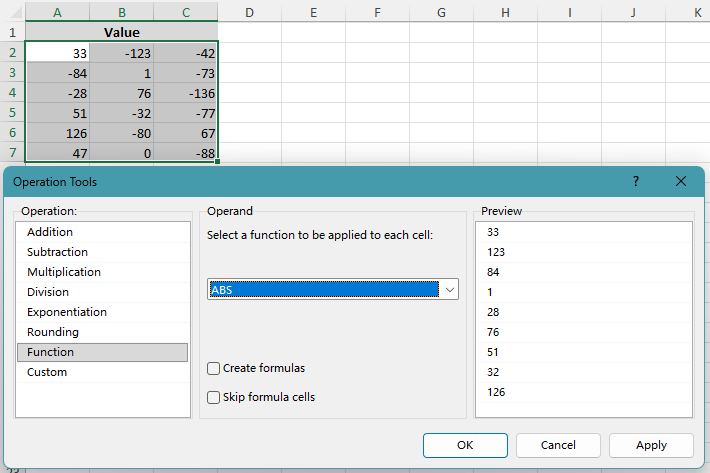 Tip: Als u formules wilt invoegen in plaats van de bestaande waarden direct te vervangen, vinkt u de optie Formules maken aan. Kutools plaatst dan formules in de geselecteerde cellen, waarbij elke celwaarde als functieargument wordt gebruikt, zoals =ABS(33).
 - Klik op OKof op Toepassenom de geselecteerde cellen te verwerken.
De Functie-optie in Rekenhulpmiddelen bevat een selectie van veelgebruikte functies met één invoerwaarde, zoals ABS, SIGN, INT, SQRT, SIN, COS, TAN, DAY, MONTH en YEAR, waarmee u bestaande celwaarden in één keer kunt verwerken zonder handmatig formules in te voeren.
Voordelen
- Past functies direct toe op geselecteerde cellen
- Ondersteunt Ongedaan maken
- Geen VBA of handmatige instelling vereist
- Bevat een voorbeeldweergave vóór het toepassen van de resultaten
- Snel en gebruiksvriendelijk voor beginners
Nadelen
- Vereist installatie van Kutools voor Excel
Kutools voor Excel – Volgepakt met meer dan 300 essentiële tools voor Excel. Maak uw Excel-taken sneller, eenvoudiger en efficiënter.Download nu!
Tijdelijke oplossing: pas een functie toe met behulp van een hulpkolom
Als u liever geen VBA gebruikt en Kutools niet beschikbaar is, dan is een hulpkolom de meest praktische werkblad-gebaseerde tijdelijke oplossing. In plaats van de oorspronkelijke cellen direct aan te passen, berekent deze methode eerst de resultaten in een aparte kolom, zodat u ze kunt controleren voordat u de oorspronkelijke waarden vervangt.
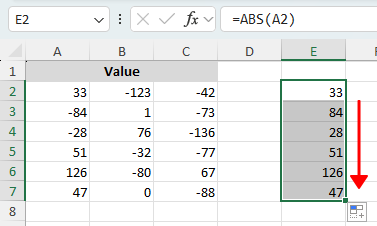
- Voer in een lege kolom naast uw gegevens een formule in die is gebaseerd op de eerste cel van het bereik. Bijvoorbeeld:
- Voor ABS:
=ABS(A2) - Voor SIGN:
=SIGN(A2) - Voor INT:
=INT(A2)
- Voor ABS:
- Druk op Enter om het resultaat voor de eerste rij weer te geven.
- Sleep de vulgreep omlaag om dezelfde formule toe te passen op alle overige cellen in de hulpkolom.
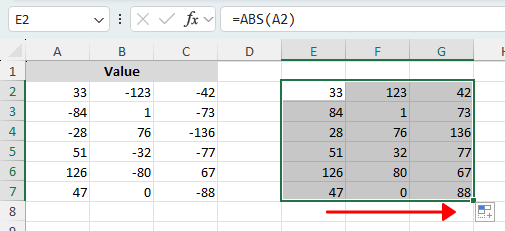
- (Optioneel: als uw gegevens zich over meerdere kolommen uitstrekken) Sleep de vulgreep naar rechts om de formule op het volledige bereik toe te passen.
- Om de oorspronkelijke waarden te vervangen, kopieert u de resultaten uit de hulpkolom en plakt u deze terug over de oorspronkelijke cellen met behulp van Plakken speciaal>Waarden.
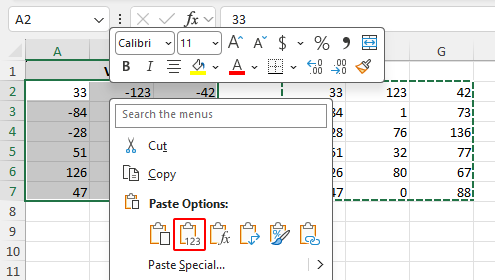
Opmerking:
Deze methode past de functie niet direct in één stap toe op de bestaande cellen, maar gebruikt eerst een aparte kolom om de resultaten te berekenen—handig als u de uitvoer wilt controleren voordat u de oorspronkelijke waarden overschrijft.
Voordelen
- Geen invoegtoepassing of macro vereist
- Eenvoudig te volgen voor de meeste Excel-gebruikers
- Laat u de resultaten controleren voordat de oorspronkelijke waarden worden vervangen
Nadelen
- Vereist extra werkbladruimte
- Geen directe methode op locatie
- Vereist extra kopiëren- en plakstappen als u de oorspronkelijke waarden wilt vervangen
Welke methode werkt voor u het beste?
| Methode | Best geschikt voor | Beperkingen |
|---|---|---|
| VBA | Gebruikers die een native Excel-methode willen om bestaande waarden direct op hun plaats te verwerken | Vereist macro's en enige VBA-kennis |
| Kutools voor Excel | Gebruikers die een snelle en eenvoudige manier willen om functies toe te passen op geselecteerde cellen | Vereist Kutools voor Excel Downloaden |
| Hulpkolom | Gebruikers die een formulegebaseerde werkbladmethode zonder VBA verkiezen | Geen directe methode op locatie en vereist extra stappen |
Conclusie
Wanneer cellen al waarden bevatten, biedt Excel geen eenvoudige ingebouwde optie om met één klik direct een functie op die waarden toe te passen. De standaardoplossing is het gebruik van VBA – krachtig, maar voor veel gebruikers helaas te technisch.
Als u op zoek bent naar een eenvoudigere oplossing, laat Kutools voor Excel u functies zoals ABS, SIGN, INT en andere direct toepassen op de geselecteerde cellen—zonder dat u formules of VBA hoeft te schrijven. U kunt er ook voor kiezen om formules in te voegen in plaats van de bestaande waarden direct te vervangen.
Als u liever blijft werken met de standaard werkbladtools, biedt een hulpkolom een praktische tijdelijke oplossing—hoewel dit extra stappen vereist en de oorspronkelijke cellen in eerste instantie niet direct bijwerkt.
Ik hoop dat u deze handleiding nuttig vond! Wilt u nog meer Excel-tips en praktische oplossingen ontdekken? Klik dan hier om onze volledige verzameling Excel-handleidingen te bekijken.
De beste Office-productiviteitstools
Kutools voor Excel – Helpt u op te vallen tussen de massa
Kutools voor Excel beschikt over meer dan 300 functies,zodat wat u nodig heeft slechts één klik verwijderd is...
Office Tab – Schakel tabblad-lezen en -bewerken in in Microsoft Office (inclusief Excel)
- Schakel in één seconde tussen tientallen geopende documenten!
- Bespaar dagelijks honderden muisklikken en zeg vaarwel tegen muisarm.
- Verhoog uw productiviteit met 50 % bij het bekijken en bewerken van meerdere documenten.
- Brengt efficiënte tabs naar Office (inclusief Excel), net als in Chrome, Edge en Firefox.
Inhoudsopgave
- Een functie toepassen op bestaande celwaarden
- Met behulp van VBA
- Gebruik van Kutools voor Excel
- Tijdelijke oplossing: pas een functie toe met behulp van een hulpkolom
- Welke methode werkt het beste voor u?
- Conclusie
- De beste Office-productiviteitstools
Kutools voor Excel
Brengt 300+ geavanceerde functies naar Excel
- 🧩 Overzicht
- 📥 Gratis downloaden
- 🎁 30 dagen gratis proefversie beschikbaar