Hoe de volledige celinhoud in Excel tonen
Wanneer celinhoud langer is dan de beschikbare ruimte in Excel, raakt een deel ervan verborgen, afgekapt of moeilijk leesbaar — vooral bij lange tekstregels, formule-uitkomsten en formules in smalle kolommen.
In deze handleiding behandelen we verschillende praktische manieren om de volledige celinhoud in Excel te bekijken of weer te geven. We beginnen met snelle weergavemethoden, zoals de formulebalk en de hoverweergave in Kutools voor Excel, die ideaal zijn om tekst, formules of formuleresultaten te controleren zonder de lay-out van het werkblad te wijzigen. Daarna bespreken we lay-outgebaseerde methoden, zoals het vergroten van de kolombreedte, het toepassen van tekstterugloop en het verhogen van de rijhoogte, waardoor de volledige inhoud direct zichtbaar blijft in het werkblad.
- Methode 1: Lees de volledige celinhoud in de Formulebalk
- Methode 2: Bekijk een voorbeeld van tekst, formuleresultaten en formules met Hover View
- Methode 3: Breid de Kolombreedte uit om verborgen inhoud te tonen
- Methode 4: Laat tekst teruggelopen worden binnen de cel
- Methode 5: Verhoog de Rijhoogte om alle regels te tonen
Lees de volledige celinhoud in de Formulebalk
De formulebalk is de snelste manier om de volledige inhoud van de actieve cel te controleren, zonder de lay-out van het werkblad aan te passen. Zodra u op een cel klikt, toont Excel direct de opgeslagen waarde of formule in de formulebalk bovenaan het venster.
- Klik op de cel waarvan de inhoud wordt afgekapt.
- Bekijk de Formulebalk boven het werkblad.
- Lees daar de volledige tekst of formule.
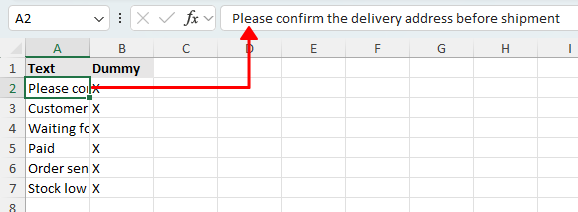
Opmerking:
Als het formulebalkgebied te krap aanvoelt voor lange inhoud, sleept u de onderste rand naar beneden om het hoger te maken.
Voordelen
- Zeer snel en ingebouwd in Excel
- Wijzigt de opmaak van uw werkblad niet
- Handig voor zowel tekst als formules
Nadelen
- Toont slechts de actieve cel tegelijkertijd
- Geeft het berekende resultaat voor formulecellen niet weer
- Minder handig bij het snel controleren van veel cellen
Bekijk een voorbeeld van tekst, formuleresultaten en formules met Hover View
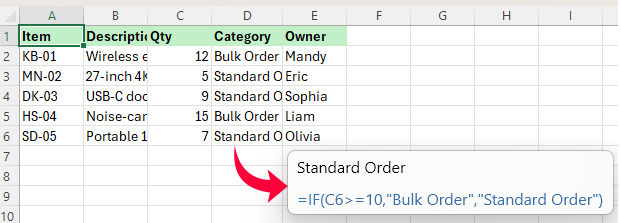
Als de inhoud die u niet volledig kunt zien het resultaat van een formule is, is de Formulebalk mogelijk minder nuttig, omdat deze de formule zelf toont in plaats van de weergegeven waarde. In dat geval is Hover View in Kutools voor Excel een betere keuze, omdat deze zowel het resultaat als de formule toont in een zwevend voorbeeldvenster.
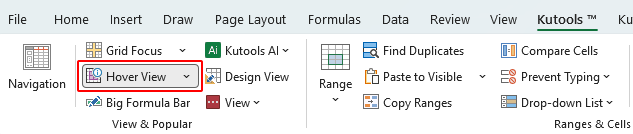
- Na het downloaden van Kutools voor Excel, klikt u op Kutools>Hover Viewom de functie in te schakelen.
- Plaats de muisaanwijzer boven een cel om direct een zwevend voorbeeldvenster ernaast te zien.
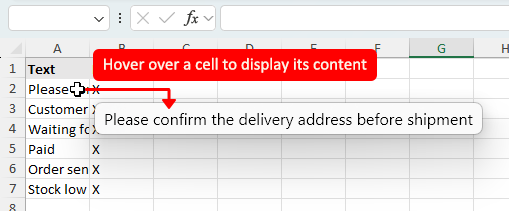
Opmerking:
Om Hover View aan te passen, klikt u op Kutools > Hover View > Opties en kiest u vervolgens wat u wilt weergeven. Pas daarna instellingen aan, zoals de positie van het voorbeeldvenster en de tekstgrootte.
Voordelen
- Toont zowel resultaat als formule op één plek
- Toont volledige inhoud zonder rijen of kolommen te vergroten
- Handig voor het bekijken van lange teksten en formules
- Houdt de lay-out van het werkblad ongewijzigd
Nadelen
- Vereist Kutools voor Excel
- Ideaal voor bekijken in plaats van permanent weergeven van volledige inhoud in cellen
Kutools voor Excel – Volgepakt met meer dan 300 essentiële hulpmiddelen voor Excel. Maak uw Excel-taken sneller, eenvoudiger en efficiënter.Download nu!
Breid de Kolombreedte uit om verborgen inhoud te tonen
Als de inhoud verborgen is doordat de kolom te smal is, biedt het verbreden van de kolom een directe oplossing — ideaal wanneer u wilt dat de volledige waarde zichtbaar blijft in het werkblad zelf.
- Zoek de kolom met de afgekapte inhoud.
- Plaats uw aanwijzer op de rechterrand van de kolomkop totdat deze verandert in een dubbele pijl.
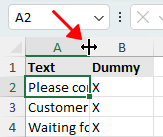
- Dubbelklik op de rand om Automatisch aanpassen Kolombreedtete gebruiken en laat Excel de kolombreedte automatisch aanpassen op basis van de inhoud.
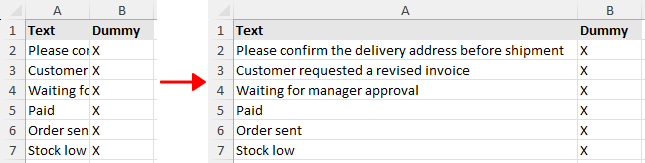
Tip:
Wilt u meerdere kolommen tegelijkertijd automatisch aanpassen? Selecteer dan eerst de gewenste kolommen en dubbelklik daarna op de rechterrand van een willekeurige geselecteerde kolomkop.
Voordelen
- Toont de volledige inhoud direct in het werkblad
- Gemakkelijk toe te passen op één of meerdere kolommen
- Automatisch aanpassen maakt de aanpassing snel
Nadelen
- Zeer brede kolommen kunnen het werkblad moeilijker leesbaar maken
- Kan de algehele lay-out van uw werkblad beïnvloeden
Laat tekst teruggelopen worden binnen de cel
Als u de kolombreedte zo wilt laten als hij is, is Tekstterugloop een betere optie. Hiermee wordt de celinhoud op meerdere regels weergegeven binnen dezelfde cel, in plaats van horizontaal uit te lopen.
- Selecteer de cel of het bereik met de lange inhoud.
- Ga naar het tabblad Start.
- Klik in de groep Uitlijningop Tekstterugloop.

Excel toont de inhoud op meerdere regels binnen de cel, zodat u meer ziet zonder de kolom te verbreden.
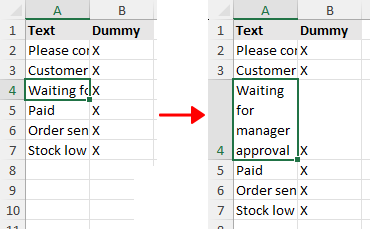
Opmerking:
In sommige gevallen past Excel de rijhoogte mogelijk niet automatisch aan nadat u Tekstterugloop hebt toegepast (bijvoorbeeld wanneer de rij handmatig is aangepast of wanneer er handmatige regeleinden aanwezig zijn). Als een deel van de tekst nog steeds verborgen blijft, vergroot u de rijhoogte met de volgende methode.
Voordelen
- Toont de volledige celinhoud zonder de kolom te verbreden
- Handig wanneer u de lay-out van het werkblad ongewijzigd wilt houden
- Werkt goed voor matige hoeveelheden tekst
Nadelen
- Als de kolom erg smal is, kunnen woorden over meerdere regels worden verdeeld
- Kan rijen veel hoger maken en daardoor moeilijker te scannen
- Kan het werkblad overvol laten lijken wanneer het op veel cellen wordt toegepast
Verhoog de Rijhoogte om alle regels te tonen
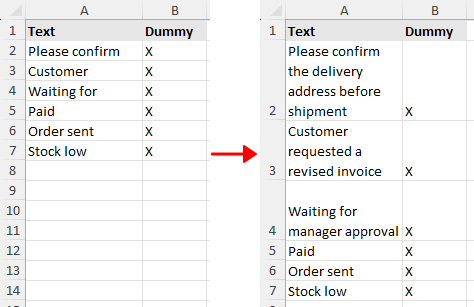
Nadat u tekst hebt laten teruglopen, ziet u mogelijk nog steeds niet de volledige inhoud als de rijhoogte te klein is. Dit kan ook gebeuren wanneer de rij eerder handmatig is aangepast, de cel handmatige regeleinden bevat die zijn gemaakt met Alt + Enter, of het werkblad samengevoegde cellen bevat. In dat geval lost het vergroten van de rijhoogte of het gebruik van Automatisch aanpassen rijhoogte het probleem op.
- Selecteer één of meerdere rijen met de ingevoegde tekst.
- Plaats uw aanwijzer op de onderste rand van een willekeurige geselecteerde rijkop totdat deze verandert in een dubbele pijl.
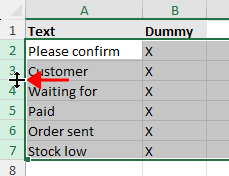
- Dubbelklik op de Onderste rand om Automatisch aanpassen Rijhoogtete gebruiken en laat Excel de Rijhoogte automatisch aanpassen.
Tips:
- Voor samengevoegde cellen sleept u de onderste rand omlaag om de rijhoogte handmatig te vergroten.
- Deze methode werkt het beste wanneer Tekstterugloop is ingeschakeld of de cel meerdere regels tekst bevat. Als de tekst op één niet-teruglopende regel blijft, heeft het verhogen van alleen de rijhoogte meestal weinig effect.
Voordelen
- Helpt alle teruglopende tekst duidelijk weer te geven
- Automatisch aanpassen maakt de aanpassing eenvoudig
- Verbetert de leesbaarheid voor lange vermeldingen
Nadelen
- Lost het probleem niet goed op tenzij Teruglooptekst is ingeschakeld
- Hogere rijen verminderen de hoeveelheid gegevens die op het scherm past
Welke methode past het beste bij u?
| Methode | Ideaal voor | Beperking |
|---|---|---|
| Formulebalk | Snel de volledige inhoud van een geselecteerde cel bekijken | Toont slechts één actieve cel tegelijkertijd |
| Kutools' zwevende weergave | Volledige inhoud of formules bekijken door met de muisaanwijzer over een cel te zweven | Vereist Kutools voor Excel Downloaden |
| Vergroot Kolombreedte | Volledige inhoud direct weergeven in het werkblad | Kan de lay-out te breed maken |
| Teruglooptekst | Lange tekst tonen binnen dezelfde Kolombreedte | Vereist vaak hogere rijen |
| Vergroot Rijhoogte | Teruglopende tekst volledig zichtbaar maken | Neemt meer verticale ruimte in beslag |
Conclusie
Als u snel de volledige celinhoud wilt lezen zonder de lay-out van het werkblad aan te passen, zijn het controleren van de Formulebalk of het gebruik van Hover View van Kutools twee handige opties. De Formulebalk toont de inhoud van de geselecteerde cel, terwijl Hover View u toelaat om inhoud of formules te bekijken door eenvoudigweg de muisaanwijzer over cellen te bewegen.
Als u wilt dat de volledige inhoud zichtbaar blijft in het blad, zijn het vergroten van de kolombreedte, het gebruik van tekstterugloop of het vergroten van de rijhoogte de standaard ingebouwde oplossingen.
Ik hoop dat u deze handleiding nuttig vond! Als u meer Excel-tips en praktische oplossingen wilt ontdekken, klikt u hier om onze volledige verzameling Excel-handleidingen te bekijken.
De beste hulpmiddelen voor kantoorefficiëntie
Kutools voor Excel – Helpt u om op te vallen tussen de massa
Kutools voor Excel biedt meer dan 300 functies,zodat u alles wat u nodig heeft binnen één klik bereik heeft...
Office Tab – Schakel tabbladweergave en -bewerking in Microsoft Office (inclusief Excel) in
- Met één seconde schakelt u tussen tientallen geopende documenten!
- Bespaart u honderden muisklikken per dag, zodat u definitief afscheid kunt nemen van muisarm.
- Verhoog uw productiviteit met 50 % bij het bekijken en bewerken van meerdere documenten.
- Brengt efficiënte tabs naar Office (inclusief Excel), net als in Chrome, Edge en Firefox.
Inhoudsopgave
- Bekijk de Formulebalk
- Voorbeeld met Hover View
- Breid de Kolombreedte uit
- Laat tekst teruggelopen worden binnen de cel
- Verhoog de Rijhoogte om alle regels te tonen
- Welke methode werkt het beste voor u?
- Conclusie
- De beste hulpmiddelen voor kantoorefficiëntie
Kutools voor Excel
Brengt 300+ geavanceerde functies naar Excel
- 🧩 Overzicht
- 📥 Gratis downloaden
- 🎁 30 dagen gratis proefversie beschikbaar