Twee bereiken vergelijken in Excel: Vind overeenkomende of niet-overeenkomende waarden
In Excel komt het vaak voor dat u twee bereiken met elkaar moet vergelijken om te zien welke waarden overeenkomen en welke niet. Dit is handig bij het controleren van gegevens tegen een goedgekeurde lijst, het opsporen van onverwachte waarden, het valideren van geïmporteerde gegevens of het controleren van informatie die over meerdere kolommen is verspreid.
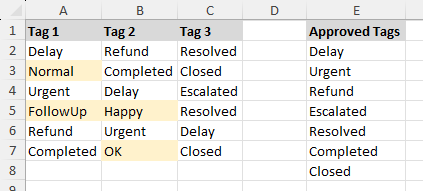
Excel beschikt niet over een ingebouwde opdracht voor dit type vergelijkingen, maar u kunt het effectief uitvoeren met Voorwaardelijke opmaak. Wilt u een directere aanpak? Dan biedt Kutools voor Excel een speciale tool waarmee u bereiken kunt vergelijken en de overeenkomende of afwijkende resultaten eenvoudig selecteert.
In deze handleiding bespreken we beide methoden, zodat u de methode kunt kiezen die het beste aansluit bij uw werkblad en werkwijze.
Vind overeenkomende of niet-overeenkomende waarden met behulp van Voorwaardelijke opmaak gebruiken
Voorwaardelijke opmaak biedt een ingebouwde manier om waarden te markeren die voorkomen in een ander bereik. Dit is de ideale keuze als u bereiken direct in Excel wilt vergelijken zonder add-ins, en het is aanpasbaar voor zowel exacte als gedeeltelijke overeenkomsten, afhankelijk van de formule die u gebruikt.
Stap 1: Bereid uw werkblad voor
Stel uw werkblad in met:
- Een gegevensbereik met de waarden die u wilt controleren, zoals A1:C7.
- Een referentiebereik met de waarden waarmee u wilt vergelijken, zoals E1:E8.
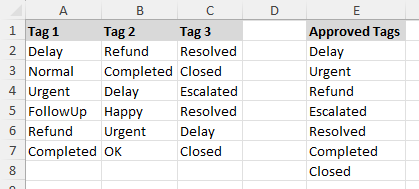
Opmerking:
Zowel het gegevensbereik als het referentiebereik kan bestaan uit één enkele kolom of meerdere kolommen.
Stap 2: Maak een regel om overeenkomende waarden te vinden
- Selecteer het bereik met de waarden die u wilt vergelijken, zoals A2:C7.
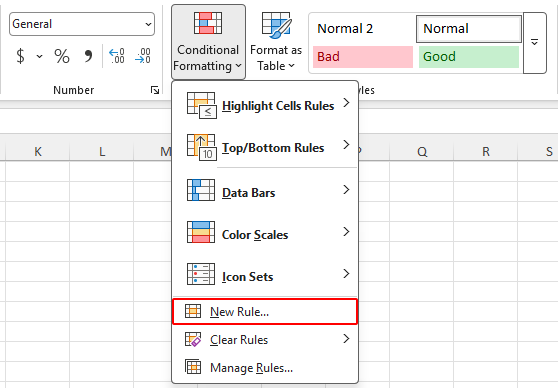
- Klik op Start>Voorwaardelijke opmaak gebruiken>Nieuwe regel.
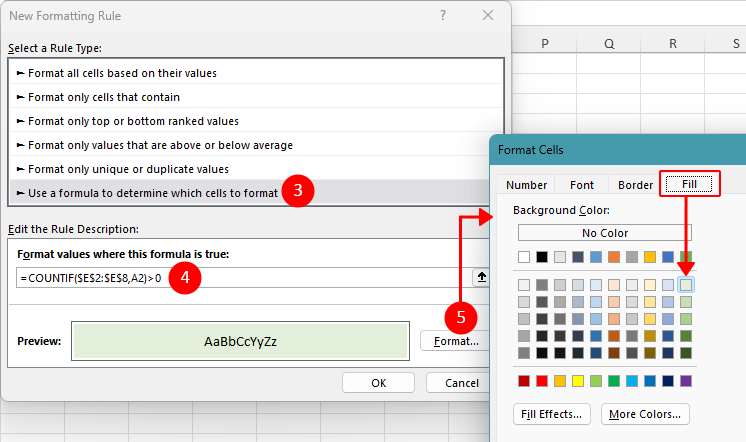
- Selecteer Gebruik een formule om te bepalen welke cellen moeten worden opgemaakt.
- Voer de volgende formule in:
=COUNTIF($E$2:$E$8,A2)>0Opmerking:
In de bovenstaande formule is $E$2:$E$8 de referentielijst en A2 de eerste cel in het te selecteren bereik. Pas de bereikreferenties aan zodat ze overeenkomen met uw werkblad.
- Klik op Opmaak, kies de gewenste Vulkleur en klik op OK.
- Klik nogmaals op OK om de regel toe te passen.
Excel markeert nu automatisch de cellen in het geselecteerde bereik waarvan de waarden ook voorkomen in de referentielijst.
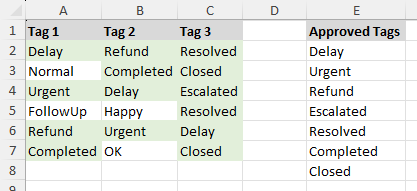
Stap 3: Maak een regel om niet-overeenkomende waarden te vinden
Als u waarden wilt markeren die nietvoorkomen in de referentielijst, gebruik dan in plaats daarvan deze formule:
=COUNTIF($E$2:$E$8,A2)=0Pas deze op dezelfde manier toe met behulp van Voorwaardelijke opmaak.
Opmerking:
De functie AANTAL.ALS evalueert alle cellen in het referentiebereik op exacte overeenkomsten. Voor een gedeeltelijke overeenkomst kunt u de formule aanpassen door functies zoals ZOEKEN te gebruiken in plaats van exacte overeenkomsten. De onderstaande formule markeert bijvoorbeeld een cel als deze tekst bevat uit de referentielijst.
=SUMPRODUCT(--($E$2:$E$8<>""),--ISNUMBER(SEARCH($E$2:$E$8,A2)))>0Voordelen
- Ingebouwd in Excel, geen add-ins vereist
- Biedt flexibele vergelijking door u de formule aan te laten passen aan uw gegevens
- Goed voor snelle visuele validatie
Nadelen
- Vereist handmatig instellen van formules
- Minder handig voor gebruikers die niet vertrouwd zijn met Voorwaardelijke opmaak gebruiken-formules
Selecteer en markeer overeenkomende of niet-overeenkomende waarden met behulp van Kutools voor Excel
Als u op zoek bent naar een snellere en flexibelere manier om waarden tussen bereiken te vergelijken, biedt Kutools voor Excel een speciale functie: Selecteer Dezelfde/Verschillende Cellen. Deze functie vindt niet alleen overeenkomende of afwijkende waarden zonder formules, maar selecteert de resultaten ook direct voor verdere acties zoals opmaken, kopiëren of verwijderen. Daarnaast identificeert deze functie niet alleen individuele cellen, maar ook complete rijen die overeenkomen of afwijken.
Stap 1: Open de functie Selecteer Dezelfde/Verschillende Cellen
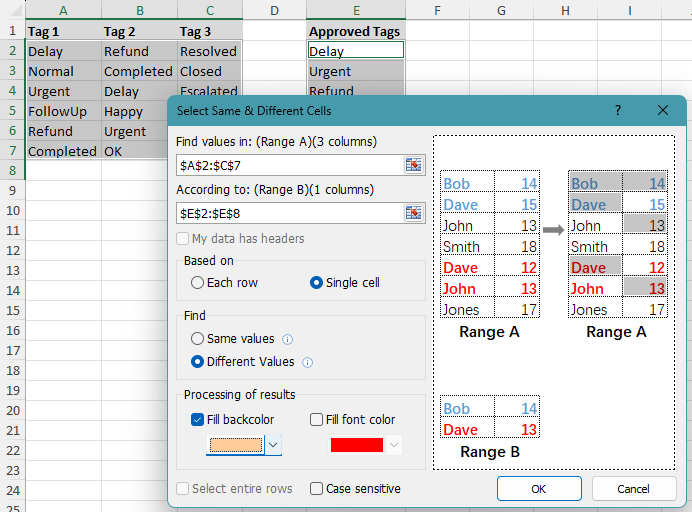
Na installatie van Kutools voor Excel klikt u op Kutools > Selecteren > Selecteer Dezelfde/Verschillende Cellen.
Stap 2: Stel de opties in om overeenkomende of niet-overeenkomende waarden te vinden
- Selecteer het eerste bereik met de waarden die u wilt vergelijken in het vak Waarden zoeken in.
- Selecteer het vergelijkingsbereik in het vak Volgens.
- Kies Enkele cel onder Gebaseerd op.
- Kies Gelijke waarden als u overeenkomsten wilt vinden, of kies Verschillende waarden als u niet-overeenkomende cellen wilt vinden.
- Geef een vul- of letterkleur op om de resultaten direct te markeren.
- Klik op OK.
Kutools selecteert en markeert optioneel direct de cellen waarvan de waarden al dan niet overeenkomen met het vergelijkingsbereik.
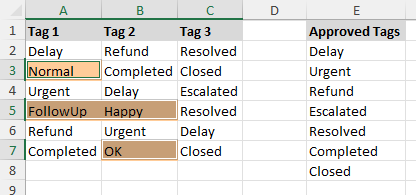
Opmerkingen:
- Deze methode is bedoeld voor exacte overeenkomsten: als een cel langere tekst bevat en slechts een deel daarvan overeenkomt met een waarde in het vergelijkingsbereik, telt dit niet als overeenkomst.
- Zowel het te selecteren bereik als het vergelijkingsbereik kan één of meerdere kolommen bevatten.
- U kunt de optie Hoofdlettergevoelig inschakelen om de vergelijking hoofdlettergevoelig te maken. Bijvoorbeeld: Excel en excel worden dan als verschillende waarden beschouwd.
Voordelen
- Er zijn geen formules nodig
- Selecteert direct overeenkomende of niet-overeenkomende resultaten voor verdere acties
- Ondersteunt zowel cel-voor-cel- als rij-voor-rij-vergelijking
- Biedt een snellere en visueler manier om bereiken te vergelijken
Nadelen
- Vereist Kutools voor Excel
- Werkt met exacte celovereenkomsten, niet met gedeeltelijke tekstovereenkomsten
Kutools voor Excel – Uitgerust met meer dan 300 essentiële tools voor Excel. Maak uw Excel-taken sneller, eenvoudiger en efficiënter.Download nu!
Welke methode werkt het beste voor u?
| Methode | Best geschikt voor | Beperkingen |
|---|---|---|
| Voorwaardelijke opmaak gebruiken | Overeenkomende of niet-overeenkomende waarden markeren met een ingebouwde Excel-functie | Vereist formules en handmatige instelling |
| Kutools voor Excel | Overeenkomende of niet-overeenkomende cellen of rijen snel selecteren voor verdere acties, zonder formules te schrijven | Vereist Kutools voor Excel Downloaden |
Conclusie
Als u overeenkomende of niet-overeenkomende waarden wilt markeren met een ingebouwde Excel-functie, is Voorwaardelijke opmaak een solide keuze. Deze optie biedt flexibele controle via formules en ondersteunt zowel exacte als gedeeltelijke overeenkomsten.
Als u liever een snellere en directere methode gebruikt, maakt Kutools voor Excel het werk een stuk gemakkelijker. Met de functie Selecteer Dezelfde/Verschillende Cellen vergelijkt u bereiken, selecteert u direct de resultaten en kunt u meteen verder handelen.
Ik hoop dat u deze handleiding nuttig vond! Wilt u nog meer Excel-tips en praktische oplossingen ontdekken? Klik dan hier om onze volledige verzameling Excel-handleidingen te bekijken.
De beste Office-productiviteitshulpmiddelen
Kutools voor Excel – Helpt u op te vallen in de massa
Kutools voor Excel biedt meer dan 300 functies,zodat u altijd slechts één klik verwijderd bent van wat u nodig hebt...
Office Tab – Schakel tabblad-lezen en -bewerken in Microsoft Office (inclusief Excel) in
- Schakel in één seconde tussen tientallen geopende documenten!
- Bespaar dagelijks honderden muisklikken en zeg vaarwel tegen muisarm.
- Verhoog uw productiviteit met 50 % bij het bekijken en bewerken van meerdere documenten.
- Brengt efficiënte tabs naar Office (inclusief Excel), net als in Chrome, Edge en Firefox.
Inhoudsopgave
- Markeren met behulp van Voorwaardelijke opmaak gebruiken
- Selecteren en markeren met behulp van Kutools voor Excel
- Welke methode werkt voor u het beste?
- Conclusie
- De beste Office-productiviteitshulpmiddelen
Kutools voor Excel
Brengt 300+ geavanceerde functies naar Excel
- 🧩 Overzicht
- 📥 Gratis downloaden
- 🎁 30 dagen gratis proefversie beschikbaar