Maak een Keuzelijst op basis van Handmatig waarden invoeren in Excel
Een keuzelijst in Excel is een eenvoudige en effectieve manier om gegevensinvoer te beheren en de waarden in het werkblad consistent te houden. Wanneer de lijstitems kort en vastliggend zijn, hoeft u ze niet eerst in werkbladcellen voor te bereiden. In plaats daarvan kunt u de keuzelijst rechtstreeks instellen door de brongegevens handmatig in te voeren—ideaal voor lijsten zoals Hoog, Gemiddeld, Laag, Ja, Nee of In behandeling, Goedgekeurd, Afgewezen.

Hoewel de brongegevens handmatig worden ingevoerd, blijft het resultaat een standaard Excel-keuzelijst. Gebruikers kunnen uitsluitend kiezen uit de vooraf gedefinieerde opties, terwijl waarden buiten die lijst worden geblokkeerd bij de standaard validatie-instellingen.
In deze handleiding tonen we twee betrouwbare manieren om dit type keuzelijst in Excel te maken. De eerste maakt gebruik van de ingebouwde Gegevensvalidatie-functie van Excel, terwijl de tweede Kutools voor Excel gebruikt om het proces te versnellen met een meer gestuurde interface.
Maak een Keuzelijst met Handmatig waarden invoeren met behulp van Gegevensvalidatie
De ingebouwde functie Gegevensvalidatie van Excel is de standaardmanier om een keuzelijst te maken. Als uw lijst kort en vast is, typt u de brongegevens direct in het vak Bron in plaats van ze eerst in werkbladcellen voor te bereiden.
- Selecteer de cel of het bereik waarin u de keuzelijst wilt toevoegen.
- Ga naar het tabblad Gegevens, klik vervolgens op Gegevensvalidatiein de groep Gegevenshulpmiddelen.

- In het dialoogvenster Gegevensvalidatie blijft u op het tabblad Instellingen.
- Kies in de lijst Toestaan-keuzelijst de optie Lijst.
- Typ in het vak Bron de lijstitems, gescheiden door komma’s. Bijvoorbeeld:
- Hoog, Gemiddeld, Laag
- Ja, Nee, Misschien
- Goedgekeurd, Afgewezen, In behandeling
- Zorg ervoor dat Keuzelijst in cel aangevinkt blijft.
- Klik op OK.
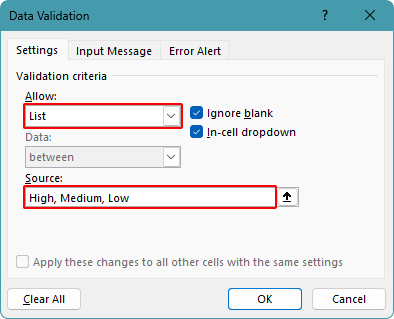
Excel maakt onmiddellijk een normale Keuzelijst in de geselecteerde cel of celbereik. Gebruikers kunnen op de pijl klikken om een van de Lijstitem te kiezen en onder de standaardvalidatie-instellingen worden invoerwaarden buiten de lijst niet geaccepteerd.
Opmerking:
Gebruik bij handmatige invoer van brongegevens komma’s om de items van elkaar te scheiden. Deze methode is ideaal voor korte lijsten die zelden hoeven te worden bijgewerkt.
Maak snel een Keuzelijst met Handmatig waarden invoeren met behulp van Kutools voor Excel
Als u de voorkeur geeft aan een meer gestuurde aanpak, biedt Kutools voor Excel een speciale functie om een keuzelijst te maken op basis van handmatig ingevoerde waarden. Naast het eenvoudig aanmaken van lijsten biedt het ook geavanceerdere vervolgkeuzemogelijkheden, waardoor het een uitstekende keuze is voor gebruikers die zowel gebruiksgemak als extra functionaliteit waarderen.
- Selecteer na het downloaden van Kutools voor Excel de cel of het bereik waarin u de keuzelijst wilt toevoegen.
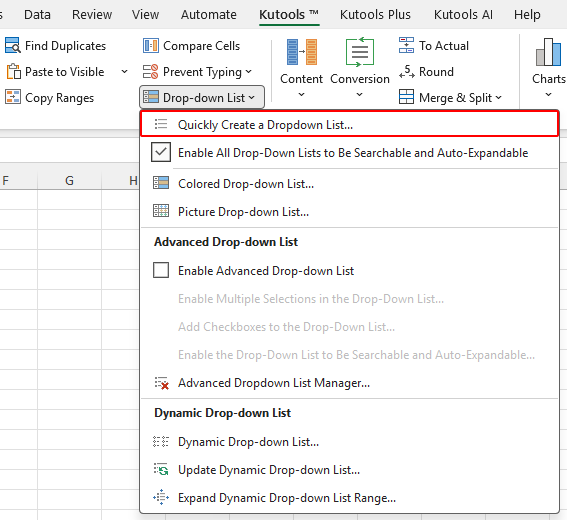
- Klik op Kutools>Keuzelijst>Snel een keuzelijst maken.
- Selecteer in het dialoogvenster Snel een keuzelijst maken de optie Handmatig waarden invoeren.
- Typ in het vak Voer inhoud in de brongegevens, gescheiden door komma’s. Bijvoorbeeld:
- Hoog, Gemiddeld, Laag
- Ja, Nee, Misschien
- Goedgekeurd, Afgewezen, In behandeling
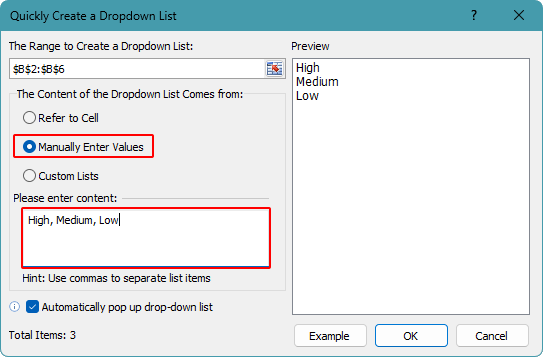
- Klik op OK.
Kutools maakt direct een keuzelijst voor het beperkte bereik. Net als een standaard Excel-keuzelijst staat deze alleen de vooraf gedefinieerde waarden uit de lijst toe.
Opmerking:
Gebruik komma’s om de afzonderlijke lijstonderdelen te scheiden bij handmatige invoer van waarden. Deze methode is ideaal voor korte, vaste optielijsten.
Optioneel: Automatisch verschijnen inschakelen voor de Keuzelijst
Kutools voor Excel biedt ook de optie om de Keuzelijst automatisch te openen wanneer u op een cel klikt die de lijst bevat, zoals in de onderstaande schermafbeelding wordt getoond. Tegelijkertijd voegt het ook een zoekfunctie toe, waardoor het gemakkelijker wordt om items in de lijst te vinden en te selecteren. Dit is vooral handig wanneer u met meerdere vervolgkeuzecellen of langere lijsten in een bereik moet werken.

- Vink bij het maken van de Keuzelijst in het dialoogvenster Snel een keuzelijst makende optie Automatisch uitklaplijst weergevenaan.
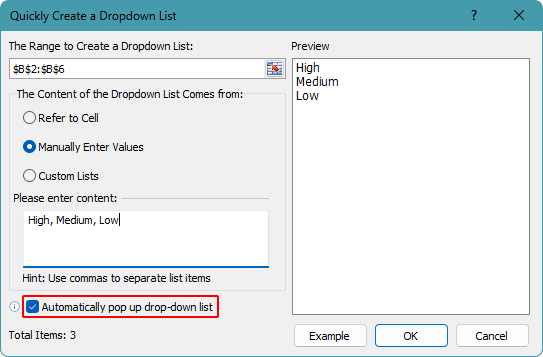
- Om deze functie goed te laten werken, moet u ook naar het Kutools-tabblad gaan, klikken op Keuzelijsten vervolgens Maak alle dropdownlijsten doorzoekbaar en automatisch pop-upaanvinken.
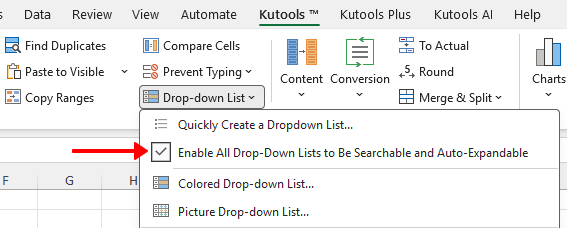
Zodra beide opties zijn ingeschakeld, verschijnt de keuzelijst automatisch zodra u een cel selecteert die de lijst bevat, zodat u direct een item kunt zoeken of met één klik efficiënt kunt selecteren.
Voordelen
- Biedt een beter begeleide interface dan de ingebouwde functie van Excel
- Ondersteunt automatisch verschijnen en doorzoekbaar gedrag van keuzelijsten
- Gemakkelijker te gebruiken dan handmatige instelling in Excel
Kutools voor Excel – Volgepakt met meer dan 300 essentiële tools voor Excel. Maak uw Excel-taken sneller, eenvoudiger en efficiënter.Download nu!
Veelgestelde vragen over Excel-Keuzelijst
Voor welk soort lijsten is handmatige invoer het meest geschikt?
Handmatige invoer is ideaal voor korte, vaste lijsten die zelden veranderen, zoals prioriteitsniveaus, goedkeuringsstatussen of ja/nee-opties.
Kunnen gebruikers waarden invoeren die niet in de keuzelijst staan?
Nee. Een keuzelijst in Excel accepteert alleen waarden uit de vooraf gedefinieerde lijst. Als een gebruiker een waarde invoert die niet op die lijst staat, wordt deze standaard geweigerd — tenzij de validatie-instellingen worden aangepast.
Is de keuzelijst hoofdlettergevoelig?
Ja, dat geldt voor de methode die in deze handleiding wordt behandeld. Wanneer de vervolgkeuzewaarden handmatig worden ingevoerd, vereist Excel een exacte overeenkomst. Als de lijst bijvoorbeeld Laagbevat, wordt het typen van laagniet geaccepteerd, omdat de hoofdletters niet overeenkomen. Dit verschilt van een keuzelijst op basis van een celbereik, waarbij hoofdletters juist niet worden afgedwongen.
Wat gebeurt er als ik het lijstitem later moet aanpassen?
U moet de bron van de vervolgkeuzelijst handmatig aanpassen. Heropen de validatie-instellingen of het Kutools-dialoogvenster en werk de items in de lijst bij.
Kan ik een cel met een keuzelijst naar andere cellen kopiëren?
Ja, u kunt de cel kopiëren en in andere cellen plakken om dezelfde keuzelijst toe te passen – een snelle manier om de lijst opnieuw te gebruiken zonder deze opnieuw te hoeven maken.
Kan de ingebouwde keuzelijst van Excel automatisch verschijnen of ondersteunt deze zoeken?
Nee. De ingebouwde keuzelijst van Excel verschijnt niet automatisch bij het selecteren van een cel en beschikt niet over een ingebouwde zoekfunctie voor lijstitems. Als u deze geavanceerde functies nodig heeft, bieden tools zoals Kutools for Excel precies wat u zoekt.
Conclusie
Wanneer u een standaard Excel-keuzelijst nodig hebt die alleen vooraf gedefinieerde waarden toestaat, is het handmatig invoeren van de brongegevens een eenvoudige en effectieve oplossing. Dit werkt vooral goed voor korte lijsten die waarschijnlijk niet zullen veranderen, zoals statuslabels, prioriteitsniveaus of goedkeuringsopties.
Als u de ingebouwde tools van Excel prefereert, biedt Gegevensvalidatie een betrouwbare manier om de lijst direct te maken. En als u geavanceerdere vervolgkeuzefuncties nodig hebt, biedt Kutools voor Excel een krachtigere oplossing met extra mogelijkheden die verder gaan dan de standaardmethode.
Ik hoop dat u deze handleiding nuttig vond! Wilt u nog meer Excel-tips en praktische oplossingen ontdekken? Klik dan hier om onze volledige verzameling Excel-handleidingen te bekijken.
De beste Office-productiviteitshulpmiddelen
Kutools voor Excel – Helpt u om op te vallen tussen de massa
Kutools voor Excel Beschikt over meer dan 300 functies,zodat wat u nodig heeft slechts één klik verwijderd is...
Office Tab – Schakel tabbladweergave en -bewerking in Microsoft Office (inclusief Excel) in
- Schakel in één seconde tussen tientallen geopende documenten!
- Bespaart u honderden muisklikken per dag en zegt vaarwel tegen muisarm.
- Verhoog uw productiviteit met 50 % bij het bekijken en bewerken van meerdere documenten.
- Brengt efficiënte tabs naar Office (inclusief Excel), net als in Chrome, Edge en Firefox.
Inhoudsopgave
- Maak een Keuzelijst met handmatige invoer met Gegevensvalidatie
- Maak snel een Keuzelijst met handmatige invoer met Kutools
- Optioneel: schakel automatisch laten verschijnen in voor de Keuzelijst
- Veelgestelde vragen
- Conclusie
- De beste Office-productiviteitshulpmiddelen
Kutools voor Excel
Brengt 300+ geavanceerde functies naar Excel
- 🧩 Overzicht
- 📥 Gratis downloaden
- 🎁 30 dagen gratis proefversie beschikbaar