Extra spaties, tabs en regeleinden verwijderen in Excel
Bij het werken met gegevens in Excel – vooral wanneer deze zijn gekopieerd van websites, PDF’s of externe systemen – zitten er vaak ongewenste spaties, tabs of regeleinden in verstopt. Deze verborgen tekens maken uw gegevens rommelig en veroorzaken problemen bij formules, sorteren of analyse.
In deze handleiding behandelen we drie praktische manieren om tekst in Excel op te schonen:
- Methode 1: Tekst opschonen met formules in een hulpkolom
- Methode 2: Tekst direct opschonen in de oorspronkelijke cellen met Zoeken en Vervangen
- Methode 3: Tekst automatisch opschonen met AI Cells Aide(snel en eenvoudig)

Extra spaties, tabs en regeleinden verwijderen met formules
Als u tekst wilt opschonen met ingebouwde Excel-functies, kunt u TRIM, SCHOON en VERVANGEN combineren. Deze methode werkt uitstekend, maar de formule kan behoorlijk lang worden wanneer u meerdere ongewenste tekens tegelijk moet verwerken.
- Klik op een lege cel waarin u het opgeschoonde resultaat wilt weergeven.
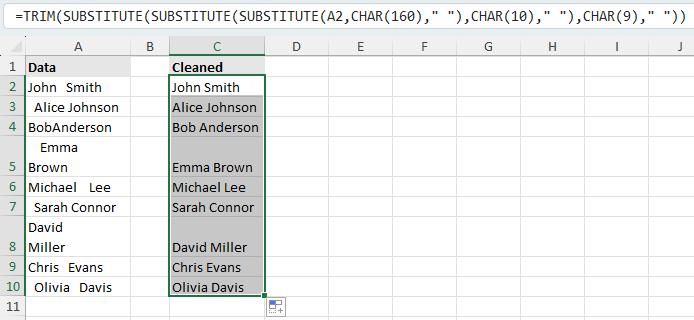
- Voer de volgende formule in en vervang A1door de cel die de tekst bevat die u wilt opschonen:
=TRIM(SUBSTITUTE(SUBSTITUTE(SUBSTITUTE(A1,CHAR(160)," "),CHAR(10)," "),CHAR(9)," "))Hoe deze formule werkt:
- TRIM verwijdert spaties aan het begin en einde van een tekst en vervangt meerdere opeenvolgende spaties tussen woorden door één enkele spatie.
- SUBSTITUEREN(A1;TEKEN(160);„ ") vervangt niet-afbrekende spaties door normale spaties.
- SUBSTITUEREN(...;TEKEN(10);„ ") vervangt regeleinden door spaties.
- SUBSTITUEREN(...;TEKEN(9);„ ") vervangt tabs door spaties.
- Druk op Enter om de opgeschoonde tekst weer te geven.
- Sleep de vulgreep (het kleine groene vierkantje rechtsonder in de formulecel) naar beneden om de formule indien nodig op andere cellen toe te passen.
Voordelen
- Gebruikt alleen ingebouwde Excel-functies
- Werkt goed voor herhaalde schoonmaaktaken
- Kan naar beneden worden gekopieerd om een volledige kolom te verwerken
Nadelen
- De formule is niet eenvoudig te onthouden voor beginners
- U hebt een hulpkolom nodig voor de schoongemaakte resultaten
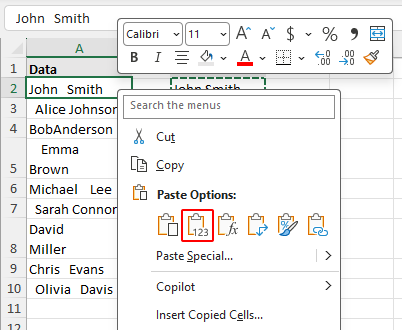
- Het bewerken van de oorspronkelijke cellen vereist het kopiëren en terugplakken van waarden
Tekst direct opschonen in de oorspronkelijke cellen met Zoeken en Vervangen
Als u tekst wilt opschonen zonder formules of hulpkolommen, werkt de functie Zoeken en Vervangen van Excel direct op de oorspronkelijke cellen — en dat is het grootste voordeel. Zo verwijdert u regeleinden, tabs en herhaalde spaties direct op hun plaats. Het proces is echter iets handmatiger: sommige vervangingen moeten mogelijk meerdere keren worden uitgevoerd of werken niet consistent in alle Excel-versies.
- Selecteer de cellen met de tekst die u wilt opschonen.
- Druk op Ctrl + H om het dialoogvenster Zoeken en Vervangen te openen.
- Voer de volgende vervangingen zo nodig één voor één uit:
- Om regeleinden te verwijderen:
Klik in het vak Zoeken naar, druk vervolgens op Ctrl + J om een regeleinde in te voegen. Laat het vak Vervangen door leeg of voer één spatie in en klik op Alles vervangen. - Om tabs te verwijderen:
Kopieer het tabteken tussen de haakjes [ ], klik in het vak Zoeken naar en plak het. Voer één spatie in het vak Vervangen door en klik vervolgens op Alles vervangen. - Om meerdere spaties te reduceren tot één spatie:
Typ twee spaties in het vak Zoeken naar en één spatie in het vak Vervangen door, en klik vervolgens herhaaldelijk op Alles vervangen totdat Excel meldt dat er geen overeenkomsten meer zijn.
- Om regeleinden te verwijderen:
Opmerkingen:
- Wanneer u op Ctrl + J drukt of een tabteken plakt in het vak Zoeken naar, lijkt het alsof er niets is ingevoerd. Dat is normaal, want regeleinden en tabtekens zijn onzichtbaar in het vak.
- In sommige versies van Excel werkt het vervangen van tabtekens via Zoeken en Vervangen mogelijk niet zoals verwacht. Gebruik in dat geval een van de andere twee methoden uit deze handleiding.
Voordelen
- Snel en eenvoudig voor eenmalige schoonmaak
- Geen formules nodig
- Bewerkt de geselecteerde cellen direct
Nadelen
- Alleen geschikt voor eenvoudige gevallen
- Kan meerdere vervangingen vereisen
- Minder betrouwbaar wanneer verschillende ongewenste tekens door elkaar voorkomen
Extra spaties, tabs en regeleinden verwijderen met AI Cells Aide
Als u op zoek bent naar een snellere en directere manier om rommelige tekst op te schonen, biedt AI Cells Aide in Kutools voor Excel een kant-en-klare oplossing voor deze taak. In plaats van formules te schrijven of meerdere vervangingen uit te voeren, kunt u de geselecteerde tekst met slechts een paar klikken opschonen.
- Selecteer de cellen die u wilt opschonen en klik vervolgens op KUTOOLS AI > Cells Aide.
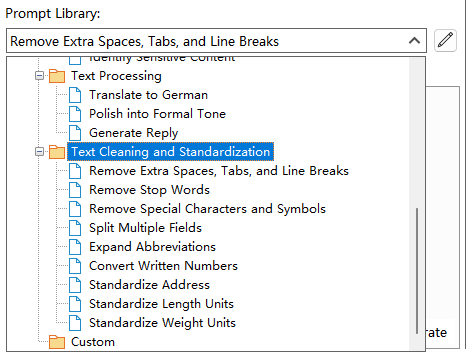
- Open in het pop-upvenster de keuzelijst Promptbibliotheek en selecteer onder Tekst opschonen en standaardiseren de optie Extra spaties, tabs en regeleinden verwijderen.
- Klik op Genereren. De opgeschoonde tekst verschijnt in het venster Resultaat.
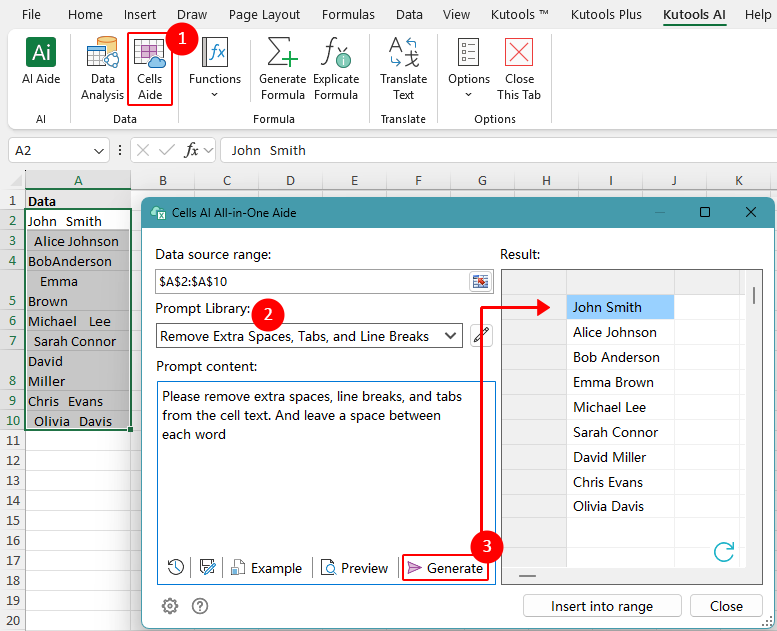 Tip: Als het resultaat niet is wat u verwachtte, kunt u de prompt aanpassen in het vak Promptinhoud en vervolgens opnieuw op Genereren klikken.
 - Klik op Invoegen in bereikin de rechterbenedenhoek van het dialoogvenster om de opgeschoonde tekst in het werkblad in te voegen.
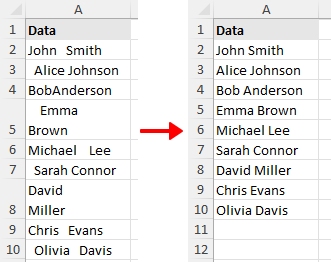
Met deze opdracht verwijdert AI Cells Aide automatisch ongewenste spaties en levert direct schoonere, consistente tekst—zonder dat u formules hoeft te gebruiken.
Naast het verwijderen van extra spaties, tabs en regeleinden bevat AI Cells Aide ook andere handige functies onder Tekst opschonen en standaardiseren, zoals Speciale tekens en symbolen verwijderen, Meerdere velden splitsen, Adres standaardiseren, Afkortingen uitbreiden en Geschreven getallen converteren. Met deze functies maakt u rommelige tekst eenvoudig schoon en consistent—zonder ingewikkelde formules te hoeven bouwen.
Voordelen
- Geen formules of handmatige vervangingen nodig
- Eenvoudig te gebruiken voor beginners
- Verwerkt rommelige tekst directer in één workflow
Nadelen
- Vereist Kutools voor Excel Download
Kutools voor Excel – Vol met meer dan 300 essentiële tools voor Excel. Maak uw Excel-taken sneller, gemakkelijker en efficiënter.Download nu!
Welke methode werkt het beste voor u?
| Methode | Best geschikt voor | Beperkingen |
|---|---|---|
| Formule met TRIM, SUBSTITUEREN en OPSCHONEN | Tekst opschonen met ingebouwde Excel-functies | De formule is langer en vereist een hulpkolom |
| Zoeken en Vervangen | De originele cellen direct opschonen zonder formules of hulpkolommen | Meer handmatig, kan herhaalde vervangingen vereisen en behandelt geen spaties aan het begin en Volgende spaties |
| AI-celassistent | Rommelige tekst snel opschonen met minimaal handmatig werk | Vereist Kutools voor Excel Download |
Conclusie
Er bestaat geen enkele methode die in elke situatie het beste werkt — de juiste keuze hangt af van hoe u met uw gegevens wilt werken.
Als u ingebouwde Excel-functies wilt gebruiken én voorloop- en volgspaties correct wilt verwerken, is de formulemethode een uitstekende keuze. Deze is vooral handig bij het opschonen van een kolom met gegevens, mits u geen bezwaar hebt tegen het gebruik van een hulpkolom.
Als u liever direct in de oorspronkelijke cellen werkt en geen formules wilt gebruiken, is Zoeken en Vervangen een handige optie om regeleinden, tabs en herhaalde spaties te verwijderen. Deze methode is vooral geschikt voor handmatige opschoning, maar vereist mogelijk meer stappen en is niet ideaal voor het verwijderen van voorloop- en volgende spaties.
Als u de eenvoudigste workflow wilt met minimaal handmatig werk, is AI Cells Aide in Kutools voor Excel de meest handige optie. Deze is vooral geschikt als u rommelige tekst snel wilt opschonen zonder formules te schrijven of vervangingen te herhalen.
Ik hoop dat u deze handleiding nuttig vond! Wilt u nog meer Excel-tips en praktische oplossingen ontdekken? Klik dan hier om onze volledige verzameling Excel-handleidingen te bekijken.
De beste Office-productiviteitstools
Kutools voor Excel – Helpt u op te vallen tussen de massa
Kutools voor Excel biedt meer dan 300 functies,zodat u alles wat u nodig heeft binnen één klik bereik hebt...
Office Tab – Schakel tabblad-lezen en -bewerken in voor Microsoft Office (inclusief Excel)
- In één seconde schakelen tussen tientallen geopende documenten!
- Bespaart u elke dag honderden muisklikken en zegt definitief vaarwel tegen muisarm.
- Verhoog uw productiviteit met 50 % bij het bekijken en bewerken van meerdere documenten.
- Brengt efficiënte tabs naar Office (inclusief Excel), net als in Chrome, Edge en Firefox.
Inhoudsopgave
- Tekst opschonen met formules in een hulpkolom
- Tekst direct opschonen in de oorspronkelijke cellen met Zoeken en Vervangen
- Tekst automatisch opschonen met AI Cells Aide
- Welke methode werkt het beste voor u?
- Conclusie
- De beste Office-productiviteitstools
Kutools voor Excel
Brengt geavanceerde functies van 300+ naar Excel
- 🧩 Overzicht
- 📥 Gratis downloaden
- 🎁 30 dagen gratis proefversie beschikbaar