Verberg inactieve Excel-Windows eenvoudig (VBA- en Kutools-oplossingen)
Bij het werken met meerdere Excel-werkmappen raakt uw scherm al snel overvol. U kunt tegelijkertijd meerdere Excel-vensters open hebben die elkaar overlappen of naast elkaar staan, waardoor het lastig wordt om u te concentreren op de taak die u uitvoert. In dergelijke situaties willen veel gebruikers alle inactieve vensters verbergen en alleen het actieve venster zichtbaar houden voor een overzichtelijke, afleidingsvrije werkruimte. Helaas biedt Excel geen ingebouwde functie om direct ‘Inactieve vensters verbergen’ uit te voeren. Hoewel u vensters handmatig kunt minimaliseren of herschikken via het tabblad Beeld, zijn deze methoden niet efficiënt en lossen ze het probleem niet daadwerkelijk op.
Om deze functionaliteit te gebruiken, kunt u ofwel VBA-code toepassen om de zichtbaarheid van vensters te beheren, ofwel kiezen voor een handigere oplossing zoals Kutools voor Excel, waarmee u inactieve vensters direct met één klik verbergt.

- Methode 1: Verberg inactieve vensters Met behulp van VBA
- Methode 2: Verberg inactieve vensters met Kutools voor Excel (Aanbevolen)
Verberg inactieve vensters Met behulp van VBA
Als u vertrouwd bent met het gebruik van macro’s, kunt u VBA inzetten om alle inactieve Excel-vensters te verbergen en alleen het actieve venster zichtbaar te laten blijven. Deze methode doorloopt alle geopende werkmappen en verbergt die welke op dat moment niet actief zijn.
- Open Excel en zorg ervoor dat u ten minste twee werkmapvensters hebt geopend.
- Druk in het venster Huidige werkboek op Alt+F11 om het venster Microsoft Visual Basic for Applications te openen.
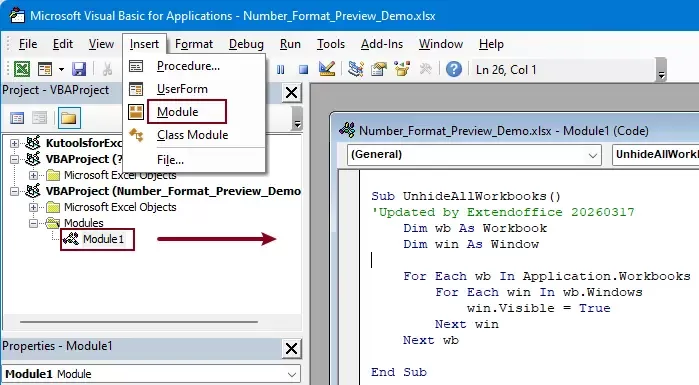
- Klik op Invoegen>Module. Kopieer en plak vervolgens de volgende VBA-code in het Module-venster.
 VBA: Verberg inactieve Excel-vensters
Sub HideInactiveWorkbooks() 'Updated by Extendoffice 20260317 Dim wb As Workbook Dim win As Window For Each wb In Application.Workbooks For Each win In wb.Windows If wb Is Application.ActiveWorkbook Then win.Visible = True Else win.Visible = False End If Next win Next wb End Sub - Druk op F5 om de code uit te voeren.
Na uitvoering van deze code blijft alleen het venster **Huidige werkboek** zichtbaar; alle andere worden verborgen.
Voer de volgende VBA-code uit met dezelfde stappen als hierboven om alle inactieve werkmappen weer zichtbaar te maken:
VBA-code: maak alle inactieve werkmapvensters weer zichtbaar
Sub UnhideAllWorkbooks()
'Updated by Extendoffice 20260317
    Dim wb As Workbook
    Dim win As Window
    For Each wb In Application.Workbooks
        For Each win In wb.Windows
            win.Visible = True
        Next win
    Next wb
End Sub
Deze methode kent echter enkele beperkingen: het vereist het inschakelen van macro’s, wat beveiligingsrisico’s met zich mee kan brengen, en vraagt om handmatige instellingen—niet ideaal voor gebruikers die niet vertrouwd zijn met VBA. Daarnaast is extra VBA-code nodig om verborgen vensters te herstellen, wat de workflow minder gebruiksvriendelijk maakt voor dagelijks gebruik.
Verberg inactieve vensters met Kutools voor Excel
Voor een snellere en gebruiksvriendelijkere oplossing biedt Kutools voor Excel een ingebouwde functie met de naam Verberg inactieve vensters, waarmee u onmiddellijk hetzelfde resultaat bereikt—zonder ook maar een regel code te schrijven.
Met slechts één klik verbergt Kutools automatisch alle inactieve Excel-vensters en laat alleen het actieve venster zichtbaar — voor een overzichtelijke werkruimte en scherpe focus op uw huidige taak.
Hoe te gebruiken:
Na het installeren van Kutools voor Excel selecteert u Kutools > Beeld > Verberg inactieve vensters.

Om alle vensters te tonen, selecteert u Kutools > Beeld > Alle vensters tonen.

Kutools voor Excel– Supercharge Excel met meer dan 300 essentiële tools, waardoor uw werk sneller en eenvoudiger verloopt, en profiteer van AI-functies voor slimmere gegevensverwerking en productiviteit.Download nu
Conclusie
Het verbergen van inactieve vensters in Excel kan uw concentratie en werkruimteorganisatie aanzienlijk verbeteren, vooral bij het werken met meerdere bestanden. Hoewel VBA een mogelijke oplossing biedt, vraagt dit om technische kennis en is het minder geschikt voor dagelijks gebruik.
Daarentegen biedt Kutools voor Excel een eenvoudige en efficiënte oplossing met één klik, waardoor het de beste keuze is voor het snel beheren van meerdere Excel-vensters. Als u regelmatig met meerdere werkmappen werkt en een schonere, afleidingsvrije omgeving wenst, verhoogt Kutools uw productiviteit aanzienlijk.
De beste Office-productiviteitstools
Kutools voor Excel – Helpt u om op te vallen in de menigte
Kutools voor Excel Beschikt over meer dan 300 functies,zodat wat u nodig heeft slechts één klik verwijderd is...
Office Tab – Schakel tabbladenlezen en -bewerken in Microsoft Office (inclusief Excel) in
- Schakel in één seconde tussen tientallen geopende documenten!
- Bespaar dagelijks honderden muisklikken en zeg vaarwel tegen muisarm.
- Verhoog uw productiviteit met 50 % bij het bekijken en bewerken van meerdere documenten.
- Brengt efficiënte tabs naar Office (inclusief Excel), net als in Chrome, Edge en Firefox.
Inhoudsopgave
- Verberg inactieve vensters Met behulp van VBA
- Verberg inactieve vensters met Kutools
- De beste Office-productiviteitstools
Kutools voor Excel
Brengt meer dan 300 krachtige functies die uw Excel-taken stroomlijnen.
- ⬇️ Gratis downloaden
- 🛒 Nu kopen
- 📘 Functietutorials
- 🎁 30 dagen gratis proefversie