Hoe u Rijen invoegen in Excel doet (Stapsgewijze handleiding)
In Excel is het invoegen van rijen een eenvoudige maar essentiële taak wanneer u een dataset wilt uitbreiden, ontbrekende records wilt toevoegen of de structuur van een werkblad aan wilt passen. Of u nu een eenvoudige lijst onderhoudt of een grote tabel bijwerkt: efficiënt rijen kunnen invoegen houdt uw gegevens georganiseerd en zorgt voor een vloeiende workflow.
Hoewel de taak zelf eenvoudig is, hangt de beste methode af van wat u precies wilt bereiken. Wilt u bijvoorbeeld één rij invoegen, meerdere rijen tegelijk toevoegen, rijen onder een specifieke positie plaatsen of werken binnen een Excel-tabel zonder de omliggende gegevens te beïnvloeden? De juiste aanpak bespaart tijd en maakt het bewerken van werkbladen nauwkeuriger en efficiënter.
- Een rij toevoegen in Excel
- Meerdere rijen tegelijk invoegen
- Een specifiek aantal rijen invoegen met Kutools voor Excel
- Rijen invoegen onder in Excel
- Een rij toevoegen in Excel zonder gegevens in andere kolommen te verstoren
- Elke andere rij een rij invoegen
- Meerdere rijen toevoegen binnen een Excel-tabel
- Veelgestelde vragen
Een rij toevoegen in Excel
Als u slechts één lege rij hoeft in te voegen, biedt Excel u verschillende eenvoudige opties. De nieuwe rij wordt ingevoegd boven de rij die u hebt geselecteerd.
- Selecteer de rij onder de positie waar u de nieuwe rij wilt invoegen. U doet dit door op het rijnummer aan de linkerkant te klikken.
- Voeg de rij toe met een van deze methoden:
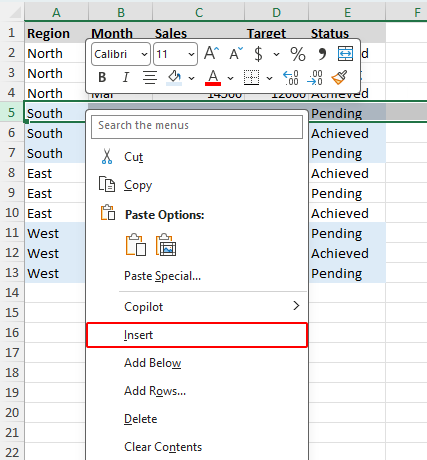
- Klik met de rechtermuisknop op de geselecteerde rij en kies Invoegen.
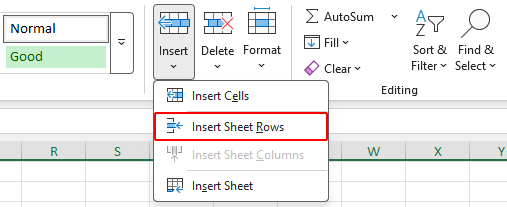
- Ga naar het Starttabblad, klik op Invoegenen kies vervolgens Bladrijen invoegen.
- Of druk op Alt + I (invoegen) en daarna op R (rij).
- Klik met de rechtermuisknop op de geselecteerde rij en kies Invoegen.
Excel voegt een nieuwe lege rij in boven de rij die u hebt geselecteerd.

Opmerking:
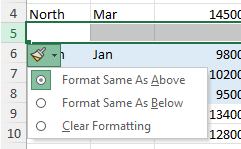
Nadat u een rij hebt ingevoegd, past Excel mogelijk automatisch de opmaak van de rij erboven toe. Als u wilt aanpassen hoe de nieuwe rij wordt opgemaakt, klikt u op de knop Invoegopties die naast de ingevoegde rij verschijnt en selecteert u de gewenste opmaakoptie.
Meerdere rijen tegelijk invoegen in Excel
Als u meerdere lege rijen tegelijk wilt invoegen, hoeft u het invoegcommando niet steeds opnieuw te herhalen – dat kan in één handeling!
Houd voordat u begint rekening met de volgende twee punten:
- Het aantal rijen dat u selecteert, bepaalt hoeveel lege rijen Excel invoegt.
- Excel voegt nieuwe rijen altijd boven de geselecteerde rijen in.
Zo doet u dat:
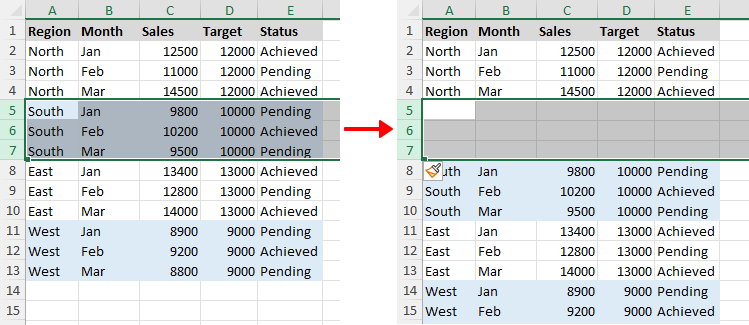
- Selecteer evenveel bestaande rijen als het aantal lege rijen dat u wilt toevoegen. Wilt u bijvoorbeeld 3 nieuwe rijen invoegen? Selecteer dan eerst 3 bestaande rijen.
- Gebruik een van de volgende methoden: (de schermafbeelding toont de eerste methode)
- Klik met de rechtermuisknop op een geselecteerde rij en kies Invoegen.
- Open het Start-tabblad, klik op Invoegen en selecteer Bladrijen invoegen.
- Druk op Alt+I(invoegen) en druk daarna op R(rij).
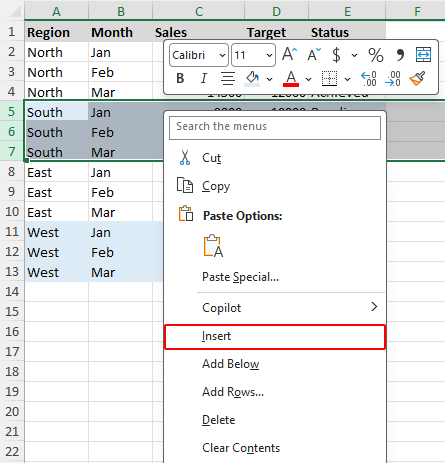
Er worden net zoveel lege rijen ingevoegd boven de geselecteerde rijen.
Een specifiek aantal rijen invoegen met Kutools voor Excel
Met de ingebouwde hulpmiddelen van Excel moet u eerst evenveel rijen selecteren als u wilt invoegen – wat onhandig kan zijn, vooral bij grote aantallen. Kutools voor Excel vereenvoudigt dit proces: in een handig dialoogvenster geeft u precies aan hoeveel rijen u wilt invoegen. Bovendien kunt u kiezen om meerdere rijen boven of onder de huidige selectie in te voegen, wat veel flexibeler is dan het standaardinvoergedrag van Excel.
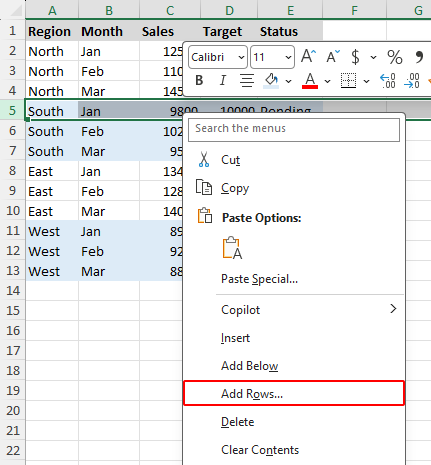
- Na het downloaden van Kutools voor Excel selecteert u de rij waar u nieuwe rijen wilt invoegen.
- Klik met de rechtermuisknop op de geselecteerde rij en kies Meerdere rijen toevoegenin het contextmenu.
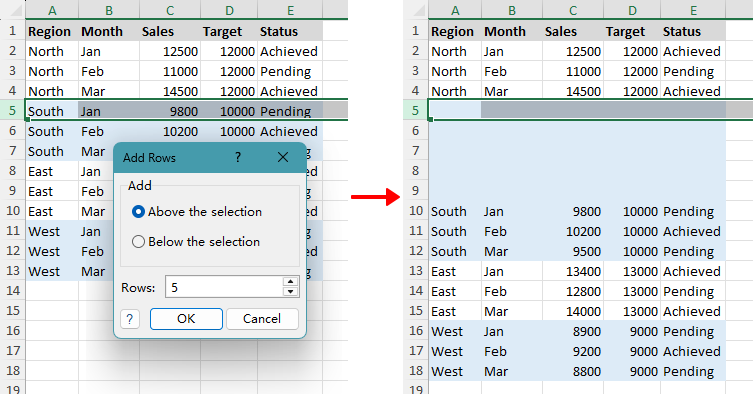
- Kies in het pop-updialoogvenster of u Rijen invoegen boven of onder de selectie wilt invoegen, geef aan hoeveel rijen u wilt toevoegen en klik op OK.
Voordelen
- U kunt eenvoudig meerdere rijen invoegen zonder eerst evenveel bestaande rijen te selecteren.
- U kunt het exacte aantal rijen dat u wilt toevoegen, opgeven in een dialoogvenster.
- U kunt kiezen om rijen boven of onder de huidige selectie in te voegen.
- Het is sneller en handiger bij het invoegen van een groot aantal rijen, zoals 100.
Opmerking:
De optie Meerdere rijen toevoegen in het rechtermuisknopmenu is alleen beschikbaar nadat u Kutools voor Excel hebt geïnstalleerd.
Hoe u Rijen invoegen onder een rij invoegt
Standaard voegt Excel nieuwe rijen boven de geselecteerde rij in. Om één of meerdere Lege rijen onder een specifieke rij in te voegen, kunt u een van de volgende methoden gebruiken.
Rijen invoegen onder een rij invoegen met de vulgreep
Met deze methode kunt u één of meer Lege rijen direct onder de geselecteerde rij invoegen door de vulgreep te slepen terwijl u Shift.
- Selecteer de rij waaronder u Lege rijen wilt invoegen.
- U ziet een klein groen vierkantje, de vulgreep genoemd, in de linker benedenhoek van de geselecteerde rij.
- Houd Shiftingedrukt en beweeg de muisaanwijzer over de vulgreep totdat deze verandert in een dubbele pijl met twee richtingen.
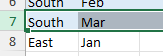
>>> 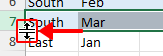
- Houd Shift ingedrukt terwijl u omlaag sleept om het gewenste aantal lege rijen in te voegen, en laat dan de muisknop los.
Rijen invoegen onder een rij invoegen met het commando Toevoegen onderaan van Kutools
Als u rijen direct onder de geselecteerde rij wilt invoegen, biedt Kutools voor Excel het commando Toevoegen onderaan in het contextmenu. Hiermee voegt u eenvoudig één of meerdere rijen onder uw selectie in.
Kutools voor Excel – Volgepakt met meer dan 300 essentiële tools voor Excel. Maak uw Excel-taken sneller, eenvoudiger en efficiënter.Download nu!
- Om een rij onderaan in te voegen, klikt u met de rechtermuisknop op het rijnummer van de doelrij en kiest u Onder toevoegen.
- Om meerdere rijen onderaan in te voegen, selecteert u evenveel rijen als het aantal rijen dat u wilt toevoegen, klikt u met de rechtermuisknop op de selectie en kiest u Onder toevoegen.
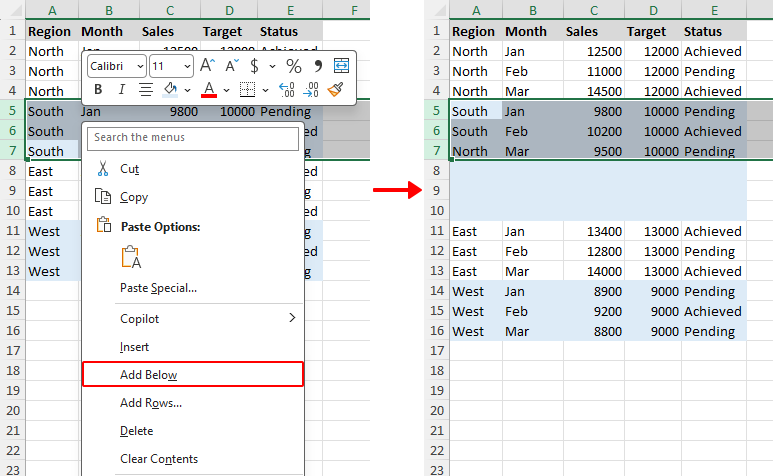
Opmerking:
De optie Onder toevoegen in het rechtermuisknopmenu is alleen beschikbaar nadat u Kutools voor Excel hebt geïnstalleerd.
Veel rijen onder een rij invoegen met het dialoogvenster Meerdere rijen toevoegen van Kutools
Kutools voor Excel stelt u in staat snel een groot aantal rijen onder de geselecteerde positie in te voegen door het exacte aantal in te voeren in het Meerdere rijen toevoegen-dialoogvenster, wat vooral handig is wanneer u een zeer groot aantal rijen moet invoegen, zoals 300.
- Na het downloaden van Kutools voor Excel selecteert u de rij waar u nieuwe rijen onder wilt invoegen.
- Klik met de rechtermuisknop op de geselecteerde rij en kies Meerdere rijen toevoegenin het contextmenu.
- Kies in het pop-updialoogvenster Onder de selectie, geef aan hoeveel rijen u wilt toevoegen en klik op OK.
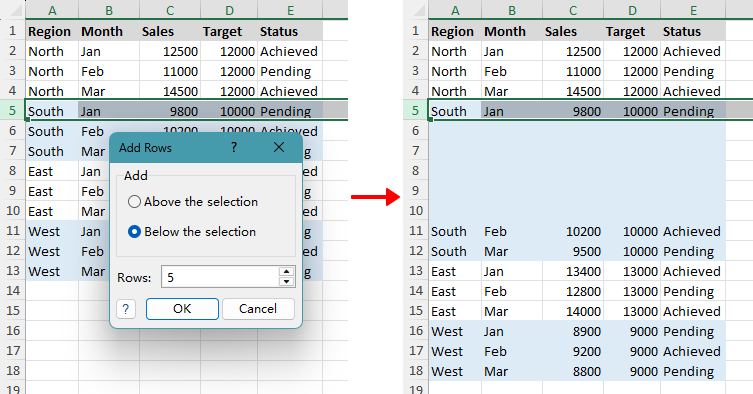
Opmerking:
De optie Meerdere rijen toevoegen in het rechtermuisknopmenu is alleen beschikbaar nadat u Kutools voor Excel hebt geïnstalleerd.
Een rij toevoegen zonder gegevens in andere kolommen te verstoren
Als u lege rijen wilt invoegen zonder bestaande gegevens in andere kolommen te verplaatsen, gebruikt u de vulgreep samen met de Shift-toets. Met deze methode voegt u rijen alleen binnen het geselecteerde bereik in.
- Selecteer de cellen waaronder u Lege rijen wilt invoegen.
- Houd Shift ingedrukt en beweeg de muisaanwijzer over de vulgreep (het kleine vierkantje in de rechterbenedenhoek) totdat deze verandert in een dubbele pijl met twee richtingen.
- Houd Shift ingedrukt terwijl u omlaag sleept om het gewenste aantal lege rijen in te voegen, en laat dan de muisknop los.
De nieuwe rijen worden ingevoegd binnen de Bereik selecteren zonder gegevens in andere kolommen te beïnvloeden.
Elke andere rij een rij invoegen
Het invoegen van een lege rij na elke bestaande rij verbetert de leesbaarheid van uw gegevens en creëert ruimte voor notities of aanvullende invoer. Dit is ideaal als u een overzichtelijkere lay-out wilt of een werkblad wilt voorbereiden op verdere bewerking. U kunt dit handmatig doen of gebruikmaken van Kutools voor Excel.
Handmatig Lege rijen toevoegen met intervallen met de Ctrl-toets
Als de dataset klein is, kunt u handmatig de rijen selecteren waar u Lege rijen wilt invoegen en ze vervolgens allemaal tegelijk invoegen.
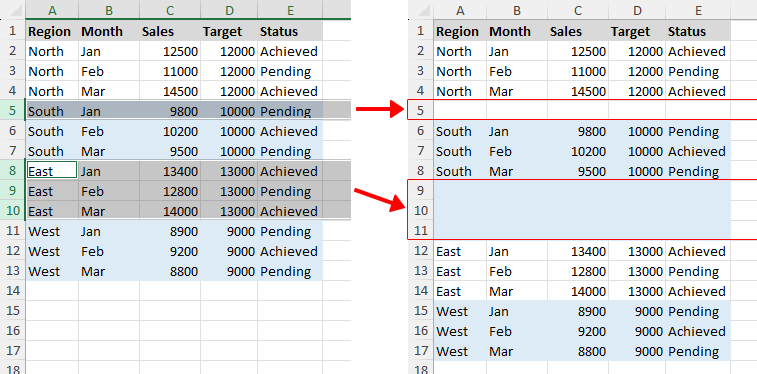
- Klik op het rijnummer van de eerste rij waar u een Lege rij wilt invoegen.
- Houd Ctrl ingedrukt en klik één voor één op de rijen waar u extra lege rijen wilt toevoegen.
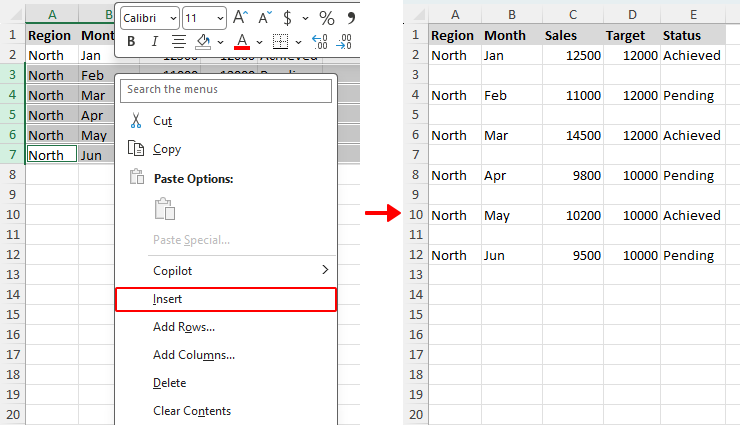
- Gebruik een van de volgende methoden: (de schermafbeelding toont de eerste methode)
- Klik met de rechtermuisknop op een geselecteerde rij en kies Invoegen.
- Open het Start-tabblad, klik op Invoegen en selecteer Bladrijen invoegen.
- Druk op Alt + I (Invoegen) en daarna op R (Rij).
Er wordt een lege rij boven elke geselecteerde rij ingevoegd, zodat er een lege rij komt te liggen tussen elke twee bestaande rijen.
Snel Lege rijen met regelmatige tussenpozen invoegen met Kutools voor Excel
Als u automatisch lege rijen op regelmatige intervallen wilt invoegen, biedt Kutools voor Excel een veel snellere oplossing: stel eenvoudig het gewenste interval en het aantal lege rijen in via één handig dialoogvenster—zonder dat u rijen handmatig hoeft te selecteren.
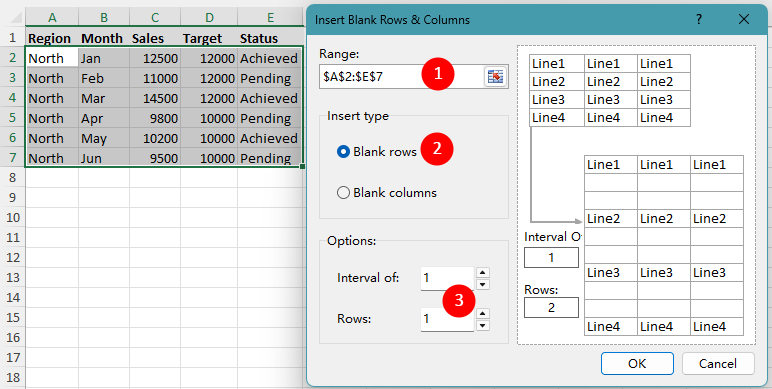
- Na het installeren van Kutools voor Excel gaat u naar Kutools > Invoegen > Lege rijen/kolommen invoegen.
- In het dialoogvenster Lege rijen/kolommen invoegen:
- Selecteer het bereik waar u Lege rijen wilt invoegen.
- Kies Lege rijen onder Invoegtype.
- Geef het interval en het aantal rijen op dat u wilt invoegen. Voer bijvoorbeeld 1 in het vak Interval van en 1 in het vak Rijen in als u één lege rij na elke rij wilt invoegen.
- Klik op OK.
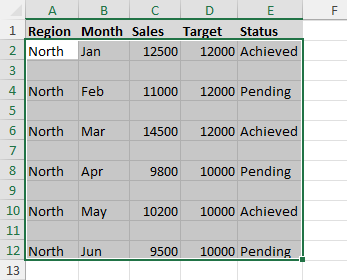
Kutools voegt vervolgens lege rijen in via het bereik dat u hebt geselecteerd, op basis van het opgegeven interval.
Meerdere rijen toevoegen binnen een Excel-tabel invoegen
Als uw gegevens zijn opgemaakt als een Excel-tabel, werkt het invoegen van rijen net iets anders dan bij een normaal bereik. U kunt snel één of meer rijen toevoegen, terwijl de tabelstructuur, opmaak en formules automatisch consistent blijven.
Opmerkingen:
- In tegenstelling tot een normaal bereik laat een Excel-tabel u Rijen invoegen alleen binnen die tabel toe, zonder gegevens ernaast te beïnvloeden.
- Als u slechts één extra rij onderaan de tabel nodig heeft, is het vaak het snelst om op Tab te drukken in de laatste cel (de onderste cel rechts).
- Klik op een willekeurige cel in de rij boven welke u een nieuwe rij wilt invoegen.
- Klik met de rechtermuisknop op de geselecteerde cel en kies Invoegen>Tabelrijen boven.
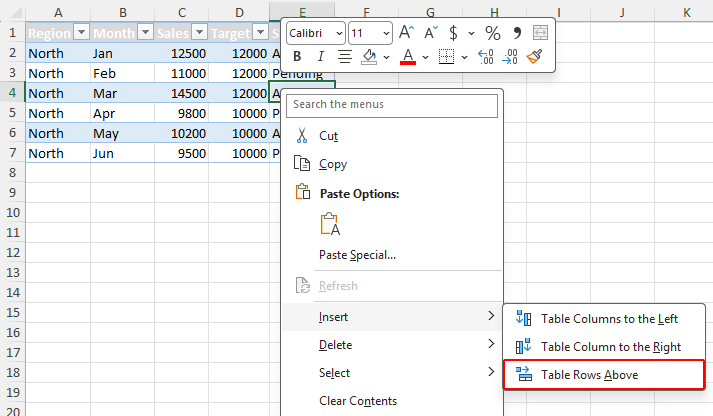
- Als u een cel in de Laatste rij van een tabel selecteert, biedt Excel twee invoegopties:
- Tabelrijen boven om een rij boven de geselecteerde rij toe te voegen.
- Tabelrijen onder om een rij onder de geselecteerde rij toe te voegen.
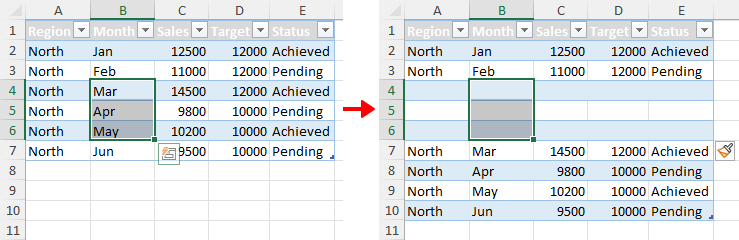
- Om meerdere rijen in een tabel in te voegen, selecteert u eerst evenveel opeenvolgende bestaande rijen als het aantal rijen dat u wilt toevoegen. Selecteer bijvoorbeeld, om drie nieuwe rijen in te voegen vanaf rij 4, eerst de cellen in rijen 4, 5 en 6 en kies daarna de invoegoptie.
Veelgestelde vragen
Hoe selecteer ik een hele rij in Excel?
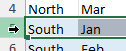
Beweeg de muisaanwijzer over het rijnummer aan de linkerkant van het werkblad totdat deze verandert in een pijl die naar rechts wijst, en klik vervolgens op het rijnummer om de Gehele rij te selecteren. Nadat u deze hebt geselecteerd, kunt u de rij invoegen, verwijderen of opmaken.
Kan ik in plaats van een rij een cel selecteren om een rij in te voegen?
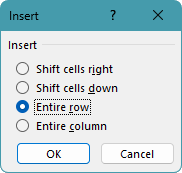
Ja. U kunt met de rechtermuisknop op een cel klikken en Invoegen kiezen. Selecteer in het pop-updialoogvenster Invoegen Gehele rij en klik op OK. Excel voegt dan een nieuwe rij boven de rij van de geselecteerde cel in.
Waarom zie ik de optie Meerdere rijen toevoegen of Onder toevoegen niet in het rechtermuisknopmenu?
De opties Meerdere rijen toevoegen en Onder toevoegen komen van Kutools voor Excel, niet van Excel zelf. Om ze in het rechtermuisknopmenu te laten verschijnen, moet u Kutools voor Excel installeren en inschakelen.
Hoe voeg ik Rijen invoegen op verschillende plaatsen in plaats van in één aaneengesloten blok?
Om rijen op meerdere plaatsen tegelijk in te voegen, selecteert u achtereenvolgens de gewenste rijnummers terwijl u Ctrl ingedrukt houdt. Klik daarna met de rechtermuisknop op een van de geselecteerde rijnummers en kies Invoegen. Excel voegt dan een nieuwe rij (of meerdere rijen) boven elke geselecteerde rij in.
Waarom worden aangrenzende geselecteerde rijen niet als één blok ingevoegd?
Dit gebeurt meestal wanneer de rijen één voor één zijn geselecteerd terwijl Ctrlwerd vastgehouden (zie)Handmatig lege rijen toevoegen met intervallen met de Ctrl-toets). Zelfs als die rijen naast elkaar liggen, behandelt Excel ze nog steeds als afzonderlijke selecties. Daardoor voegt Excel boven elke geselecteerde rij een nieuwe rij afzonderlijk in, in plaats van alle nieuwe rijen als één aaneengesloten blok toe te voegen.
Om rijen als een aaneengesloten blok in te voegen, selecteert u de gewenste rijen door het aantal rijen in te stellen via slepen, of door op de eerste rij te klikken, Shift vast te houden en vervolgens op de laatste rij te klikken.
Waarom kan ik geen rijen invoegen in Excel?
Excel kan het invoegen van rijen blokkeren als het werkblad is beveiligd, als de cellen samengevoegde gebieden bevatten die zich over meerdere rijen uitstrekken, of als het werkblad zijn rijlimiet heeft bereikt. Controleer of het werkblad is beveiligd of of samengevoegde cellen het invoegen blokkeren.
Conclusie
Als u slechts af en toe een rij hoeft in te voegen, volstaan de ingebouwde methoden van Excel, zoals het contextmenu, het tabblad Start en de sneltoets meestal. Ze zijn snel, eenvoudig en werken goed voor de meeste alledaagse taken.
Als u vaak meerdere rijen moet toevoegen, rijen onder een bestaande rij wilt invoegen of lege rijen met regelmatige tussenpozen moet plaatsen, bespaart het leren van deze methoden tijd en vermindert het repetitief werk. Voor gebruikers die deze taken regelmatig uitvoeren, maakt Kutools voor Excel het proces veel handiger.
En als uw gegevens zijn opgeslagen in een Excel-tabel, zorgen de tabelspecifieke methoden voor rijinvoeging ervoor dat formules, opmaak en structuur consistent blijven terwijl uw dataset groeit.
Ik hoop dat u deze handleiding nuttig vond! Wilt u nog meer Excel-tips en praktische oplossingen ontdekken? Klik dan hier om onze complete verzameling Excel-handleidingen te bekijken.
De beste kantoorproductiviteitstools
Kutools voor Excel - Helpt u om op te vallen tussen de massa
Kutools voor Excel Beschikt over meer dan 300 functies,zodat alles wat u nodig hebt slechts één klik verwijderd is...
Office Tab - Schakelt tabblad-lezen en -bewerken in Microsoft Office (inclusief Excel) in
- Schakel in slechts één seconde tussen tientallen geopende documenten!
- Bespaar dagelijks honderden muisklikken en zeg vaarwel tegen muisarm.
- Verhoog uw productiviteit met 50 % bij het bekijken en bewerken van meerdere documenten.
- Brengt efficiënte tabs naar Office (inclusief Excel), net als in Chrome, Edge en Firefox.
Inhoudsopgave
- Een rij toevoegen in Excel
- Meerdere rijen tegelijk invoegen
- Een vast aantal rijen invoegen met Kutools
- Rijen invoegen onder in Excel
- De vulgreep gebruiken
- De opdracht Toevoegen onderaan van Kutools gebruiken
- Met het dialoogvenster Meerdere rijen toevoegen van Kutools
- Een rij toevoegen zonder anderen te verstoren
- Elke andere rij een rij invoegen
- Handmatig met de Ctrl-toets
- Automatisch met Kutools voor Excel
- Meerdere rijen toevoegen binnen een Excel-tabel
- Veelgestelde vragen
- De beste kantoorproductiviteitstools
Kutools voor Excel
Brengt 300+ geavanceerde functies naar Excel
- 🧩 Overzicht
- 📥 Gratis downloaden
- 🎁 30 dagen gratis proefversie beschikbaar