Excel INDEX VERGELIJKEN: Basis- en geavanceerde opzoekacties
In Excel is het vaak essentieel om specifieke gegevens nauwkeurig op te halen. Hoewel de functies INDEX en VERGELIJKEN ieder op zich al krachtig zijn, vormt hun combinatie een nog veelzijdiger toolkit voor gegevensopzoeken. Samen bieden ze een breed scala aan zoekmogelijkheden: van eenvoudige horizontale en verticale opzoeken tot geavanceerde toepassingen zoals tweerichtings-, hoofdlettergevoelige en meercriteria-zoekopdrachten. In vergelijking met VERT.ZOEKEN levert de combinatie van INDEX en VERGELIJKEN uitgebreidere en flexibelere opzoekopties. In deze tutorial verkennen we dieper welke krachtige mogelijkheden deze dynamische combinatie biedt.
- Zoeken in twee richtingen
- Zoeken naar links
- Hoofdlettergevoelig zoeken
- Dichtstbijzijnde overeenkomst
- Zoeken met meerdere criteria
- Zoeken over meerdere kolommen
- Zoeken naar eerste niet-lege waarde
- Zoek naar de eerste numerieke waarde
- Opzoeken van MAX- of MIN-koppelingen
- Tip: Pas uw eigen #N/B-foutmeldingen aan
Hoe INDEX en VERGELIJKEN in Excel te gebruiken
Voordat we de functies INDEX en VERGELIJKEN gaan gebruiken, laten we eerst begrijpen hoe deze functies ons kunnen helpen bij het opzoeken van waarden.
Hoe gebruikt u de INDEX-functie in Excel?
De INDEX-functie in Excel retourneert de waarde op een specifieke locatie binnen een opgegeven bereik. De syntaxis van de INDEX-functie is als volgt:
- matrix (vereist) verwijst naar het bereik waaruit u de waarde wilt ophalen.
- rij_num(vereist, tenzij)kolom_num aanwezig is) verwijst naar het rijnummer van de matrix.
- kolom_num(optioneel, maar vereist als)rij_num is weggelaten) verwijst naar het kolomnummer van de matrix.
Bijvoorbeeld, om het cijfer van Jeffte weten, de 6e student op de lijst, kunt u de INDEX-functie als volgt gebruiken:
=INDEX(C2:C11,6)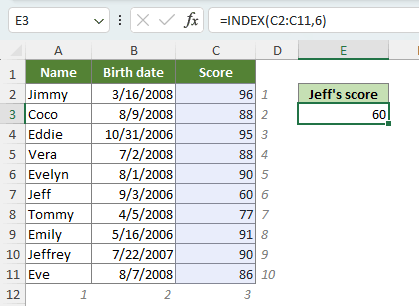
√ Opmerking: Het bereik C2:C11bevat de cijfers, terwijl het getal 6het examencijfer ophaalt van de 6e student.
Laten we hier een kleine test doen. Wat geeft de formule =INDEX(A1:C1;2) terug? --- Precies! Deze retourneert Geboortedatum, de 2e waarde in de opgegeven rij.
We weten nu dat de INDEX-functie perfect werkt met zowel horizontale als verticale bereiken. Maar wat als we een waarde willen ophalen uit een groter bereik met meerdere rijen én kolommen? In dat geval moeten we zowel een rijnummer als een kolomnummer opgeven. Bijvoorbeeld: om Jeffs cijfer binnen het tabelbereik (in plaats van één enkele kolom) te vinden, kunnen we zijn cijfer lokaliseren met een rijnummer van 6 en een kolomnummer van 3 in het celbereik van A2 tot C11, als volgt:
=INDEX(A2:C11,6,3)
- De INDEX-functie werkt zowel met verticale als horizontale bereiken.
- Wanneer zowel de argumenten rij_num als kolom_num worden gebruikt, staat rij_num vóór kolom_num, en haalt INDEX de waarde op op het kruispunt van de opgegeven rij_num en kolom_num.
Bij een zeer grote database met meerdere rijen en kolommen is het echter onpraktisch om de formule handmatig in te voeren met exacte rij- en kolomnummers. Dan wordt het tijd om de VERGELIJKEN-functie te combineren met INDEX.
Hoe gebruikt u de VERGELIJKEN-functie in Excel?
De functie VERGELIJKEN in Excel retourneert een numerieke waarde: de positie van een specifiek item binnen het opgegeven bereik. De syntaxis van de functie VERGELIJKEN is als volgt:
- zoek_waarde (vereist) verwijst naar de waarde die gezocht moet worden in de zoek_matrix.
- zoek_matrix (vereist) verwijst naar het celbereik waarin VERGELIJKEN moet zoeken.
- vergelijk_type(optioneel):1,0of -1.
- 1 (standaard), dan zoekt VERGELIJKEN de grootste waarde die kleiner dan of gelijk is aan de opzoek_waarde. De waarden in de opzoek_matrix moeten in oplopende volgorde staan.
- 0 zoekt VERGELIJKEN de eerste waarde die exact gelijk is aan de opzoek_waarde. De waarden in de opzoek_matrix mogen in willekeurige volgorde staan. (Wanneer het vergelijkingstype is ingesteld op 0, kunt u jokertekens gebruiken.)
- -1, dan zoekt VERGELIJKEN de kleinste waarde die groter is dan of gelijk aan de opzoek_waarde. De waarden in de opzoek_matrix moeten in aflopende volgorde staan.
Bijvoorbeeld, om de positie van Vera in de Naamlijstte weten, kunt u de Onderscheid formules als volgt gebruiken:
=MATCH("Vera",A2:A11,0)
√ Opmerking: Het resultaat „4” geeft aan dat de naam „Vera” op de vierde positie in de lijst staat.
- De functie VERGELIJKEN retourneert de positie van de opzoekwaarde in de opzoekmatrix, niet de waarde zelf.
- De VERGELIJKEN-functie retourneert de eerste overeenkomst wanneer er duplicaten zijn.
- Net als de INDEX-functie werkt de VERGELIJKEN-functie zowel met verticale als horizontale bereiken.
- VERGELIJKEN is niet hoofdlettergevoelig.
- Als de opzoek_waarde van de Onderscheid-formules in de vorm van tekst is, plaats deze dan tussen aanhalingstekens.
- Als de opzoek_waarde niet wordt gevonden in de opzoek_matrix, wordt de fout #N/B geretourneerd.
Nu we de basis van de INDEX- en VERGELIJK-functies in Excel onder de knie hebben, gaan we onze mouwen oprollen en deze twee functies combineren.
Hoe combineert u INDEX en VERGELIJKEN in Excel?
Bekijk het onderstaande voorbeeld om te begrijpen hoe we de functies INDEX en VERGELIJKEN kunnen combineren:
Om Evelyns cijfer te vinden — wetende dat de examencijfers in de 3e kolom staan — kunnen we de VERGELIJKEN-functie gebruiken om automatisch de rijpositie te bepalen, zonder handmatig te tellen. Vervolgens halen we met de INDEX-functie de waarde op het kruispunt van de gevonden rij en de 3e kolom op:
=INDEX(A2:C11,MATCH("Evelyn",A2:A11,0),3)
Omdat de formule misschien wat ingewikkeld lijkt, bespreken we elk onderdeel ervan.

De INDEX-formule bevat drie argumenten:
- rij_num:VERGELIJKEN(„Evelyn",A2:A11,0)geeft INDEX de rijpositie van de waarde "Evelyn" in het bereik A2:A11, namelijk5.
- kolom_num: 3 geeft aan dat INDEX de 3e kolom moet gebruiken om de score op te halen binnen de matrix.
- matrix: A2:C11 instrueert INDEX om de overeenkomende waarde terug te geven op het kruispunt van de opgegeven rij en kolom binnen het bereik A2 tot C11. Uiteindelijk krijgen we het resultaat 90.
In de bovenstaande formule gebruikten we een vaste waarde: „Evelyn”. In de praktijk zijn vaste waarden echter onhandig, omdat u ze telkens moet aanpassen wanneer u andere gegevens wilt opzoeken—bijvoorbeeld het cijfer van een andere student. In dergelijke gevallen kunt u celverwijzingen gebruiken om dynamische formules te maken. In dit geval vervang ik „Evelyn” door F2:
=INDEX(A2:C11,MATCH(F2,A2:A11,0),3)(AD) Vereenvoudig uw zoekopdrachten met Kutools: geen formules meer nodig!
Kutools voor Excel's Super ZOEKEN biedt verschillende zoektools die perfect aansluiten bij al uw behoeften. Of u nu zoekt met meerdere criteria, over meerdere werkbladen zoekt of Eén-op-veel-zoeken uitvoert – Super ZOEKEN maakt het proces kinderlijk eenvoudig met slechts enkele klikken. Ontdek deze functies en zie hoe Super ZOEKEN uw manier van werken met Excel-gegevens compleet transformeert. Zeg definitief vaarwel tegen het gedoe met het onthouden van complexe formules.

Kutools voor Excel– Geef Excel een boost met meer dan 300 essentiële tools, zodat u sneller en gemakkelijker werkt, en profiteer van AI-functies voor slimmere gegevensverwerking en productiviteit.Nu verkrijgen
Voorbeelden van INDEX en Onderscheid formules
In dit gedeelte behandelen we diverse scenario’s waarin u de functies INDEX en VERGELIJKEN kunt inzetten om aan uiteenlopende behoeften te voldoen.
INDEX en VERGELIJKEN voor tweerichtingsopzoeken
In het vorige voorbeeld kenden we het kolomnummer en gebruikten we een Onderscheid-formule om het rijnummer te vinden. Maar wat als we het kolomnummer ook niet weten?
In dergelijke gevallen kunt u een tweerichtingsopzoeken (ook wel matrixopzoeken genoemd) uitvoeren met twee VERGELIJKEN-functies: één om het rijnummer te vinden en één om het kolomnummer te bepalen. Bijvoorbeeld, om Evelyns cijfer te weten te komen, gebruikt u de volgende formule:
=INDEX(A2:C11,MATCH("Evelyn",A2:A11,0),MATCH("Score",A1:C1,0))
- De eerste Onderscheid-formule vindt Evelyns locatie in de lijst A2:A11 en levert 5 als rijnummer voor INDEX.
- De tweede Onderscheid-formule bepaalt de kolom voor de scores en retourneert 3 als kolomnummer voor INDEX.
- De formule vereenvoudigt tot =INDEX(A2:C11;5;3), en INDEX retourneert 90.
INDEX en VERGELIJKEN voor opzoeken naar links
Stel nu dat u Evelyns klas moet achterhalen. U hebt waarschijnlijk opgemerkt dat de kolom „Klas” zich links van de kolom „Naam” bevindt – een situatie die buiten het bereik van een andere krachtige Excel-opzoekfunctie, VERT.ZOEKEN, valt.
Het vermogen om opzoeken naar links uit te voeren is inderdaad één van de aspecten waarin de combinatie van INDEX en VERGELIJKEN VERT.ZOEKEN overtreft.
Om Evelyns klas te vinden, gebruikt u de volgende formule om Evelyn op te zoeken in B2:B11 en de overeenkomstige waarde op te halen uit A2:A11.
=INDEX(A2:A11,MATCH("Evelyn",B2:B11,0))
Opmerking: U kunt eenvoudig een zoekopdracht naar links uitvoeren voor specifieke waarden met de functie Zoek van rechts naar links van Kutools voor Excel – en dat alles met slechts enkele klikken! Ga hiervoor naar het tabblad Kutools in Excel en klik op Super ZOEKEN > Zoek van rechts naar links in de groep Formule.

Kutools voor Excel– Geef Excel een boost met meer dan 300 essentiële tools, waardoor uw werk sneller en eenvoudiger verloopt, en profiteer van AI-functies voor slimmere gegevensverwerking en productiviteit.Download Nu
INDEX en VERGELIJKEN voor hoofdlettergevoelig opzoeken
De VERGELIJKEN-functie is standaard niet hoofdlettergevoelig. Wilt u wel onderscheid maken tussen hoofdletters en kleine letters? Combineer deze dan met de EXACT-functie. Door VERGELIJKEN en EXACT samen te gebruiken in een INDEX-formule, voert u effectief een hoofdlettergevoelige opzoeking uit, zoals hieronder wordt getoond:
- Matrix verwijst naar het bereik waaruit u de waarde wilt ophalen.
- zoek_waarde verwijst naar de waarde die – met inachtneming van hoofdletters en kleine letters – moet worden vergeleken in de zoek_matrix.
- zoek_matrix verwijst naar het celbereik waarin zoek_waarde moet worden vergeleken.
Bijvoorbeeld, om JIMMY’s examencijferte weten, gebruikt u de volgende formule:
=INDEX(C2:C11,MATCH(TRUE,EXACT("JIMMY",A2:A11),0))√ Opmerking: Dit is een matrixformule die u moet invoeren met Ctrl+Shift+Enter, behalve in Excel 365, Excel 2021 en nieuwere versies.

- De functie EXACT vergelijkt „JIMMY" met de waarden in de lijst A2:A11, waarbij rekening wordt gehouden met hoofd- en kleine letters: als de twee tekenreeksen exact overeenkomen — inclusief hoofd- en kleine letters — geeft EXACT WAAR terug; anders ONWAAR. Het resultaat is een matrix met WAAR- en ONWAAR-waarden.
- De functie VERGELIJKEN haalt vervolgens de positie van de eerste WAAR-waarde uit de matrix op, wat 10 zou moeten zijn.
- Tenslotte haalt INDEX de waarde op op de 10e positie die door VERGELIJKEN in de matrix is opgegeven.
Opmerkingen:
- Vergeet niet de formule correct in te voeren door op Ctrl + Shift + Enter te drukken, tenzij u werkt met Excel 365, Excel 2021 of nieuwere versies, in welk geval u gewoon op Enter moet drukken.
- De bovenstaande formule zoekt binnen één enkele lijst C2:C11. Als u wilt zoeken binnen een bereik met meerdere kolommen en rijen, bijvoorbeeld A2:C11, moet u zowel het kolom- als het rijnummer opgeven aan INDEX:
-
=INDEX(A2:C11,MATCH(TRUE,EXACT("JIMMY",A2:A11),0),3) - In deze aangepaste formule gebruiken we de functie VERGELIJKEN om „JIMMY” te zoeken, rekening houdend met hoofdletters en kleine letters, in het bereik A2:A11, en zodra er een overeenkomst is gevonden, halen we de bijbehorende waarde op uit de 3e kolom van het bereik A2:C11.
INDEX en VERGELIJKEN om de dichtstbijzijnde overeenkomst te vinden
In Excel kunt u situaties tegenkomen waarin u de dichtstbijzijnde of meest vergelijkbare waarde ten opzichte van een specifieke waarde in een dataset moet vinden. In dergelijke scenario’s kan een combinatie van de functies INDEX en VERGELIJKEN, samen met ABS en MIN, zeer nuttig zijn.
- matrix verwijst naar het bereik waaruit u de waarde wilt ophalen.
- zoek_matrix verwijst naar het bereik van waarden waarin u de dichtstbijzijnde overeenkomst met de zoek_waarde wilt vinden.
- zoek_waarde verwijst naar de waarde waarvan u de dichtstbijzijnde overeenkomst wilt vinden.
Bijvoorbeeld: om erachter te komen wiens cijfer het dichtst bij 85 ligt, gebruikt u de volgende formule om het cijfer te vinden dat het dichtst bij 85 ligt in C2:C11 en de overeenkomstige waarde op te halen uit A2:A11.
=INDEX(A2:A11,MATCH(MIN(ABS(C2:C11-85)),ABS(C2:C11-85),0))√ Opmerking: Dit is een matrixformule die u moet invoeren met Ctrl+Shift+Enter, behalve in Excel 365, Excel 2021 en nieuwere versies.

- ABS(C2:C11-85) berekent het absolute verschil tussen elke waarde in het bereik C2:C11 en 85, wat resulteert in een matrix van absolute verschillen.
- MIN(ABS(C2:C11-85)) vindt de minimale waarde in de matrix van absolute verschillen, wat het kleinste verschil ten opzichte van 85 aangeeft.
- De functie VERGELIJKEN VERGELIJKEN(MIN(ABS(C2:C11-85)),ABS(C2:C11-85),0) vindt vervolgens de positie van het minimale absolute verschil in de matrix van absolute verschillen, wat 10 zou moeten zijn.
- Tenslotte haalt INDEX de waarde op op de positie in de lijst A2:A11 die overeenkomt met de score die het dichtst bij 85 ligt in het bereik C2:C11.
Opmerkingen:
- Vergeet niet de formule correct in te voeren door op Ctrl + Shift + Enter te drukken, tenzij u werkt met Excel 365, Excel 2021 of nieuwere versies, in welk geval u gewoon op Enter moet drukken.
- Bij gelijke scores geeft deze formule de eerste overeenkomst terug.
- Om de dichtstbijzijnde overeenkomst met de gemiddelde score te vinden, vervangt u 85 in de formule door GEMIDDELDE(C2:C11).
INDEX en VERGELIJKEN voor opzoeken met meerdere criteria
Om een waarde te vinden die aan meerdere voorwaarden voldoet – waarbij u in twee of meer kolommen moet zoeken – gebruikt u de volgende formule. Deze formule stelt u in staat een opzoeken met meerdere criteria uit te voeren door verschillende voorwaarden in verschillende kolommen op te geven, zodat u de gewenste waarde vindt die aan alle opgegeven criteria voldoet.
√ Opmerking: Dit is een matrixformule die u moet invoeren met Ctrl+Shift+Enter. Er verschijnen dan accolades in de formulebalk.
- matrix verwijst naar het bereik waaruit u de waarde wilt ophalen.
- (zoek_waarde=zoek_matrix) vertegenwoordigt één voorwaarde. Deze voorwaarde controleert of een bepaalde zoek_waarde overeenkomt met de waarden in de zoek_matrix.
Bijvoorbeeld, om de score van Coco uit klas A te vinden, wiens geboortedatum 7/2/2008 is, kunt u de volgende formule gebruiken:
=INDEX(D2:D11,MATCH(1,(G2=A2:A11)*(G3=B2:B11)*(G4=C2:C11),0))
Opmerkingen:
- In deze formule vermijden we hardcoded waarden, waardoor het eenvoudig is om een score op te halen met andere gegevens door de waarden in de cellen G2, G3 en G4 aan te passen.
- Voer de formule in door op Ctrl + Shift + Enter te drukken, behalve in Excel 365, Excel 2021 of nieuwere versies, waar u gewoon op Enter kunt drukken.
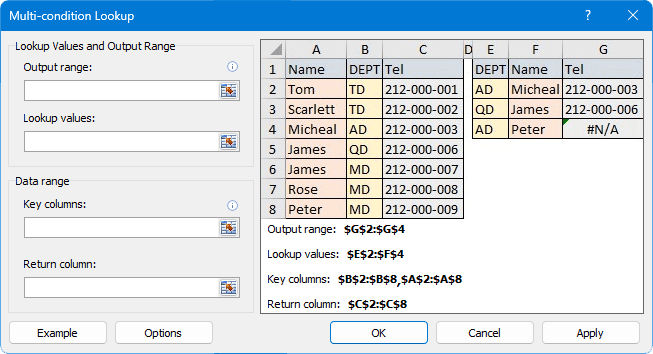
Als u regelmatig vergeet om Ctrl + Shift + Enter te gebruiken om de formule af te ronden en daardoor onjuiste resultaten krijgt, gebruik dan de volgende iets complexere formule. Hiermee rondt u de formule af met een eenvoudige Enter-toets:=INDEX(D2:D11,MATCH(1,INDEX((G2=A2:A11)*(G3=B2:B11)*(G4=C2:C11),0,1),0)) - Formules kunnen complex zijn en lastig te onthouden. Om opzoeken met meerdere criteria te vereenvoudigen, zonder dat u handmatig formules hoeft in te voeren, kunt u gebruikmaken van de Kutools voor Excel’s Zoeken - Meervoudige voorwaarden zoeken-functie. Nadat u Kutools hebt geïnstalleerd, gaat u naar het Kutools-tabblad in Excel en klikt u op Super ZOEKEN > Zoeken - Meervoudige voorwaarden zoeken in de groep Formule.
Kutools voor Excel – Geef Excel een boost met meer dan 300 essentiële tools voor sneller en eenvoudiger werken, inclusief slimme AI-functies die intelligente gegevensverwerking en hogere productiviteit mogelijk maken.Nu verkrijgen
INDEX en VERGELIJKEN om een opzoekactie toe te passen over meerdere kolommen
Stel u voor dat u werkt met meerdere gegevenskolommen. De eerste kolom fungeert als sleutel om de gegevens in de andere kolommen te classificeren. Om de categorie of classificatie voor een specifieke invoer te bepalen, moet u zoeken in de gegevenskolommen en deze koppelen aan de relevante sleutel in de referentiekolom.
Bijvoorbeeld, in de onderstaande tabel: hoe kunnen we de leerling Shawn koppelen aan zijn bijbehorende klas met INDEX en VERGELIJKEN? Dit kunt u doen met een formule, maar die formule is behoorlijk lang en moeilijk te begrijpen, laat staan te onthouden en in te typen.
=IFERROR(INDEX($A$2:$A$4,MATCH(IF(SUM(MMULT(--($B$2:$E$4=G2),TRANSPOSE(COLUMN($B$2:$E$4)^0)))>0,1,-1),MMULT(--($B$2:$E$4=G2),TRANSPOSE(COLUMN($B$2:$E$4)^0))^0,0)), "")
Daar komt de functie Kutools voor Excel Index en overeenkomst meerdere kolommen perfect om. Deze vereenvoudigt het proces en maakt het razendsnel en eenvoudig om specifieke items te koppelen aan hun bijbehorende categorieën. Om deze krachtige tool te gebruiken en Shawn moeiteloos aan zijn klas te koppelen, hoeft u alleen maar de add-in Kutools voor Excel te downloaden en installeren en daarna het volgende te doen:
- Selecteer de doelcel waarin u de overeenkomende klasse wilt weergeven.
- Klik op het tabblad Kutools en vervolgens op Formulehulp > Zoeken en verwijzen > Index en overeenkomst meerdere kolommen.
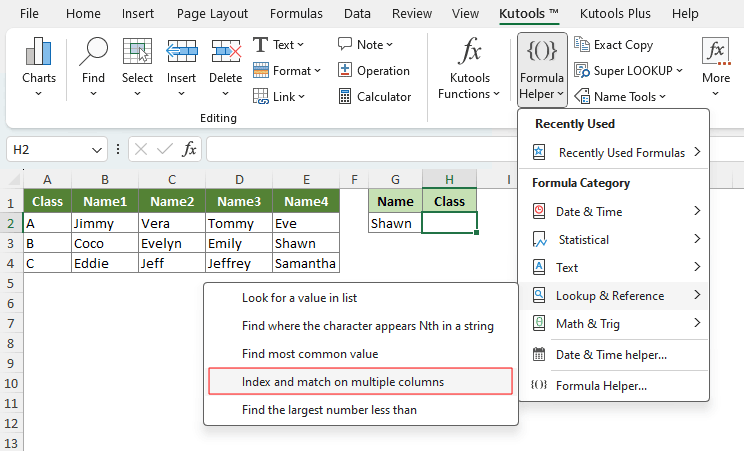
- Voer de volgende stappen uit in het pop-updialoogvenster:
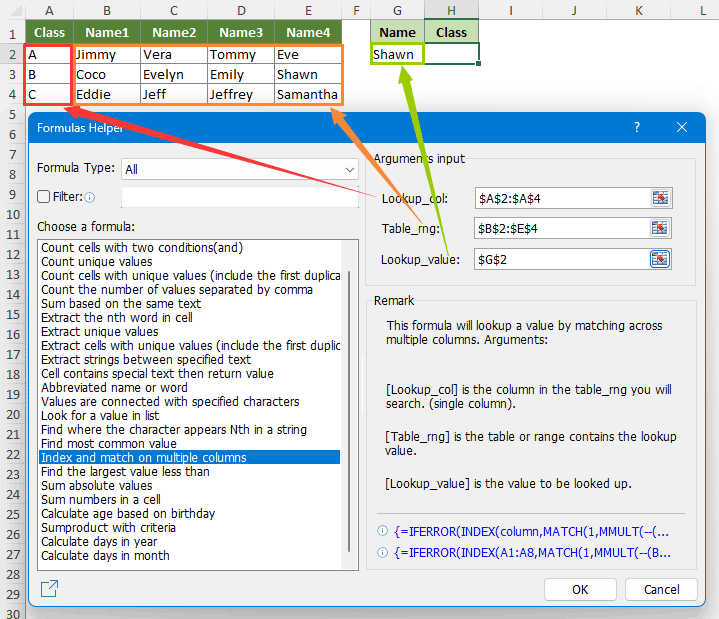
- Klik op de 1e
 -knop naast Zoek_kol om de kolom te selecteren met de belangrijkste informatie die u wilt ophalen: de klasnamen. (U kunt hier slechts één kolom selecteren.)
 - Klik op de 2e -knop naast Tabel_bereik om de cellen te selecteren die overeenkomen met de waarden in de geselecteerde Zoek_kol, namelijk de namen van de leerlingen.
- Klik op de 3e knop naast Zoek_waarde om de cel te selecteren met de naam van de leerling die u wilt koppelen aan zijn of haar klas—in dit geval Shawn.
- Klik op OK.
- Klik op de 1e
 -knop naast Zoek_kol om de kolom te selecteren met de belangrijkste informatie die u wilt ophalen: de klasnamen. (U kunt hier slechts één kolom selecteren.)
Resultaat
Kutools heeft automatisch de formule gegenereerd, en u ziet onmiddellijk de klasnaam van Shawn in de doelcel verschijnen.
Opmerking: Om de functie Index en overeenkomst meerdere kolommen uit te proberen, moet Kutools voor Excel op uw computer zijn geïnstalleerd. Als u dit nog niet hebt gedaan, wacht dan niet langer — download en installeer het nu. Laat Excel vandaag slimmer werken!
INDEX en VERGELIJKEN om de eerste niet-lege waarde op te zoeken
Om de eerste niet-lege waarde op te halen, fouten negerend, uit een kolom of rij, kunt u een formule gebruiken op basis van de functies INDEX en VERGELIJKEN. Als u de fouten in uw bereik juist niet wilt negeren, voegt u de functie ISLEEG toe.
- Eerste niet-lege waarde ophalen in een kolom of rij, fouten negerend:
-
=INDEX(B4:B15,MATCH(TRUE,INDEX((B4:B15<>0),0),0)) - Eerste niet-lege waarde ophalen in een kolom of rij, inclusief fouten:
-
=INDEX(B4:B15,MATCH(FALSE,ISBLANK(B4:B15),0))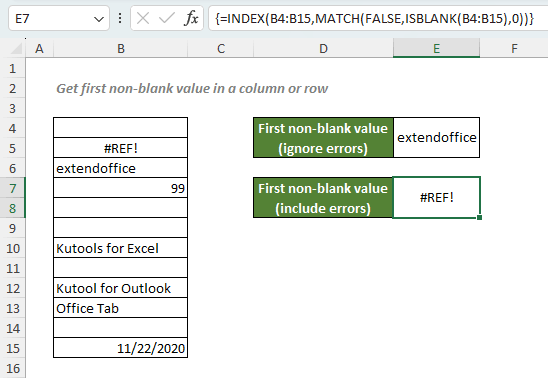
Opmerkingen:
- Hierboven staan matrixformules die u moet invoeren met Ctrl+Shift+Enter, behalve in Excel 365, Excel 2021 en nieuwere versies.
- Bekijk deze handleiding voor een gedetailleerde uitleg:Eerste niet-lege waarde ophalen in een kolom of rij.
INDEX en VERGELIJKEN om de eerste numerieke waarde op te zoeken
Gebruik de formule op basis van de functies INDEX, VERGELIJKEN en ISGETAL om de eerste numerieke waarde uit een kolom of rij op te halen.
=INDEX(B4:B15,MATCH(TRUE,ISNUMBER(B4:B15),0))
Opmerkingen:
- Dit is een matrixformule die u moet invoeren met Ctrl+Shift+Enter, behalve in Excel 365, Excel 2021 en nieuwere versies.
- Bekijk deze handleiding voor een gedetailleerde uitleg:Eerste numerieke waarde ophalen in een kolom of rij.
INDEX en VERGELIJKEN om koppelingen met MAX of MIN op te zoeken
Als u een waarde wilt ophalen die gekoppeld is aan de maximumwaarde of Minimale waarde binnen een bereik, kunt u de functies MAX of MIN combineren met INDEX en VERGELIJKEN.
- INDEX en VERGELIJKEN om een waarde op te halen die hoort bij de Maximale waarde:
- =INDEX(array, MATCH(MAX(lookup_array), lookup_array, 0))
- INDEX en VERGELIJKEN om een waarde op te halen die hoort bij de Minimale waarde:
- =INDEX(array, MATCH(MIN(lookup_array), lookup_array, 0))
- De bovenstaande formules bevatten twee argumenten:
- matrix verwijst naar het bereik waaruit u de gerelateerde informatie wilt ophalen.
- zoek_matrix vertegenwoordigt de verzameling waarden die wordt doorzocht op basis van specifieke criteria, zoals de maximale of minimale waarde.
Bijvoorbeeld, als u wilt bepalen wie de hoogste score heeft, gebruikt u de volgende formule:
=INDEX(A2:A11,MATCH(MAX(C2:C11),C2:C11,0))
- MAX(C2:C11) zoekt de hoogste waarde in het bereik C2:C11, namelijk 96.
- De functie VERGELIJKEN vindt vervolgens de positie van de hoogste waarde in de matrix C2:C11, wat 1 zou moeten zijn.
- Tenslotte haalt INDEX de 1e waarde op uit de lijst A2:A11.
Opmerkingen:
- Als er meer dan één maximum of Minimale waarde is, zoals in het bovenstaande voorbeeld waar twee studenten dezelfde hoogste score haalden, geeft deze formule de eerste overeenkomst terug.
- Gebruik de volgende formule om te bepalen wie de laagste score heeft:
=INDEX(A2:A11,MATCH(MIN(C2:C11),C2:C11,0))
Tip: Pas uw eigen #N/B-foutmeldingen aan
Bij het gebruik van de functies INDEX en VERGELIJKEN in Excel krijgt u mogelijk de fout #N/B te zien wanneer er geen overeenkomend resultaat wordt gevonden. Zo verschijnt in de onderstaande tabel bijvoorbeeld een #N/B-fout bij het opzoeken van de score van een studente genaamd Samantha, omdat zij niet in de dataset voorkomt.

Om uw werkbladen gebruiksvriendelijker te maken, kunt u dit foutbericht aanpassen door uw INDEX-formule Onderscheid formules in de functie ALS.NB te plaatsen:
=IFNA(INDEX(C2:C11,MATCH(F2,A2:A11,0)),"Not found")
Opmerkingen:
- U kunt uw foutmeldingen aanpassen door „Niet gevonden" te vervangen door een willekeurige tekst naar keuze.
- Als u alle fouten wilt afhandelen, niet alleen #N/B, overweeg dan de functie ALS.FOUTte gebruiken in plaats van ALS.NB:
=IFERROR(INDEX(C2:C11,MATCH(F2,A2:A11,0)),"Not found")Houd er rekening mee dat het niet altijd raadzaam is om alle fouten te onderdrukken, omdat ze dienen als waarschuwingen voor mogelijke problemen in uw formules.
Hierboven vindt u alle relevante informatie over de functies INDEX en VERGELIJKEN in Excel. Ik hoop dat u deze handleiding nuttig vindt! Wilt u nog meer Excel-tips en -trucs ontdekken? Klik dan hier voor toegang tot onze uitgebreide verzameling van duizenden tutorials.
De beste kantoorproductiviteitstools
Kutools voor Excel – Helpt U Om Uit De Massa Te Springen
Kutools voor Excel Beschikt Over Meer Dan 300 Functies,zodat alles wat u nodig heeft slechts één klik verwijderd is...
Office Tab – Schakel Tabbladen In Voor Lezen En Bewerken In Microsoft Office (inclusief Excel)
- Schakel in één seconde heen en weer tussen tientallen geopende documenten!
- Bespaar elke dag honderden muisklikken en zeg vaarwel tegen muisarm.
- Verhoog uw productiviteit met 50 % bij het bekijken en bewerken van meerdere documenten.
- Brengt efficiënte tabs naar Office (inclusief Excel), net als in Chrome, Edge en Firefox.
Inhoudsopgave
- Hoe INDEX en VERGELIJKEN in Excel te gebruiken
- INDEX-functie
- VERGELIJKEN-functie
- INDEX en VERGELIJKEN combineren
- Voorbeelden van INDEX en VERGELIJKEN
- Zoeken in twee richtingen
- Zoeken naar links
- Hoofdlettergevoelig zoeken
- Dichtstbijzijnde overeenkomst
- Zoeken met meerdere criteria
- Zoeken over meerdere kolommen
- Zoeken naar eerste niet-lege waarde
- Zoek naar de eerste numerieke waarde
- Opzoeken van MAX- of MIN-koppelingen
- Tip: Pas uw eigen #N/B-foutmeldingen aan
- De beste kantoorproductiviteitstools
- Opmerkingen