Converteer direct Word naar PDF — enkelvoudig of in batch, snel en eenvoudig
Kutools voor Word
PDF is het vertrouwde formaat voor delen — altijd professioneel en consistent op elk apparaat. De ingebouwde functie „Opslaan als PDF” van Word werkt, maar is traag en repetitief wanneer u dit vaak of in bulk moet doen. De functie PDF en Word in Kutools voor Word lost dit op met éénkliksexport voor individuele bestanden en batchconversie voor complete mappen, zodat u snelheid, nauwkeurigheid en efficiëntie krijgt.
In deze handleiding richten we ons op twee handige gereedschappen: Huidig document converteren naar PDF en Meerdere Word-documenten converteren naar PDF. Van éénkliksexport tot batchconversie: ze maken het creëren van PDF’s kinderlijk eenvoudig. We bespreken ook de omgekeerde opties, waarmee u PDF’s weer naar Word kunt converteren.

➤ Waarom Kutools beter is dan de ingebouwde PDF-export van Word
➤ Huidig document converteren naar PDF
➤ Meerdere Word-documenten converteren naar PDF
➤ Andere gerelateerde PDF-naar-Word-tools
➤ Aanvullende opmerkingen
Aanbevolen productiviteitsgereedschappen voor Word
Kutools voor Word: Integratie van AI 🤖, meer dan 100 geavanceerde functies besparen 50 % van uw tijd aan documentverwerking.Gratis downloaden
Office Tab: Voegt browsertabs toe aan Word (en andere Office-programma’s), waardoor navigatie tussen meerdere documenten eenvoudiger wordt.Gratis downloaden
Waarom Kutools beter is dan de ingebouwde PDF-export van Word
De ingebouwde „Opslaan als PDF”-functie van Word is prima voor incidenteel gebruik, maar wordt al snel traag en repetitief bij grootschalige, betrouwbare conversies. De PDF en Word-gereedschappen in Kutools lossen deze problemen op met slimme, snellere en flexibelere opties.
- ⚡Eénkliksgemak: Maak in enkele seconden een PDF van uw huidige document – snel en eenvoudig.
- 📂Batchverwerking: Selecteer Bestanden toevoegen, mappen of een map met submappen en converteer ze allemaal tegelijk naar PDF.
- 🚀Snellere workflow: Elimineer herhaalde klikken en bespaar kostbare tijd bij dagelijkse taken.
- ✅Consistente resultaten: Behoud lay-outs, lettertypen en opmaak intact in al uw PDF’s.
- 🔄Tweezijdige ondersteuning: Converteer niet alleen Word naar PDF, maar ook PDF’s terug naar Word wanneer bewerking nodig is.
Huidig document converteren naar PDF
Huidig document converteren naar PDF is ontworpen voor snelheid. In slechts enkele stappen zet Kutools uw geopende document om naar een PDF-bestand dat uw lay-out behoudt — ideaal voor snel delen, veilig archiveren of professionele distributie.
Gebruiksaanwijzing:
- Open het Word-document dat u wilt exporteren.
- Klik op het lint op Kutools > PDF en Word > Huidig document converteren naar PDF.
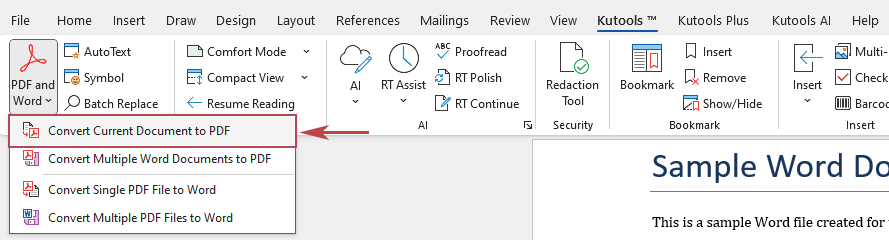
- Er verschijnt een dialoogvenster waarin u de doelmap moet selecteren. Nadat u de map hebt gekozen, klikt u op Map selecteren.
- De conversie is direct voltooid en er verschijnt een Kutools voor Word-dialoogvenster dat het succes bevestigt. Kies een van de volgende opties:
- Klik op Ja om het geconverteerde PDF-bestand direct te openen.
- Klik op Nee om in het huidige Word-document te blijven.
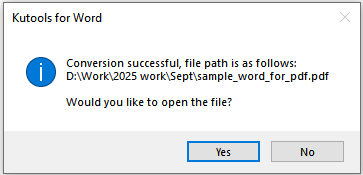
Deze workflow is niet alleen sneller, maar ook betrouwbaarder: het geconverteerde PDF-bestand weerspiegelt het originele Word-document exact, inclusief complexe lay-outs, tabellen, grafieken en afbeeldingen. Door onnodige stappen te elimineren, zorgt het voor een soepelere workflow—vooral in omgevingen met strakke deadlines.
Praktijkscenario’s:
- Een consultant die een klantverslag afrondt, genereert direct een definitief PDF-bestand zonder zich zorgen te maken over inconsistente opmaak op het systeem van de klant.
- Een docent die wekelijkse lesnotities voorbereidt, kan deze opslaan in PDF-formaat om er zeker van te zijn dat studenten de inhoud exact zien zoals bedoeld.
- Een advocaat die een conceptcontract opstelt, kan dit naar PDF exporteren om ongecontroleerde wijzigingen te voorkomen vóór de beoordeling door de klant.
Meerdere Word-documenten converteren naar PDF
Meerdere Word-documenten converteren naar PDF verlost u van het gedoe om bestanden één voor één te exporteren. Met deze tool voegt u afzonderlijke bestanden, complete mappen of mappen met submappen toe, en Kutools zet ze in één keer allemaal om naar PDF’s – waardoor u uren handmatig werk bespaart.
Gebruiksaanwijzing:
- Ga in Word naar Kutools > PDF en Word > Meerdere Word-documenten converteren naar PDF.
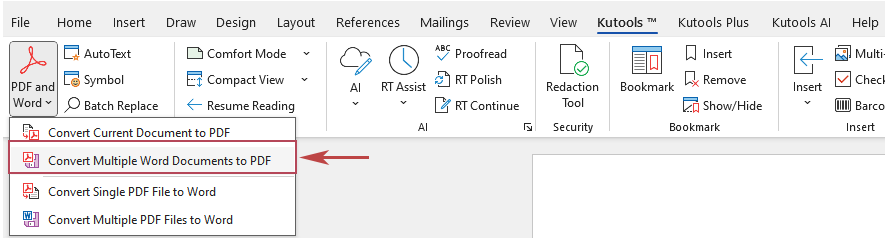
- Volg in het dialoogvenster Docx naar PDFde volgende stappen:
- Klik op de vervolgkeuzepijl bij Bestanden Toevoegen.
Kies Bestanden Toevoegen,Map Toevoegen, of Map Toevoegen (inclusief submappen)om de documenten te laden. - Kies waar u de PDF’s wilt opslaan.
Vink óf Gegenereerde PDF-bestanden opslaan in dezelfde map als het originele Word-bestandaan, óf selecteer een Uitvoermapmet behulp van de knop Bladeren. - (Optioneel) Vink Behoud de gewijzigde datum van de originele bestandenaan.
Hierdoor behouden de PDF’s dezelfde Wijzigingstijd als de Word-bestanden. Als u dit niet aanvinkt, tonen de PDF’s in plaats daarvan de conversiedatum. - Klik op Conversie starten.
Kutools verwerkt de documenten en maakt PDF’s die de oorspronkelijke opmaak behouden.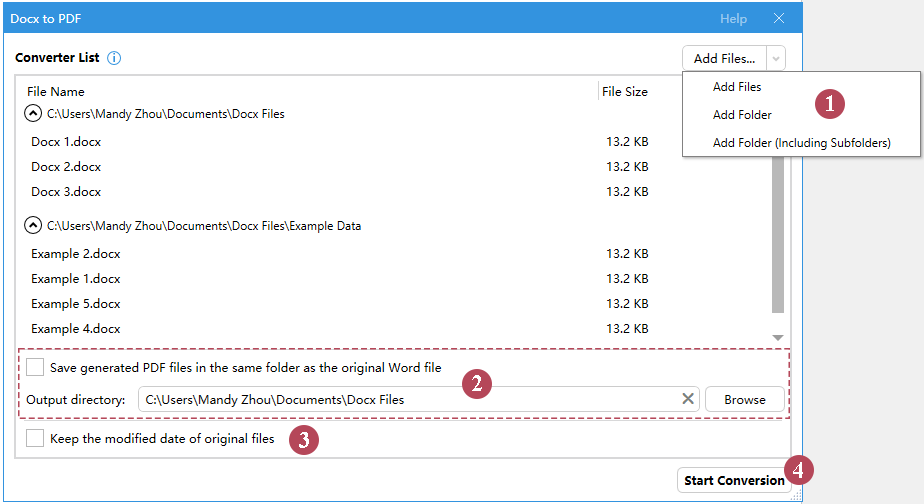
- Klik op de vervolgkeuzepijl bij Bestanden Toevoegen.
- Na de conversie verschijnt een dialoogvenster met het aantal succesvol geconverteerde documenten en de vraag of u een rapport wilt genereren. Kies een van de volgende opties:
- Klik op Ja om een rapport in Word te maken.
- Klik op Nee om terug te keren naar het functiedialoogvenster. U kunt het sluiten indien nodig.

Zodra de conversie is voltooid, zijn al uw geselecteerde Word-bestanden direct beschikbaar als PDF’s op de locatie van uw keuze. Het proces is eenvoudig, betrouwbaar en speciaal ontworpen om u te sparen van het vervelende, herhalende werk om documenten één voor één te converteren. Of u nu slechts een paar rapporten of complete mappen met dossiers verwerkt – deze tool levert altijd consistente resultaten met minimale inspanning.
Praktijkscenario’s:
- HR-teams: Zet tientallen cv’s om naar PDF-formaat voor veilige en uniforme opslag.
- Juridische afdelingen: Zet dossiers om naar PDF voor archivering of officiële indiening.
- Docenten: Exporteer alle lesmaterialen van een heel semester naar PDF, klaar voor distributie onder uw studenten.
- Financiële teams: Converteer maandelijkse rapporten van meerdere medewerkers in één keer naar gestandaardiseerde PDF-pakketten.
Andere gerelateerde PDF-naar-Word-tools
Naast het converteren van Word naar PDF ondersteunt Kutools voor Word ook het omzetten van PDF naar Word. Deze tools staan niet centraal in dit artikel, maar ronden de workflow perfect af:
- Enkelvoudige PDF-bestanden converteren naar Word: Importeer een PDF en zet deze om naar een bewerkbaar Word-document, klaar voor updates of hergebruik van de inhoud.
- Meerdere PDF-bestanden converteren naar Word:Voer batchconversies van PDF naar Word uit voor scenario’s waarin grote hoeveelheden inhoud bewerkt moeten worden.
Aanvullende opmerkingen
- De conversie behoudt lay-outs, lettertypen, afbeeldingen en tabellen, maar zeer complexe opmaak of macro’s worden mogelijk niet exact hetzelfde weergegeven in de PDF.
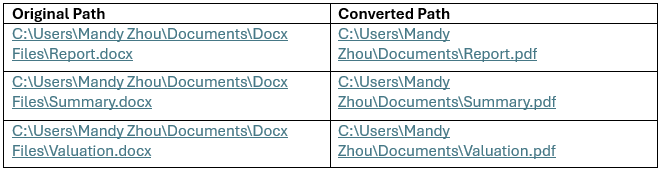
- Elk gegenereerd PDF-bestand behoudt dezelfde naam als het bijbehorende Word-bestand. Bijvoorbeeld: Report.docx wordt Report.pdf.
Als er al een bestand met dezelfde naam bestaat, verschijnt een melding waarin gevraagd wordt of u het bestaande bestand wilt overschrijven. Als u op Nee klikt, wordt het gegenereerde bestand opgeslagen met een nummer toegevoegd aan de bestandsnaam, zoals Report (1).pdf of Report (2).pdf.
- Na de conversie genereert Kutools automatisch een gedetailleerd rapport waarin alle brondocumenten en hun bijbehorende PDF-uitvoerpaden overzichtelijk worden weergegeven, zodat u in één oogopslag ziet welke bestanden zijn geconverteerd en waar ze zijn opgeslagen.
- Als Behoud de gewijzigde datum van de originele bestanden is aangevinkt, erven de PDF’s de wijzigingstijd van het Word-bestand. Zo niet, dan tonen ze de conversiedatum.
- De snelheid van batchconversie is afhankelijk van het aantal en de grootte van de bestanden – grotere sets kunnen langer duren om te verwerken.
- Gegenereerde PDF’s staan los van de oorspronkelijke Word-bestanden. Wijzigingen in Word worden later niet automatisch doorgevoerd in de PDF.
- Er zijn ook gereedschappen beschikbaar voor omgekeerde conversie ()Enkelvoudige of meervoudige PDF’s converteren naar Word) als u PDF-documenten moet bewerken.
Klaar om het converteren van Word naar PDF eenvoudiger te maken?
Ontdek hoe eenvoudig documentbeheer kan zijn met Kutools voor Word. Converteer afzonderlijke documenten of complete mappen in slechts enkele stappen naar PDF – snel, nauwkeurig en betrouwbaar.
Gratis downloadenNu kopen⭐ 60-dagen gratis proefversie · Geen creditcard vereist · Vertrouwd door 18,000+ van Office-gebruikers
Beste kantoorproductiviteitstools
Kutools voor Word – Verrijk uw Word-ervaring met meer dan 100 opmerkelijke functies!
🤖KUTOOLS AI-functies: AI-assistent / Realtime-assistent / Super Polish (opmaak behouden) / Super Vertalen (opmaak behouden) / AI-redactie / AI-proeflezen...
📘Documentbeheer: Pagina's splitsen, documenten samenvoegen, selectie exporteren in diverse formaten (PDF/TXT/DOC/HTML…), batchconversie naar PDF…
✏Inhoudsbewerking: Batch Zoeken en Vervangen in meerdere bestanden / Alle afbeeldingen herschalen / Tabel transponeren: rijen en kolommen omwisselen / Tabel naar tekst converteren...
🧹Moeiteloos opschonen: Veeg overbodige spaties, sectie-einden, tekstvakken en hyperlinks weg. Ga voor nog meer verwijderopties naar de Verwijderen-groep...
➕Creatieve invoegingen: Voeg duizendtalscheidingstekens, selectievakjes, keuzerondjes, QR-codes, streepjescodes en meerdere afbeeldingen in. Ontdek meer in de Invoegen-groep...
🔍Precieze selecties: Selecteer nauwkeurig specifieke pagina's, tabellen, vormen en kopteksten. Verbeter je navigatie met de meer-functies Selecteren…
⭐Sterverhogingen: Navigeer naar elke locatie / Automatisch herhalende tekst invoegen / Schakelen tussen documentvensters / 11 conversietools Conversie...
🌍Ondersteunt 40+ talen: Gebruik Kutools in uw voorkeurstaal – ondersteunt Engels, Spaans, Duits, Frans, Chinees en meer dan 40 andere talen!

Office Tab– Brengt een tabbladinterface naar Office en maakt uw werk veel eenvoudiger
- Schakel tabbladbewerking en -lezen in in Word, Excel, PowerPoint, Publisher, Access, Visio en Project.
- Open en maak meerdere documenten aan in nieuwe tabbladen van hetzelfde venster, in plaats van in nieuwe vensters.
- Verhoog uw productiviteit met 50 % en bespaar dagelijks honderden muisklikken!
✨ Kutools for Office – Één installatie, vijf krachtige tools!
Bevat Office Tab Pro·Kutools voor Excel·Kutools voor Outlook·Kutools voor Word·Kutools for PowerPoint
📦 Ontvang alle 5 tools in één pakket | 🔗 Naadloze integratie met Microsoft Office | ⚡ Tijd besparen en verhoog direct uw productiviteit
Beste kantoorproductiviteitstools
Kutools voor Word– 100+ Tools voor Word
- 🤖KUTOOLS AI-functies:AI Assistent/Realtime Assistent/Super Polish/Super Vertalen/AI Redactie/AI Proeflezen
- 📘Documentbeheersing:Pagina's splitsen/Documenten samenvoegen/Batchconversie naar PDF
- ✏Inhoudsbewerking:Batch Zoeken en Vervangen/Alle afbeeldingen herschalen
- 🧹Moeiteloos opschonen:Overbodige spaties verwijderen/Sectie-einde verwijderen
- ➕Creatieve invoegingen:Duizendtalscheidingstekens invoegen/Selectievakje invoegen/QR-code maken
- 🌍Ondersteunt 40+ talen: Kutools spreekt uw taal – met ondersteuning voor meer dan 40 talen!