Moeiteloze PDF-naar-Word-conversie — enkele bestanden of batches in seconden
Kutools voor Word
Wanneer u met PDF’s werkt in Microsoft Word, moet u deze vaak converteren naar bewerkbare documenten. Hoewel Word u in staat stelt een PDF te openen en op te slaan als Word-bestand, is deze ingebouwde functie beperkt: u kunt slechts één bestand tegelijk verwerken. Batchconversie of flexibele verwerking van meerdere PDF’s is standaard niet mogelijk. Kutools voor Word lost deze problemen op met twee krachtige functies — **Converteer één PDF-bestand naar Word** en **Converteer meerdere PDF-bestanden naar Word** — waardoor het omzetten van PDF naar Word sneller, eenvoudiger en betrouwbaarder wordt.
- Voordelen van de functie
- Converteer één PDF naar een Word-document
- Converteer meerdere PDF-bestanden naar Word-documenten
- Aanvullende tips
Voordelen van de functie
Converteer één PDF naar een Word-document
Als u slechts één PDF hoeft te converteren, gebruikt u deze functie:Converteer één PDF-bestanden naar WordEenvoudige en gebruiksvriendelijke functies:
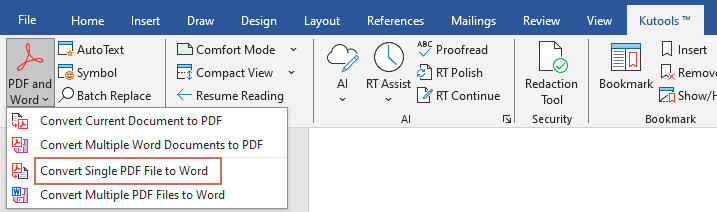
- Ga naar Kutools>PDF en Word>Converteer één PDF-bestanden naar Word.
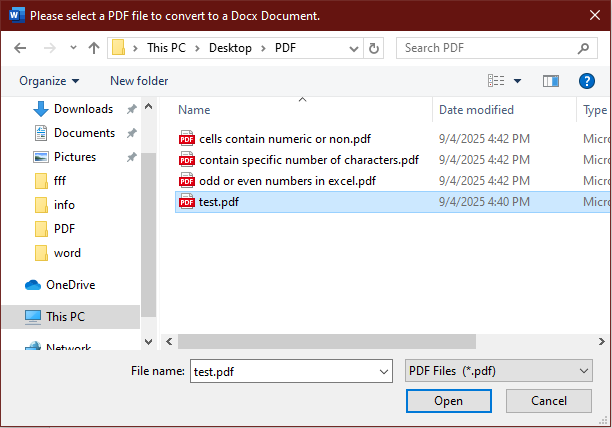
- Er wordt een dialoogvenster geopend. Selecteer de PDF-bestanden die u wilt converteren en klik op Openen.
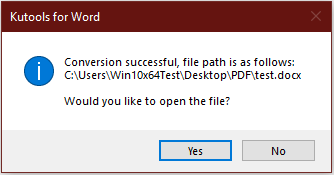
- Tijdens de conversie wordt een voortgangsbalk weergegeven. Zodra het proces is voltooid, ontvangt u een melding via een Kutools voor Word-dialoogvenster. Klik op Ja om het geconverteerde Word-document direct te openen, of klik op Nee om het dialoogvenster te sluiten.
Converteer meerdere PDF-bestanden naar Word-documenten
Bij een groot aantal PDF’s is batchconversie de meest efficiënte oplossing. Met de functie ‘Meerdere PDF-bestanden naar Word’ van Kutools voor Word verloopt het proces vlot en eenvoudig.
Gebruiksaanwijzing:
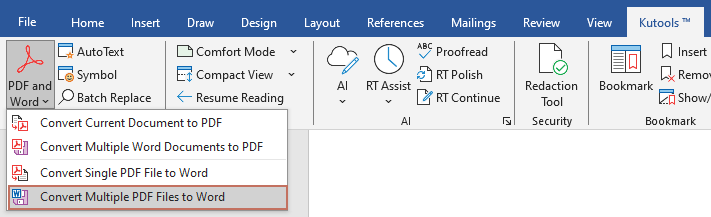
- Navigeer naar Kutools>PDF en Word>Converteer meerdere PDF-bestanden naar Word.
- Vervolgens verschijnt het dialoogvenster PDF naar Word; configureer het als volgt.
- Klik op de pijl-omlaag van de knop Bestanden Toevoegen…om het menu uit te klappen en kies vervolgens een van de volgende opties:
- Bestanden toevoegen: Selecteer meerdere PDF-bestanden uit een map.
- Map Toevoegen: Converteer alle PDF-bestanden in een specifieke map.
- Map toevoegen (inclusief submappen): Converteer alle PDF-bestanden in een map en de bijbehorende submappen.
- Kies waar u de geconverteerde Word-documenten wilt opslaan:
- Bewaar ze in dezelfde map als de oorspronkelijke bestanden door het selectievakje Gegenereerde DOCX-bestanden opslaan in dezelfde map als de originele PDF-bestanden aan te vinken.
- Of geef een aangepaste uitvoermap op met de knop Bladeren.
- Klik op Start conversie.
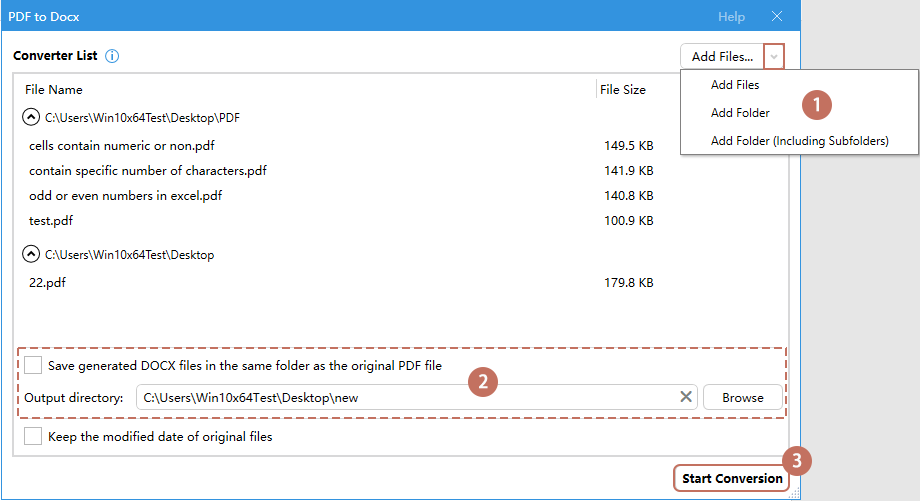
- Klik op de pijl-omlaag van de knop Bestanden Toevoegen…om het menu uit te klappen en kies vervolgens een van de volgende opties:
- Tijdens de conversie verschijnt een voortgangsbalk. Zodra het proces is voltooid, ontvangt u een melding met het resultaat en de vraag of u een conversierapport wilt genereren.
- Als u op Ja klikt, wordt het dialoogvenster gesloten en wordt er een conversierapport gemaakt in een nieuw document.
- Als u op Neeklikt, keert u terug naar het hoofddialoogvenster, waar u kunt doorgaan met converteren of het dialoogvenster sluiten wanneer dat nodig is.
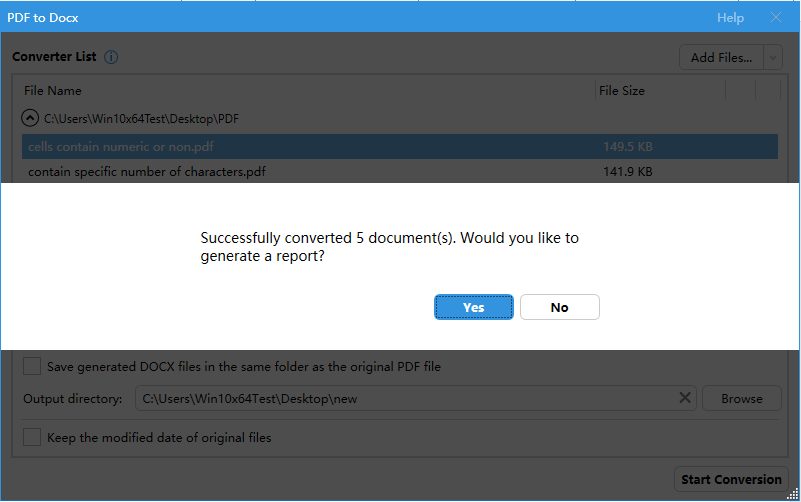
Alle geselecteerde PDF-bestanden zijn geconverteerd naar afzonderlijke Word-documenten en opgeslagen in de door u opgegeven map.
Aanvullende tips:
- Alle geselecteerde PDF-bestanden worden weergegeven in de Converter Lijst en gescheiden per map. U kunt op de samenvouwknop klikken
 om de PDF-bestanden in een bepaalde map samen te vouwen.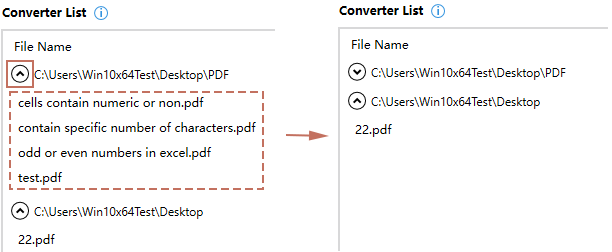
- Met een rechtermuisklik op een willekeurig PDF-bestand opent u een contextmenu, waarin u de hele lijst kunt wissen of alle bestandsgroepen per mapnaam in één keer kunt samenvouwen of uitvouwen.
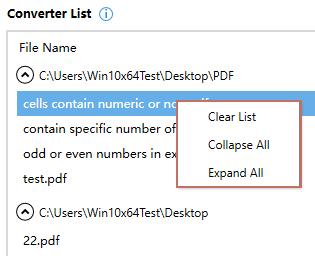
- Als Behoud de gewijzigde datum van de originele bestanden is aangevinkt, erven de PDF-bestanden de wijzigingstijd van het Word-bestand; als dit niet is aangevinkt, tonen de PDF-bestanden de conversiedatum.
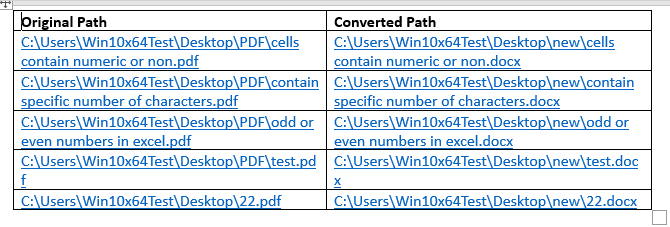
- Als u kiest voor het genereren van een conversierapport, maakt Kutools een nieuw Word-bestand aan met daarin een tabel (zie onderstaand voorbeeld) waarin de paden van de originele PDF-bestanden en de bijbehorende geconverteerde Word-documenten zijn opgenomen. U opent elk specifiek bestand direct door op de hyperlink in het rapport te klikken.
- Omgaan met dubbele bestandsnamen.
- Conversie van één bestand: Als er al een Word-bestand met dezelfde naam bestaat, wordt het geconverteerde bestand automatisch opgeslagen met een achtervoegsel zoals _1.
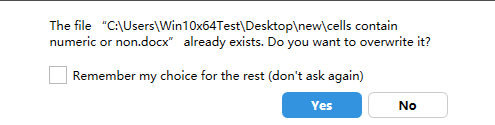
- Conversie van meerdere bestanden: Wanneer dubbele namen worden gedetecteerd, verschijnt er een melding waarin wordt gevraagd of u het bestaande bestand wilt overschrijven. Klik op Ja om het originele bestand te overschrijven, of op Nee om het origineel te behouden en het gegenereerde bestand op te slaan met een volgnummer toegevoegd aan de bestandsnaam.
- Om Word-documenten terug te converteren naar PDF, gebruikt u de functies Converteer huidig document naar PDF of Converteer meerdere Word-documenten naar PDF onder Kutools > PDF en Word.
 om de PDF-bestanden in een bepaalde map samen te vouwen.
Kutools voor Word maakt het converteren van PDF naar Word opmerkelijk eenvoudig. Of u nu één bestand of tientallen tegelijk moet omzetten – met deze functies hebt u binnen seconden resultaat, zonder handmatig kopiëren en plakken of onbetrouwbare externe tools. Probeer ze nog vandaag en stroomlijn uw documentworkflow!
Beste kantoorproductiviteitstools
Kutools voor Word – Verrijk uw Word-ervaring met meer dan 100 opmerkelijke functies!
🤖KUTOOLS AI-functies: AI-assistent / Realtime-assistent / Super Polish (opmaak behouden) / Super Vertalen (opmaak behouden) / AI-redactie / AI-proeflezen...
📘Documentbeheer: Pagina's splitsen, documenten samenvoegen, selectie exporteren in diverse formaten (PDF/TXT/DOC/HTML…), batchconversie naar PDF…
✏Inhoudsbewerking: Batch Zoeken en Vervangen in meerdere bestanden / Alle afbeeldingen herschalen / Tabel transponeren: rijen en kolommen omwisselen / Tabel naar tekst converteren...
🧹Moeiteloos opschonen: Veeg overbodige spaties, sectie-einden, tekstvakken en hyperlinks weg. Ga voor nog meer verwijderopties naar de Verwijderen-groep...
➕Creatieve invoegingen: Voeg duizendtalscheidingstekens, selectievakjes, keuzerondjes, QR-codes, streepjescodes en meerdere afbeeldingen in. Ontdek meer in de Invoegen-groep...
🔍Precieze selecties: Selecteer nauwkeurig specifieke pagina's, tabellen, vormen en kopteksten. Verbeter je navigatie met de meer-functies Selecteren…
⭐Sterverhogingen: Navigeer naar elke locatie / Automatisch herhalende tekst invoegen / Schakelen tussen documentvensters / 11 conversietools Conversie...
🌍Ondersteunt 40+ talen: Gebruik Kutools in uw voorkeurstaal – ondersteunt Engels, Spaans, Duits, Frans, Chinees en meer dan 40 andere talen!

Office Tab– Brengt een tabbladinterface naar Office en maakt uw werk veel eenvoudiger
- Schakel tabbladbewerking en -lezen in in Word, Excel, PowerPoint, Publisher, Access, Visio en Project.
- Open en maak meerdere documenten aan in nieuwe tabbladen van hetzelfde venster, in plaats van in nieuwe vensters.
- Verhoog uw productiviteit met 50 % en bespaar dagelijks honderden muisklikken!
✨ Kutools for Office – Één installatie, vijf krachtige tools!
Bevat Office Tab Pro·Kutools voor Excel·Kutools voor Outlook·Kutools voor Word·Kutools for PowerPoint
📦 Ontvang alle 5 tools in één pakket | 🔗 Naadloze integratie met Microsoft Office | ⚡ Tijd besparen en verhoog direct uw productiviteit
Beste kantoorproductiviteitstools
Kutools voor Word– 100+ Tools voor Word
- 🤖KUTOOLS AI-functies:AI Assistent/Realtime Assistent/Super Polish/Super Vertalen/AI Redactie/AI Proeflezen
- 📘Documentbeheersing:Pagina's splitsen/Documenten samenvoegen/Batchconversie naar PDF
- ✏Inhoudsbewerking:Batch Zoeken en Vervangen/Alle afbeeldingen herschalen
- 🧹Moeiteloos opschonen:Overbodige spaties verwijderen/Sectie-einde verwijderen
- ➕Creatieve invoegingen:Duizendtalscheidingstekens invoegen/Selectievakje invoegen/QR-code maken
- 🌍Ondersteunt 40+ talen: Kutools spreekt uw taal – met ondersteuning voor meer dan 40 talen!