Word: Behoud de opmaak terwijl u de inhoud verbetert (stapsgewijs)
Wilt u uw formulering herschrijven en verbeteren zonder lettertypen, kleuren of alinea-einden te verliezen? Hieronder vindt u betrouwbare workflows om tekst in Microsoft Word te verfijnen, terwijl de bestaande opmaak en lay-out volledig behouden blijven.

💡 Voordat u begint (2 snelle schakelaars)
Schakel Wijzigingen bijhouden in
Controleren ▸ Wijzigingen bijhouden → Aan
U ziet precies wat er is gewijzigd en kunt dit zo nodig eenvoudig terugdraaien.
Opmaaktekens weergeven (optioneel)
Start ▸ ¶ (Weergeven/Verbergen).
Hiermee worden spaties, alineatekens en handmatige regeleinden zichtbaar, zodat u de structuur niet per ongeluk verwijdert.
Methode 1 — Gebruik Editor om de formulering te verbeteren (opmaak blijft intact)
❔ Over Word Editor (Microsoft 365 versus andere versies)
Word voor Microsoft 365 (Windows & Mac) — biedt de volledige Editor-ervaring (spelling, grammatica, duidelijkheid, beknoptheid, enzovoort). Premiumfuncties vereisen een Microsoft 365-abonnement.
Word voor het web — basiscontroles op spelling en grammatica zijn gratis; premiumcontroles worden ontgrendeld met een Microsoft 365-abonnement.
Eeuwigdurende edities (Office 2016/2019/2021) — bevatten meestal de klassieke functie ‘Spelling en grammatica’. Veel gebruikers zien ‘Editor’ niet in deze versies.
Als u Editor niet ziet op het tabblad Start, controleert u of u Word gebruikt via een Microsoft 365-abonnement en of uw versie deze functie ondersteunt.
Ideaal voor: grammatica, duidelijkheid, beknoptheid, leestekens en leesbaarheid.
Waarom de opmaak behouden blijft: De editor past de tekst ter plekke aan zonder stijlen te wijzigen.
Stappen
- Open het Word-document dat u wilt verbeteren.
- Klik op Controleren ▸ Editor → het Editor-deelvenster verschijnt.

- Doorloop in het deelvenster de suggesties voor spelling, grammatica en duidelijkheid.
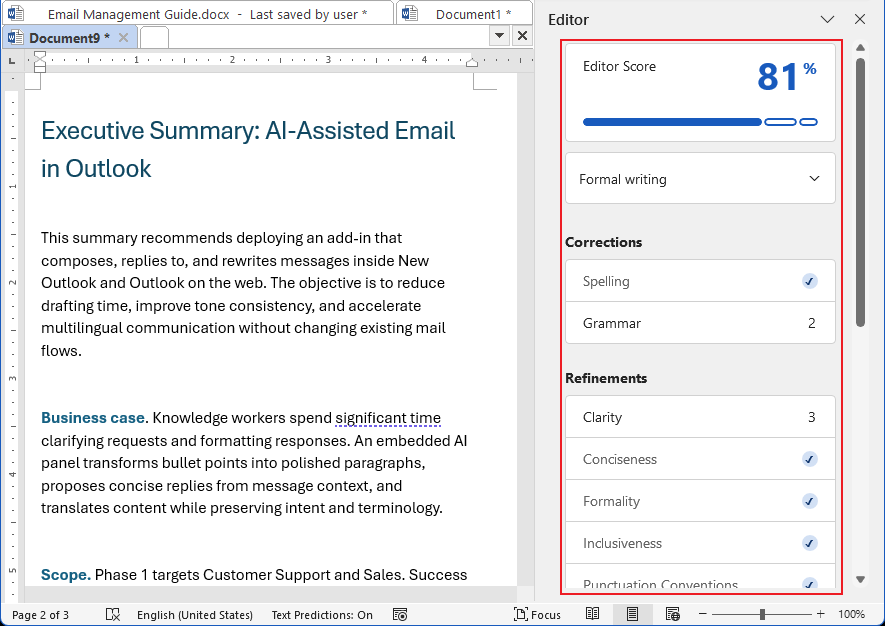
- Accepteer of negeer suggesties per item. Stijlen (Kop 2, Hoofdtekst, opsommingstekens, enzovoort) blijven ongewijzigd.
Klik bijvoorbeeld op Grammatica om de suggesties te bekijken. U kunt elk item accepteren of negeren; daarna gaat u automatisch door naar het volgende.
Als u geen actie onderneemt, klikt u op de pijl ()>) om naar de volgende record te gaan.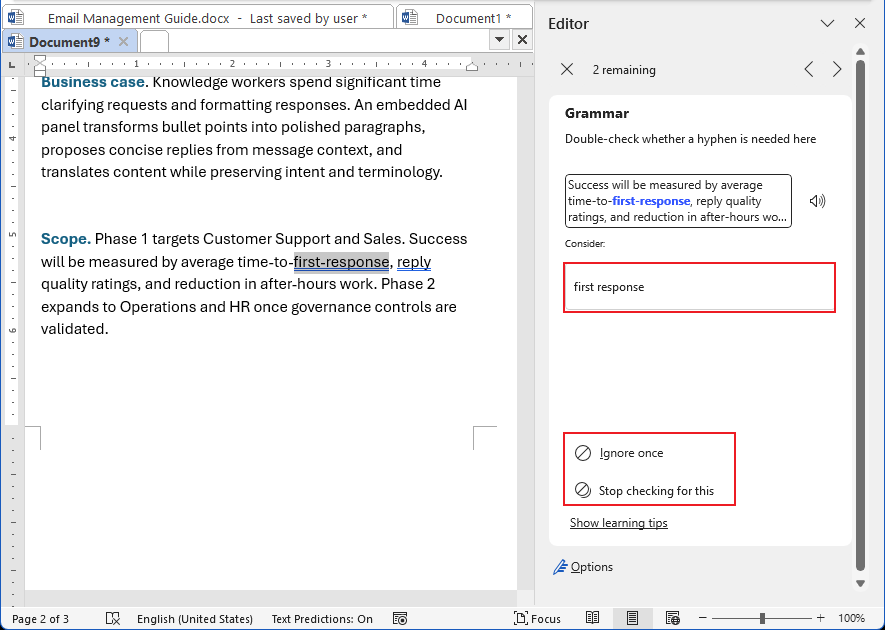
- Duidelijkheid geeft aanwijzingen over wat u kunt verbeteren, maar biedt geen exacte herschrijvingen. U past de tekst zelf aan op basis van de suggesties.
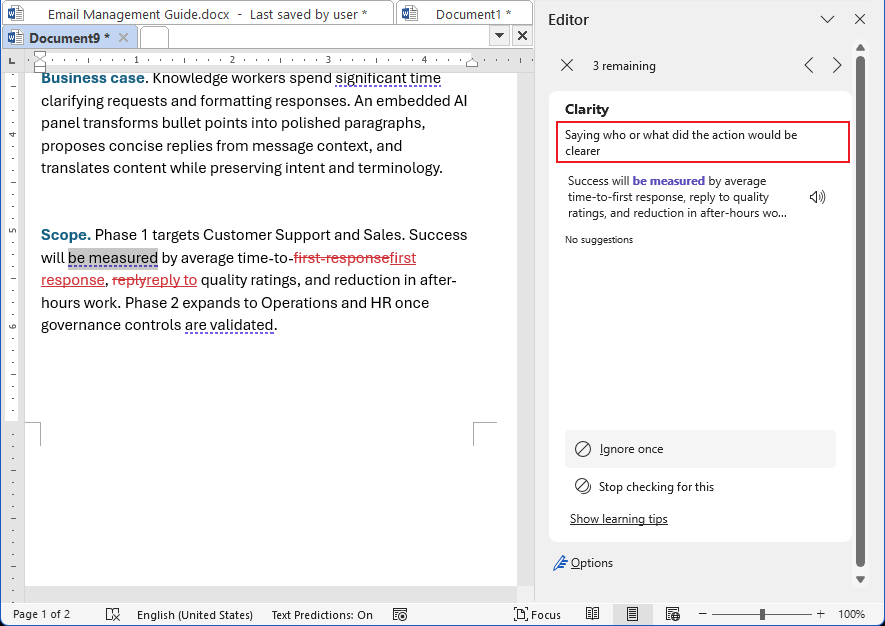
Tip: Als een suggestie hoofdletters zou wijzigen die u moet behouden (bijvoorbeeld merknamen), negeer dan dat item.
Word Editor — Nadelen
- Geen volledige herschrijvingen; begeleiding is richtinggevend
- Beperkte handhaving van stijl- en huisstijlregels
- Sommige functies vereisen Microsoft 365
- Kan domeintermen ten onrechte markeren
- Optimale resultaten vereisen verbonden services
Gebruik Editor wanneer
- U hebt een snelle controle nodig op spelfouten, grammatica, duidelijkheid en consistentie
- U werkt samen met Wijzigingen bijhouden
Voeg andere tools toe wanneer
U wilt teksten herschrijven of opnieuw formuleren met een aangepaste toon (bijvoorbeeld)Kutools voor Word – Opmaak behouden bij verbeteren).
Methode 2 — Kutools voor Word: Opmaak behouden bij verbeteren ✅
🚀 Installeer Kutools voor Word — gratis proefversie van 30 dagen
Ideaal voor: het herschrijven van geselecteerde tekst, waarbij gegarandeerd wordt dat de oorspronkelijke stijlen — zoals koppen, lettertypen, afstand en lijsten — onaangetast blijven.
Wat het doet: Herschrijft inhoud ter plekke en behoudt de bestaande opmaak: geen stijlherstel, geen lay-outherschillen.
Stappen
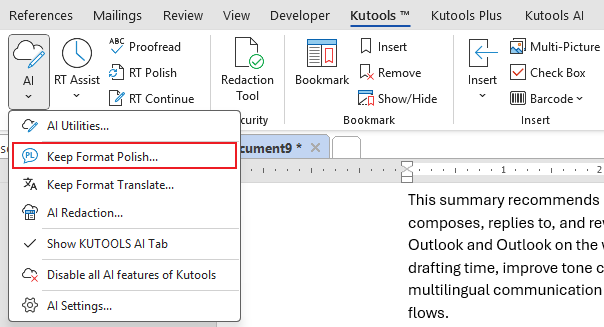
- Ga naar het tabblad Kutools ▸ AI ▸ Opmaak behouden bij verbeteren.
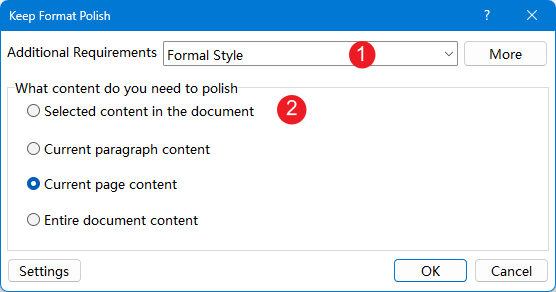
- In het pop-upvenster:
- Kies de toon (bijvoorbeeld formeel, duidelijk of beknopt).
- Selecteer de inhoud die u wilt verbeteren: een selectie, alinea, pagina of het gehele document.
- Klik op OK.
- Er wordt een nieuw, verbeterd document gegenereerd dat naast het origineel wordt weergegeven, samen met een handige werkbalk.
- Wanneer u ergens in het verbeterde document klikt, scrolt het originele document automatisch naar de overeenkomstige locatie en toont de werkbalk het verschil tussen de oorspronkelijke tekst en de verbeterde versie.
- U kunt ervoor kiezen om de oorspronkelijke tekst te vervangen, de gepolijste tekst eronder in te voegen, de verbeterstijl aan te passen en de geselecteerde inhoud opnieuw te verbeteren . Als u op een deel klikt dat niet is verbeterd, toont de werkbalk ‘Geen wijzigingen.’
- Nadat u alle wijzigingen hebt beoordeeld en alles naar wens is, klikt u op Gereed om de werkbalk te sluiten terwijl het verbeterde document open blijft.
Waarom mensen het kiezen
- Behoudt stijlen exact zoals ze zijn (koppen, opsommingsniveaus, afstand en tekenstijlen).
- Direct resultaat ter plekke — geen kopieer- of plakfouten.
- Snelle herhaling met aangepaste tooninstellingen.
Tip: Combineer dit met Wijzigingen bijhouden om elke herschrijving veilig te beoordelen.
🔥 Vooral vermeldenswaard: onze AI-functies kunnen 500 keer gratis worden gebruikt—download gewoon Kutools, geen sleutel of activatie vereist. Geniet direct van !500 gratis AI-gebruik
✨ Ontdek een slimmere manier van schrijven met Kutools voor Word AI—realtime grammatica- en spellingcontrole, slimme tekstaanvulling, vertaling en maskeren van gevoelige gegevens. Bovendien krijgt u toegang tot 100+ productiviteitstools om spaties op te schonen, lege regels te verwijderen en moeiteloos te converteren tussen PDF en Word.
🚀 Download nu en probeer de volledige versie gratis gedurende 30 dagen!
Beste Office-productiviteitstools
Kutools voor Word- Verrijk uw Word-ervaring
🤖KUTOOLS AI-functies: AI-assistent / Realtime-assistent / Super Polish (opmaak behouden) / Super Vertalen (opmaak behouden) / AI-redactie / AI-proeflezen…
📘Documentbeheersing: Pagina’s splitsen, documenten samenvoegen, selectie exporteren in diverse formaten (PDF, TXT, DOC, HTML...) en batchconverteren naar PDF…
✏Inhoudsbewerking: Batch Zoeken en Vervangen in meerdere bestanden / Alle afbeeldingen wijzigen van grootte / Tabel transponeren: rijen en kolommen omwisselen / Tabel naar tekst converteren...
🧹Moeiteloos opschonen: Verwijder extra spaties, sectie-einden, tekstvakken en hyperlinks. Ga voor nog meer verwijderopties naar de groep Verwijderen...
➕Creatieve invoegingen: Voeg duizendtallenscheidingstekens, selectievakjes, keuzerondjes, QR-codes, barcodes of meerdere afbeeldingen in. Ontdek meer in de groep Invoegen...
🔍Precieze selecties: Selecteer exact specifieke pagina’s, tabellen, vormen en koplijnen—en verbeter je navigatie met nog meer Selecteer...-functies
⭐Sterverbeteringen: Navigeer naar elke locatie / Automatisch herhalende tekst invoegen / Schakelen tussen documentvensters / 11 tools conversie...
🌍Ondersteunt 40+ talen: Gebruik Kutools in uw voorkeurstaal – ondersteunt Engels, Spaans, Duits, Frans, Chinees en nog meer dan 40 andere talen!

Office Tab -Tabs voor Office, kracht voor u
- Schakel tabbladbewerking en -lezing in voor Word, Excel, PowerPoint, Publisher, Access, Visio en Project.
- Open en maak meerdere documenten aan in nieuwe tabbladen van hetzelfde venster, in plaats van in nieuwe vensters.
- Verhoogt uw productiviteit met 50 % en bespaart u dagelijks honderden muisklikken!

✨ Kutools for Office – Één installatie, vijf krachtige tools!
Bevat Office Tab Pro·Kutools voor Excel·Kutools voor Outlook·Kutools voor Word·Kutools for PowerPoint
📦 Alle 5 tools in één pakket | 🔗 Naadloze integratie met Microsoft Office | ⚡ Tijd besparen en direct productiviteit verhogen
Beste Office-productiviteitstools
Kutools voor Word- 100+ Tools voor Word
- 🤖KUTOOLS AI-functies:AI Assistent/Realtime Assistent/Super Polish/Super Vertalen/AI Redactie/AI Proeflezen
- 📘Documentbeheersing:Pagina’s splitsen/Documenten samenvoegen/Batchconverteren naar PDF
- ✏Inhoudsbewerking:Batch Zoeken en Vervangen/Alle afbeeldingen wijzigen van grootte
- 🧹Moeiteloos opschonen:Extra spaties verwijderen/Sectie-einde verwijderen
- ➕Creatieve invoegingen:Duizendtallenscheidingstekens invoegen/Selectievakje invoegen/QR-code maken
- 🌍Ondersteunt 40+ talen: Kutools spreekt uw taal – met ondersteuning voor meer dan 40 talen!
Inhoudsopgave
- Gebruik Editor om de formulering te verbeteren
- Kutools voor Word: Opmaak behouden en verbeteren
- Gerelateerde artikelen
- Beste Office-productiviteitstools