Hoe boogt u tekst in een Word-document? Een stapsgewijze handleiding
Gekromde tekst kan de visuele aantrekkingskracht van koppen en titels aanzienlijk vergroten, waardoor ze opvallen in een document. Deze functie is niet alleen ideaal voor het maken van opvallende koppen, maar ook voor integratie in logo’s of banners om een unieke visuele identiteit te creëren. Hier volgt een gedetailleerde handleiding over het maken van gekromde tekst of andere speciale teksteffecten in Word.

Tekst buigen in Word met de WordArt- of Tekstvakfunctie
De WordArt en het Tekstvak in Microsoft Word zijn veelzijdige hulpmiddelen om uw tekst een professionele en creatieve uitstraling te geven. WordArt biedt kant-en-klare stijlen – zoals schaduwen en krommingen – die u naar wens kunt personaliseren met uw eigen lettertypen en kleuren. Met het Tekstvak plaatst en vormt u tekst vrij op elke plek van de pagina, perfect voor opvallende lay-outs. Beide functies maken het bovendien eenvoudig om tekst te krommen, zodat uw documenten direct visueel aantrekkelijker worden.
Stap 1: Open uw Word-bestand waarin u gekromde tekst wilt toevoegen
Stap 2: Voeg WordArt of een tekstvak in op basis van uw behoefte
- WordArt invoegen:
- Ga naar het tabblad Invoegen in het lint, klik op WordArt en kies een stijl die perfect bij uw ontwerp past.

- Tekstvak invoegen:
- Klik op Tekstvak in het tabblad Invoegen en selecteer Eenvoudig tekstvak. Zie de schermafbeelding:


Stap 3: Typ uw tekst
Voer de tekst in die u wilt kromtrekken in de geselecteerde WordArt of het tekstvak.
- WordArt-stijl:

- Tekstvakstijl: (u kunt het lettertype, Letterkleur of Tekstgrootte van de tekst naar wens aanpassen.)


Stap 4: Pas krommingseffect toe
Selecteer de WordArt of het tekstvak om het tabblad Vormopmaak te activeren. Klik onder het tabblad Vormopmaak op Teksteffecten > Transformeren. Hier ziet u verschillende krommingsopties, zoals Boog en Boog: Omlaag. Kies degene die het beste aansluit bij uw ontwerpbehoeften. Zie schermafbeelding:
We hebben nu de gewenste gekromde tekst in Word.
Stap 5: Pas de kromming aan
Nadat u de tekst hebt gekromd, kunt u de kromming naar wens aanpassen. Volg deze stappen om de grootte en vorm van uw WordArt- of tekstvaktekst te wijzigen:
- Om de tekst te herschalen, sleept u een van de witte stippen rondom de WordArt naar binnen om de grootte te verkleinen of naar buiten om deze te vergroten.
- Om de kromming aan te passen, sleept u de gele stip naar wens. Door deze stip te verplaatsen, wijzigt u precies hoe de tekst kromt—zo vormt u het resultaat helemaal naar uw voorkeur.


Buig-effect verwijderen in Word
Als u het krommingseffect van tekst in Word wilt verwijderen, doet u dit om de standaarduitlijning en opmaak van uw document te behouden of te herstellen. Volg hiervoor deze eenvoudige instructie:
- Klik op de gekromde tekst om deze te selecteren.
- Ga naar het tabblad Vormopmaak, klik op Teksteffecten > Transformeren > Geen om het krommingseffect te verwijderen en de tekst terug te zetten naar de oorspronkelijke uitlijning. Zie schermafbeelding:


Aanvullende aanpassingen (rond een cirkel of vierkant lopen)
Tekst rond een cirkel of vierkant laten lopen in Microsoft Word voegt een dynamisch en visueel aantrekkelijk element toe aan uw documenten. Hier leest u kort hoe u tekst rond zowel ronde als vierkante vormen in Word plaatst.
● Tekst rond een cirkel laten lopen:
Nadat u uw tekst hebt gekromd met een Cirkel-vorm uit de Transformeren-opties, moet u mogelijk de positie aanpassen zodat de tekst netjes rondom een cirkelvormig object loopt. Dit doet u door handmatig de grepen van het tekstvak te slepen tot ze perfect aansluiten bij de cirkelvorm, of door de tekstuitlijning binnen het tekstvak aan te passen voor een evenwichtige verdeling.
● Tekst rond een vierkant laten lopen:
Bij het laten lopen van tekst rond een vierkant of rechthoek in Microsoft Word is er geen direct teksteffect beschikbaar voor deze vorm. U moet de tekst daarom handmatig aanpassen.
- Kies een WordArt-stijl en pas deze stijl toe op uw tekst
- Kopieer en plak uw gestileerde tekst vier keer, zodat elk deel één zijde van het vierkant of rechthoek vormt.
- Plaats elk tekstgedeelte zodanig dat het uitgelijnd is met de zijden van het vierkant of de rechthoek. U moet sommige delen mogelijk roteren om ze aan te passen aan de oriëntatie van elke zijde.
- Pas de grootte van elk tekstgedeelte aan zodat deze overeenkomt met de lengte van elke zijde van het vierkant of de rechthoek.


Door deze stappen en tips te volgen, integreert u gekromde tekst eenvoudig in uw Word-documenten—voor een professionele en creatieve uitstraling. Voor meer tips en trucs voor Microsoft Word kunt u hier klikken om aanvullende opties te bekijken.
Genereer op maat gemaakte inhoud met de AI-functie van Kutools voor Word
Transformeer uw documentcreatieproces met de functie voor op maat gemaakte inhoudsgeneratie van KUTOOLS AI Assistent. Of u nu een gedetailleerd rapport opstelt, overtuigende e-mails schrijft of boeiende presentaties ontwikkelt – KUTOOLS AI Assistent zet uw ideeën om in gepolijste, direct bruikbare teksten. Laat KUTOOLS AI Assistent uw partner zijn in schrijfsucces, met inhoud die aansluit én indruk maakt. Om deze KUTOOLS AI Assistent van Kutools voor Word te gebruiken, dient u eerst Kutools voor Word te downloaden en installeren.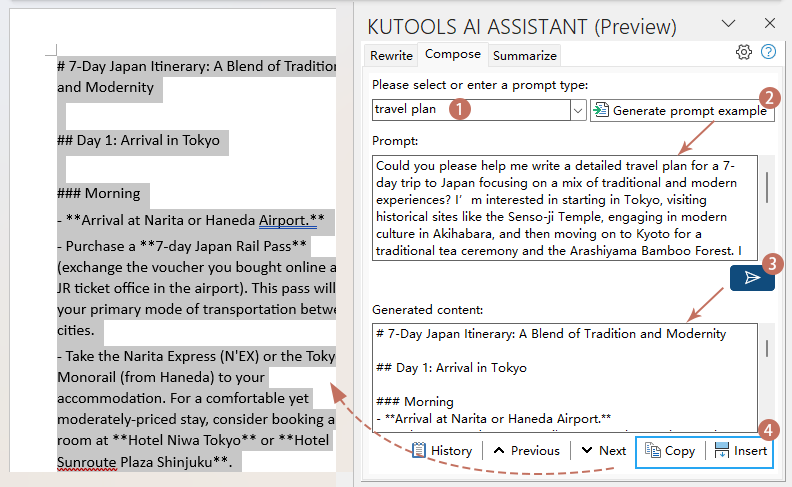
Gerelateerde artikelen:
- Tekst links en rechts uitlijnen op dezelfde regel in Word
- Soms wilt u tekst op dezelfde regel zowel links- als rechts uitlijnen, zoals te zien is in de onderstaande schermafbeelding van een Word-document. Maar hoe doet u dat in een Word-bestand?
- Draai tekst in elke richting in Word
- Hebt u ooit geprobeerd de richting van een tekstreeks in een Word-document te wijzigen – bijvoorbeeld de tekst 45 graden te draaien? In dit artikel leg ik uit hoe u een specifieke tekstreeks in elke gewenste richting kunt draaien in een Word-document.
- Centreer de tekst verticaal in Word
- In een Word-document is het eenvoudig om een tekstreeks horizontaal te centreren. Maar bij het ontwerpen van een voorpagina wilt u de inhoud soms zowel horizontaal als verticaal op de pagina centreren. In dit artikel leg ik uit hoe u dat doet in Word.
- Tekstrichting in Word wijzigen
- Hoe wijzigt u de tekstrichting in Word? Ontdek hier handige tips om de tekstrichting eenvoudig aan te passen.
Beste kantoorproductiviteitstools
Kutools voor Word– Verrijk uw Word-ervaring
🤖KUTOOLS AI-functies: AI-assistent / Realtime-assistent / Super Polish (opmaak behouden) / Super Vertalen (opmaak behouden) / AI-redactie / AI-proeflezen...
📘Documentbeheersing: Pagina's splitsen, documenten samenvoegen, selectie exporteren in verschillende formaten (PDF, TXT, DOC, HTML en meer) en batchconverteren naar PDF…
✏Inhoudsbewerking: Batch Zoeken en Vervangen in meerdere bestanden / Alle afbeeldingen herschalen / Tabel transponeren: rijen en kolommen omwisselen / Tabel naar tekst converteren...
🧹Moeiteloos opschonen: Veeg overbodige spaties, sectie-einden, tekstvakken en hyperlinks weg. Ga voor nog meer verwijderopties naar de groep Verwijderen...
➕Creatieve invoegingen: Voeg duizendtallenscheidingstekens, selectievakjes, keuzerondjes, QR-codes, barcodes of meerdere afbeeldingen in. Ontdek meer in de groep Invoegen…
🔍Precieze selecties: Selecteer nauwkeurig specifieke pagina’s, tabellen, vormen en kopregels. Verbeter je navigatie met nog meer Selecteer...-functies
⭐Sterverbeteringen: Navigeer naar elke locatie / Automatisch herhalende tekst invoegen / Schakelen tussen documentvensters / 11 tools conversie...
🌍Ondersteunt 40+ talen: Gebruik Kutools in uw voorkeurstaal – ondersteunt Engels, Spaans, Duits, Frans, Chinees en nog meer dan 40 andere talen!

Office Tab -Tabs voor Office, kracht voor u
- Schakel tabbladgerichte bewerking en lezing in in Word, Excel, PowerPoint, Publisher, Access, Visio en Project.
- Open en maak meerdere documenten aan in nieuwe tabbladen van hetzelfde venster, in plaats van in nieuwe vensters.
- Verhoogt uw productiviteit met 50 % en bespaart u elke dag honderden muisklikken!

✨ Kutools for Office – Één installatie, vijf krachtige tools!
Bevat Office Tab Pro·Kutools voor Excel·Kutools voor Outlook·Kutools voor Word·Kutools for PowerPoint
📦 Ontvang alle 5 tools in één pakket | 🔗 Naadloze integratie met Microsoft Office | ⚡ Tijd besparen en verhoog direct uw productiviteit
Beste kantoorproductiviteitstools
Kutools voor Word- 100+ Tools voor Word
- 🤖KUTOOLS AI-functies:AI Assistent/Realtime Assistent/Super Polish/Super Vertalen/AI Redactie/AI Proeflezen
- 📘Documentbeheersing:Pagina's splitsen/Documenten samenvoegen/Batchconverteren naar PDF
- ✏Inhoudsbewerking:Batch Zoeken en Vervangen/Alle afbeeldingen herschalen
- 🧹Moeiteloos opschonen:Overbodige spaties verwijderen/Sectie-einde verwijderen
- ➕Creatieve invoegingen:Duizendtallenscheidingstekens invoegen/Selectievakje invoegen/QR-code maken
- 🌍Ondersteunt 40+ talen: Kutools spreekt uw taal – met ondersteuning voor meer dan 40 talen!