Herschrijf of polijst geselecteerde tekst in Word met behulp van KUTOOLS AI
Veel Word-gebruikers vertrouwen op AI om hun teksten te verfijnen—of ze nu de duidelijkheid willen verbeteren, de toon aanpassen, grammaticafouten corrigeren, de formulering vereenvoudigen of een professionele afwerking nastreven. In plaats van elke zin handmatig te herschrijven, zet KUTOOLS AI geselecteerde tekst direct om in een duidelijkere, vloeiendere en beter geformuleerde versie.
Kutools voor Word brengt AI-gestuurde tekstverbetering rechtstreeks naar Word via de Herschrijf-functie. Selecteer eenvoudig uw tekst, kies een schrijfstijl en laat Kutools AI de tekst herschrijven volgens uw wensen—zonder onderbreking van uw werkproces en zonder van venster te wisselen. De onderstaande handleiding laat zien hoe u geselecteerde tekst kunt herschrijven of afwerken met Kutools AI.
Stapsgewijze handleiding voor het herschrijven of afwerken van geselecteerde tekst met Kutools voor Word
- Open uw Word-document en klik op het Kutools-tabblad op AI > AI-hulpmiddelenom het KUTOOLS AI-hulpmiddelenvenster weer te geven.
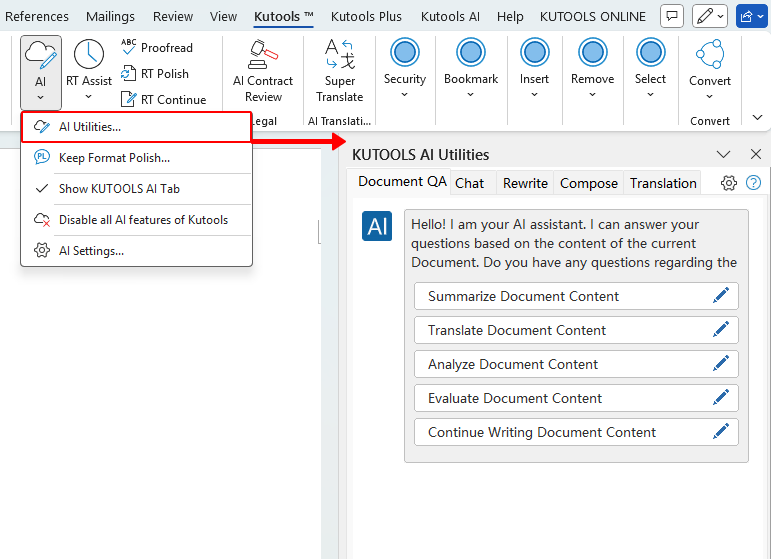
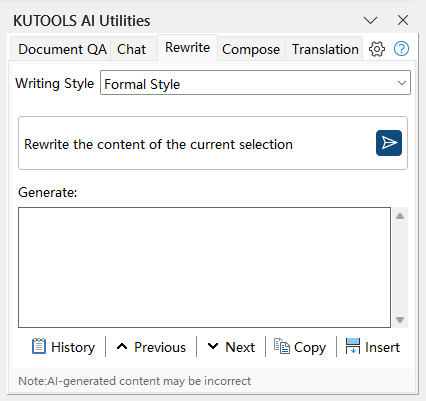
- Selecteer in het venster AI-hulpmiddelen het Herschrijven-tabblad om toegang te krijgen tot de herschrijftool.
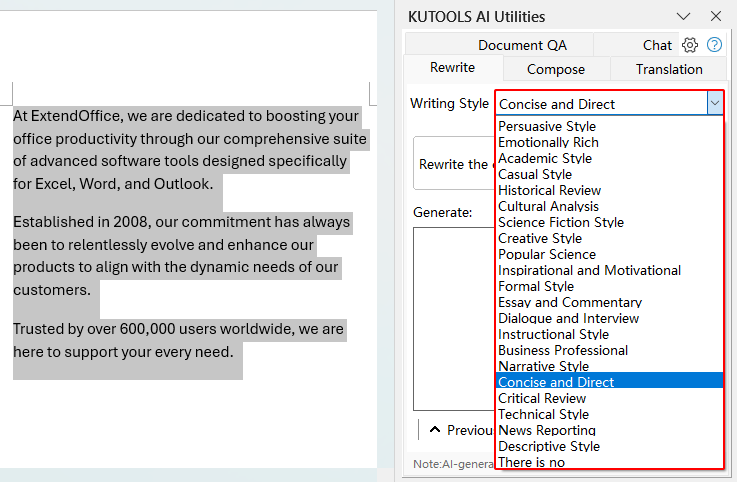
- Selecteer de tekst die u wilt verbeteren en kies hoe u wilt dat de AI de tekst herschrijft via de Schrijfstijl-keuzelijst — bijvoorbeeld „Formele stijl,” „Bondig en direct,” „Zakelijk professioneel,” „Creatieve stijl,” of een andere optie uit de lijst.
- Klik op de knop Verzenden
 om KUTOOLS AI uw geselecteerde tekst te laten herschrijven volgens de gekozen stijl.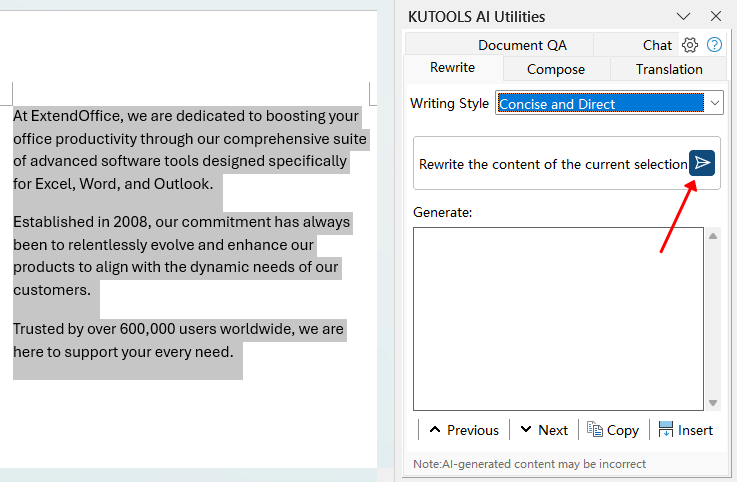
- KUTOOLS AI herschrijft de geselecteerde tekst en toont de verbeterde versie in het veld „Genereren”. Controleer het resultaat om er zeker van te zijn dat het perfect aansluit bij de gewenste toon en stijl.
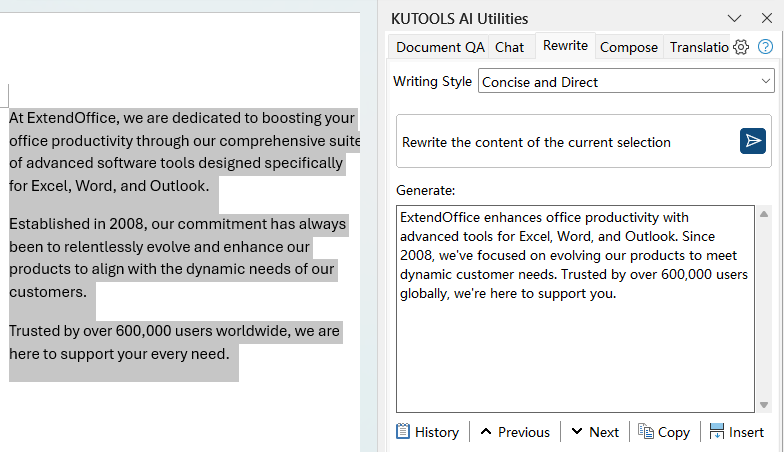
- Als u tevreden bent met de herschreven versie, klikt u op Invoegen om uw geselecteerde tekst direct in het document te vervangen, of kiest u Kopiëren om deze handmatig elders te plaatsen. Wilt u een andere versie? Pas dan de prompt aan en klik opnieuw op de Verzenden-knop om nieuwe alternatieven te genereren.
 om KUTOOLS AI uw geselecteerde tekst te laten herschrijven volgens de gekozen stijl.
Opmerking: Zorg ervoor dat KUTOOLS AI is verbonden met een geldige AI-provider en dat u een versie van Kutools voor Word gebruikt die de herschrijftool bevat in het venster AI-hulpmiddelen.
Beste Office-productiviteitstools
Kutools voor Word– Verrijk uw Word-ervaring
🤖KUTOOLS AI-functies: AI-assistent / Realtime-assistent / Super Polish (opmaak behouden) / Super Vertalen (opmaak behouden) / AI-redactie / AI-proeflezen...
📘Documentbeheer: Pagina's splitsen, documenten samenvoegen, selectie exporteren in verschillende formaten (PDF/TXT/DOC/HTML...) en batch converteren naar PDF…
✏Bewerk inhoud:Batch Zoeken en Vervangen in meerdere bestanden/Alle afbeeldingen formaat aanpassen/Tabel Transponeren: rijen en kolommen omwisselen/Tabel naar tekst converteren...
🧹Moeiteloos opschonen: verwijder extra spaties, sectie-einden, tekstvakken en hyperlinks. Ga voor nog meer verwijderopties naar de Verwijderen-groep...
➕Creatieve invoegingen: Voeg duizendtalscheidingstekens/Selectievakje/Keuzerondje/QR-code/barcode/meerdere afbeeldingen/ Ontdek meer in de Invoegen-groep...
🔍Precieze selecties: Selecteer exact specifieke pagina's, tabellen, vormen of kopregels. Verbeter uw navigatie met de meerfuncties Selecteren-...
⭐Uitgelichte verbeteringen: Navigeer naar elke locatie / Automatisch herhalende tekst invoegen / Schakelen tussen documentvensters / 11 conversietools conversie-...
🌍Ondersteunt 40+ talen: Gebruik Kutools in uw voorkeurstaal – ondersteunt Engels, Spaans, Duits, Frans, Chinees en nog meer dan 40 andere talen!

Office Tab -Tabs voor Office, kracht voor u
- Schakel tabbewerking en -lezen in voor Word, Excel, PowerPoint, Publisher, Access, Visio en Project.
- Open en maak meerdere documenten in nieuwe tabbladen van hetzelfde venster, in plaats van in nieuwe vensters.
- Verhoogt uw productiviteit met 50 % en bespaart u dagelijks honderden muisklikken!

✨ Kutools for Office – Één installatie, vijf krachtige tools!
Bevat Office Tab Pro·Kutools voor Excel·Kutools voor Outlook·Kutools voor Word·Kutools for PowerPoint
📦 Ontvang alle 5 tools in één pakket | 🔗 Naadloze integratie met Microsoft Office | ⚡ Tijd besparen en verhoog direct uw productiviteit
Beste Office-productiviteitstools
Kutools voor Word- 100+ Tools voor Word
- 🤖KUTOOLS AI-functies:AI Assistent/Realtime Assistent/Super Polish/Super Vertalen/AI Redactie/AI Proeflezen
- 📘Documentbeheersing:Pagina's splitsen/Documenten samenvoegen/Batch converteren naar PDF
- ✏Inhoud bewerken:Batch Zoeken en Vervangen/Alle afbeeldingen formaat aanpassen
- 🧹Moeiteloos opschonen:Extra spaties verwijderen/Sectie-einde verwijderen
- ➕Creatieve invoegingen:Duizendtalscheidingstekens invoegen/Selectievakje invoegen/QR-code maken
- 🌍Ondersteunt 40+ talen: Kutools spreekt uw taal – ondersteunt meer dan 40 talen!
Inhoudsopgave
Kutools voor Word
Brengt 100+ geavanceerde functies naar Word
- 🧩 Overzicht
- 📥 Gratis downloaden
- 🛒 Nu kopen
- 🎁 60-dagen gratis proefversie beschikbaar