Gebruik bedrijfslogo’s of opgemaakte afbeeldingen direct herhaaldelijk in Word met Kutools
Met de functie „AutoTekst” van Kutools voor Word slaat u uw bedrijfslogo of elke opgemaakte afbeelding – zoals badges of koptekstafbeeldingen – op als herbruikbare bouwstenen. Eenmaal opgeslagen voegt u deze met één klik in elk document in, terwijl de originele grootte, plaatsing, uitlijning en lay-out perfect behouden blijven.
Kutools neemt repetitief opmaakwerk uit handen en zorgt ervoor dat uw veelgebruikte afbeeldingen altijd direct bij de hand zijn. Bovendien kunt u AutoTekst-vermeldingen eenvoudig tussen apparaten exporteren en importeren, zodat uw opgeslagen afbeeldingen altijd herbruikbaar en toegankelijk blijven, waar u ook werkt.
Stapsgewijze handleiding voor het hergebruiken van bedrijfslogo’s of opgemaakte afbeeldingen met Kutools voor Word
- Open het AutoTekst-venster
- Sla het logo of de afbeelding op als AutoTekst-item
- Voeg het opgeslagen logo of de opgemaakte afbeelding in
- Werk het AutoTekst-item voor logo of afbeelding bij
- Gebruik AutoTekst-items op meerdere apparaten
Open het AutoTekst-venster
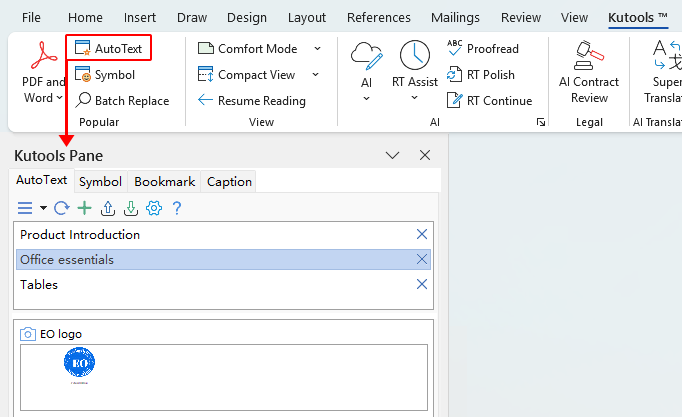
- Open het Word-document met de afbeelding die u als AutoTekst-item wilt opslaan.
- Ga naar het Kutools-tabblad en klik op AutoTekstom het AutoTekst-venster te openen.
Sla het logo of de afbeelding op als AutoTekst-item
Opmerking: Voordat u uw logo of een afbeelding opslaat als AutoTekst-item, plaatst u deze in het document en stelt u de grootte, uitlijning, tekstloop en positie precies in zoals u deze telkens wilt zien wanneer u het opnieuw gebruikt.
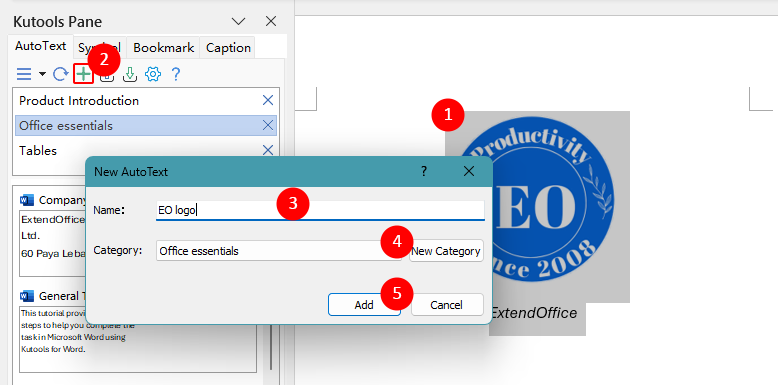
- Selecteer het logo of de opgemaakte afbeelding in het document (inclusief eventuele omliggende tekst of spaties die u samen wilt hergebruiken).Tip:Selecteer de volledige alinea, niet alleen de afbeelding, als u wilt dat AutoTekst de uitlijning en spatiëring behoudt (bijvoorbeeld gecentreerd, links uitgelijnd, rechts uitgelijnd of gespreide afbeeldingen).
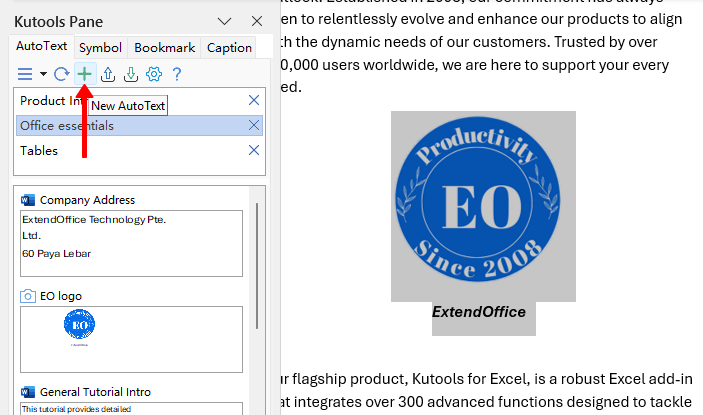
- Klik in het AutoTekst-venster op de Nieuwe AutoText-knop op de werkbalk.
- Voer in het dialoogvenster „Nieuwe AutoText” een duidelijke naam in, zoals „Bedrijfslogo”, „Koptekstlogo” of „Merkvoettekstafbeelding”.
- Kies een bestaande „Categorie” of maak er een aan om uw bestanden netjes geordend te houden.
- Klik op Toevoegenom de geselecteerde inhoud op te slaan als AutoTekst-item.
Voer het opgeslagen logo of de opgemaakte afbeelding in elk document in
- Plaats de cursor op de positie waar de tabel moet verschijnen:
- Klik in het hoofddocumentgebied op de plek waar u een afbeelding uit de hoofdtekst wilt plaatsen.
- Dubbelklik eerst in het koptekst- of voettekstgebied om een logo toe te voegen aan de koptekst of voettekst.
- Open het AutoTekst-deelvenster (indien nog niet geopend) via Kutools > AutoTekst.
- Vouw de categorie met uw logo of afbeelding uit en klik erop om het direct op de cursorpositie in te voegen, inclusief de opgeslagen opmaak.
Werk het AutoTekst-item voor logo of afbeelding bij
- Voer het logo in een document in via het AutoTekst-deelvenster met de bestaande AutoTekst-vermelding.
- Pas indien nodig de opmaak van de afbeelding aan – zoals grootte, uitlijning of lay-out – of vervang deze door de bijgewerkte versie.
- Selecteer het bijgewerkte logo en klik op de Nieuwe AutoTextknop en sla het op met dezelfde naam en in dezelfde categorie om de vorige vermelding te overschrijven.
Gebruik AutoTekst-items op meerdere apparaten
Nadat u een AutoTekst-vermelding hebt aangemaakt, is deze direct beschikbaar in elk Word-document op dezelfde computer — zolang Kutools voor Word is geïnstalleerd en ingeschakeld. Zo hergebruikt u uw opgeslagen inhoud moeiteloos, zonder telkens opnieuw te hoeven maken of opmaken.
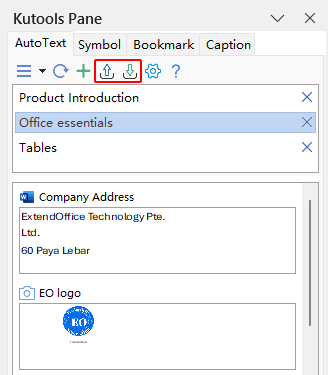
Werk u op meerdere apparaten? Met Kutools neemt u uw AutoTekst-bibliotheek overal mee. Exporteer eenvoudig uw AutoTekst-vermeldingen vanaf één computer en importeer ze op een andere via de opties ‘Exporteren’ en ‘Importeren’ in het AutoTekst-deelvenster. Zo blijven al uw herbruikbare items – afbeeldingen, tabellen, alinea’s en meer – consistent op al uw apparaten.
Beste Office-productiviteitstools
Kutools voor Word- Verrijk uw Word-ervaring
🤖KUTOOLS AI-functies: AI-assistent / Realtime-assistent / Super Polish (opmaak behouden) / Super Vertalen (opmaak behouden) / AI-redactie / AI-proeflezen…
📘Documentbeheer: Pagina’s splitsen / Documenten samenvoegen / Selectie exporteren in verschillende formaten (PDF, TXT, DOC, HTML…) / Batchconverteren naar PDF…
✏Inhoudsbewerking: Batch Zoeken en Vervangen in meerdere bestanden / Alle afbeeldingen herschalen / Tabel transponeren: rijen en kolommen omwisselen / Tabel naar tekst converteren...
🧹Moeiteloos schoonmaken: Veeg overbodige spaties, sectie-einden, tekstvakken en hyperlinks weg. Ga voor meer verwijderopties naar de Verwijderen-groep...
➕Creatieve invoegingen: Voeg duizendtallenscheidingstekens, selectievakjes, keuzerondjes, QR-codes, barcodes of meerdere afbeeldingen in. Ontdek meer in de Invoegen-groep...
🔍Precieze selecties: Selecteer nauwkeurig specifieke pagina's, tabellen, vormen en kopregels. Verbeter uw navigatie met de meer-functies Selecteren…
⭐Sterverrijkingen: Navigeer naar elke locatie / Automatisch herhalende tekst invoegen / Schakelen tussen documentvensters / 11 tools conversie...
🌍Ondersteunt 40+ talen: Gebruik Kutools in uw voorkeurstaal – ondersteunt Engels, Spaans, Duits, Frans, Chinees en nog meer dan 40 andere talen!

Office Tab -Tabs voor Office, kracht voor u
- Schakel tabbladondersteuning in voor bewerken en lezen in Word, Excel, PowerPoint, Publisher, Access, Visio en Project.
- Open en maak meerdere documenten aan in nieuwe tabbladen van hetzelfde venster, in plaats van in nieuwe vensters.
- Verhoogt uw productiviteit met 50 % en bespaart u dagelijks honderden muisklikken!

✨ Kutools for Office – Één installatie, vijf krachtige tools!
Bevat Office Tab Pro·Kutools voor Excel·Kutools voor Outlook·Kutools voor Word·Kutools for PowerPoint
📦 Ontvang alle 5 tools in één pakket | 🔗 Naadloze integratie met Microsoft Office | ⚡ Tijd besparen en verhoog direct uw productiviteit
Beste Office-productiviteitstools
Kutools voor Word- 100+ Tools voor Word
- 🤖KUTOOLS AI-functies:AI Assistent/Realtime Assistent/Super Polish/Super Vertalen/AI Redactie/AI Proeflezen
- 📘Documentbeheersing:Pagina's splitsen/Documenten samenvoegen/Batchconverteren naar PDF
- ✏Inhoudsbewerking:Batch Zoeken en Vervangen/Alle afbeeldingen herschalen
- 🧹Moeiteloos schoonmaken:Overbodige spaties verwijderen/Sectie-einde verwijderen
- ➕Creatieve invoegingen:Duizendtalscheidingstekens invoegen/Selectievakje invoegen/QR-code maken
- 🌍Ondersteunt 40+ talen: Kutools spreekt uw taal – met ondersteuning voor meer dan 40 talen!
Inhoudsopgave
- Open het AutoTekst-venster
- Sla het logo of de afbeelding op als AutoTekst-item
- Voeg het opgeslagen logo of de opgemaakte afbeelding in
- Werk het AutoTekst-item voor logo of afbeelding bij
- Gebruik AutoTekst-items op meerdere apparaten
- De beste Office-productiviteitstools
Kutools voor Word
Brengt 100+ geavanceerde functies naar Word
- 🧩 Overzicht
- 📥 Gratis downloaden
- 🛒 Nu kopen
- 🎁 60-dagen gratis proefversie beschikbaar