Verplaats meerdere secties veilig in Word zonder knippen en plakken
Bij het bewerken van een lang Word-document moet u mogelijk verschillende alinea’s, clausules of secties naar andere plaatsen verplaatsen. Herhaaldelijk knippen en plakken is niet alleen tijdrovend, maar ook riskant—zeker bij belangrijke inhoud. Met de functie Bereiken verplaatsen in Kutools voor Word selecteert u eenvoudig meerdere bereiken, verzamelt ze in één handig dialoogvenster en plaatst elk daarvan precies op de gewenste plek—zonder heen-en-weer te kopiëren en plakken.
In deze handleiding leert u wat Bereiken verplaatsen doet, hoe u het gebruikt en wanneer het het bewerken van documenten veiliger en eenvoudiger maakt.
Voordelen van de functie Bereiken verplaatsen
- 📌 Verzamelt meerdere Bereik selecteren in één pop-upvenster voor latere plaatsing
- 🛡️ Verzamelde bereiken blijven op hun oorspronkelijke locaties totdat ze worden verplaatst, waardoor het risico op verlies van inhoud tijdens herstructurering wordt verminderd
- 📄 Stelt u in staat elk bereik afzonderlijk naar de juiste locatie te verplaatsen
- 👀 Biedt een voorbeeldvenster zodat u verzamelde bereiken gemakkelijk kunt identificeren en controleren voordat u ze verplaatst
- 🎨 Ondersteunt verschillende plakstijlen, zoals opmaak van de bron behouden, opmaak samenvoegen of Platte tekst
- 📍 Stelt u in staat terug te keren naar de oorspronkelijke positie van een Bereik selecteren wanneer dat nodig is
- 📚 Kan een groot aantal opgeslagen bereiken aan, waardoor het geschikt is voor complexe documentherstructurering
- ⚡ Tijd besparen door herhaald heen-en-weer kopiëren en plakken te vermijden
- 💾 Slaat uw lijst automatisch op, zodat u uw werk kunt hervatten, zelfs na het sluiten van Word
Waar u de functie Bereiken verplaatsen vindt
Na installatie van Kutools voor Word opent u Word en schakelt u over naar het tabblad Kutools op het lint. In de groep Populair ziet u de functie Bereiken verplaatsen.

Hiermee opent u de tool razendsnel wanneer u meerdere secties veilig binnen uw document wilt verplaatsen.
Hoe u Bereiken verplaatsen gebruikt in Word
- Klik op Kutools>Bereiken verplaatsenom het dialoogvenster Bereiken verplaatsente openen.
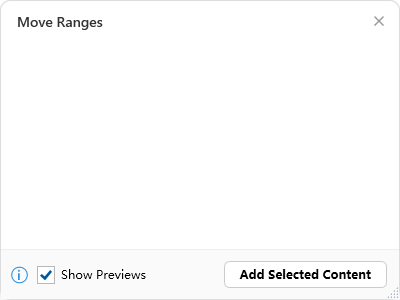
- Selecteer het eerste bereik met inhoud dat u wilt verplaatsen en klik vervolgens op Geselecteerde inhoud toevoegen om deze aan het dialoogvenster toe te voegen.
- Herhaal dezelfde stappen om extra inhoud te verzamelen die u later wilt verplaatsen.
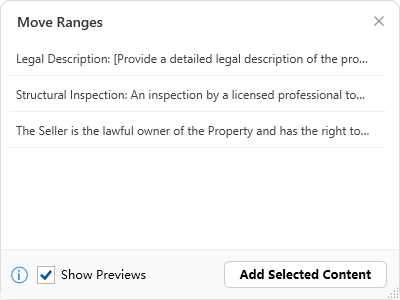
💡Tip: Het dialoogvenster slaat het geselecteerde bereik tijdelijk op, zodat u later kunt beslissen waar elk bereik geplaatst moet worden.
- Plaats uw cursor op de locatie waar u een bereik wilt selecteren.
- Klik op de keuzelijstknop naast het bereik dat u wilt verplaatsen en kies vervolgens een van de volgende opties:
- Verplaatsen met behoud van oorspronkelijke opmaak
- Verplaatsen en opmaak samenvoegen
- Verplaatsen als Platte tekst
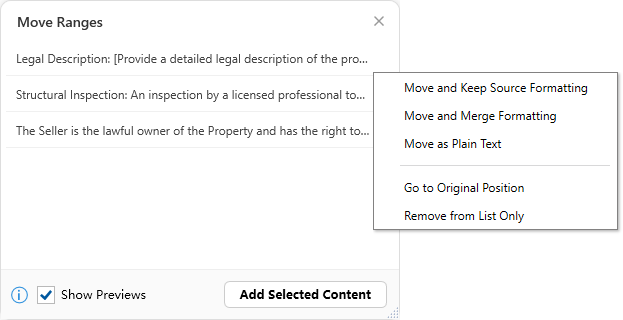
- De geselecteerde inhoud wordt direct naar de cursorpositie verplaatst. Herhaal de bovenstaande stappen om, indien nodig, andere bereiken te plaatsen.
📄 Opmerkingen:
- De geselecteerde inhoud verschijnt in het dialoogvenster, maar blijft op zijn oorspronkelijke plaats totdat u hem verplaatst.
- De lijst wordt automatisch opgeslagen, zodat u na het sluiten en opnieuw openen van Word direct verder kunt werken.
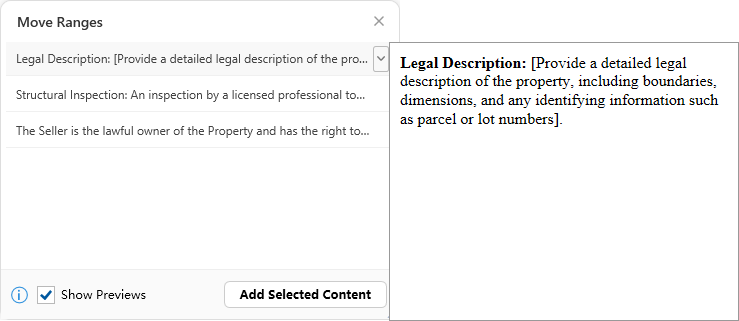
- Door Voorbeelden tonenin te schakelen in het dialoogvenster, kunt u de verzamelde bereiken gemakkelijker bekijken voordat u ze verplaatst.
Wanneer de functie Bereiken verplaatsen nuttig is
Deze functie is vooral handig wanneer u meerdere delen van een document wilt herstructureren en exact op de juiste plek wilt plaatsen, zonder steeds opnieuw te hoeven knippen en plakken.
📑 Lange documenten herstructureren
Bij het opstellen van rapporten, contracten of handleidingen verzamelt u eerst eenvoudig meerdere secties en voegt u deze daarna in de juiste volgorde in—zonder overzicht te verliezen.
⚖️ Gestructureerde of juridische inhoud bewerken
Voor clausules, beschrijvingen of beleidsteksten kunt u meerdere secties veilig beheren en verplaatsen, zonder risico op onbedoeld verwijderen of overschrijven.
🧩 Meerdere inhoudsblokken verwerken
Als u meerdere alinea’s in een document wilt herschikken, kunt u ze opslaan in het dialoogvenster en elk blok op het juiste moment naar de gewenste locatie slepen.
⚡ Herhalende handelingen verminderen
In plaats van steeds heen en weer te kopiëren en plakken, verzamelt u eerst alle benodigde inhoud en plaatst deze vervolgens efficiënt in één vloeiende werkstroom.
Conclusie
De functie Bereiken verplaatsen in Kutools voor Word is handig wanneer u meerdere stukken inhoud op een gecontroleerde manier wilt verplaatsen. In plaats van één bereik tegelijk te knippen en plakken, kunt u bereiken selecteren, verzamelen in het dialoogvenster en deze afzonderlijk plaatsen waar nodig.
Het is vooral nuttig bij lange documenten, gestructureerd redigeren, juridische teksten, zakelijke rapporten en elke situatie waarin de nauwkeurigheid van de inhoud essentieel is.
Beste Office-productiviteitstools
Kutools voor Word– Verrijk uw Word-ervaring
🤖KUTOOLS AI-functies: AI-assistent / Realtime-assistent / Super Polish (opmaak behouden) / Super Vertalen (opmaak behouden) / AI-redactie / AI-proeflezen…
📘Documentbeheersing: Pagina's splitsen, documenten samenvoegen, selectie exporteren in diverse formaten (PDF/TXT/DOC/HTML...) en batchconverteren naar PDF…
✏Inhoudsbewerking: Batch Zoeken en Vervangen in meerdere bestanden / Alle afbeeldingen herschalen / Tabel transponeren: rijen en kolommen omwisselen / Tabel naar tekst converteren...
🧹Moeiteloos opschonen: Verwijder extra spaties, sectie-einden, tekstvakken en hyperlinks. Ga voor nog meer verwijderopties naar de groep Verwijderen...
➕Creatieve invoegopties: Duizendtalscheidingstekens invoegen / Selectievakje / Keuzerondje / QR-code / Barcode / Meerdere afbeeldingen – ontdek nog veel meer in de groep Invoegen…
🔍Precieze selecties: Selecteer nauwkeurig specifieke pagina's, tabellen, vormen en kopregels – en verbeter je navigatie met nog meer Selecteer...-functies
⭐Sterverhogingen: Navigeer naar elke locatie / Voeg automatisch herhalende tekst in / Schakel tussen documentvensters / 11 conversietools Conversie...
🌍Ondersteunt 40+ talen: Gebruik Kutools in uw voorkeurstaal – ondersteunt Engels, Spaans, Duits, Frans, Chinees en nog meer dan 40 andere talen!

Office Tab -Tabs voor Office, kracht voor u
- Schakel tabblad-bewerking en -lezen in voor Word, Excel, PowerPoint, Publisher, Access, Visio en Project.
- Open en maak meerdere documenten aan in nieuwe tabbladen van hetzelfde venster, in plaats van in nieuwe vensters.
- Verhoogt uw productiviteit met 50 % en bespaart u dagelijks honderden muisklikken!

✨ Kutools for Office – Één installatie, vijf krachtige tools!
Bevat Office Tab Pro·Kutools voor Excel·Kutools voor Outlook·Kutools voor Word·Kutools for PowerPoint
📦 Alle 5 tools in één pakket | 🔗 Naadloze integratie met Microsoft Office | ⚡ Tijd besparen en direct productiviteit verhogen
Beste Office-productiviteitstools
Kutools voor Word- 100+ Tools voor Word
- 🤖KUTOOLS AI-functies:AI Assistent/Realtime Assistent/Super Polish/Super Vertalen/AI Redactie/AI Proeflezen
- 📘Documentbeheersing:Pagina's splitsen/Documenten samenvoegen/Batchconverteren naar PDF
- ✏Inhoudsbewerking:Batch Zoeken en Vervangen/Alle afbeeldingen herschalen
- 🧹Moeiteloos opschonen:Extra spaties verwijderen/Sectie-einde verwijderen
- ➕Creatieve invoegopties:Duizendtalscheidingstekens invoegen/Selectievakje invoegen/QR-code maken
- 🌍Ondersteunt 40+ talen: Kutools spreekt uw taal – ondersteunt meer dan 40 talen!
Inhoudsopgave
- Voordelen van de functie Bereiken verplaatsen
- Waar u de functie Bereiken verplaatsen vindt
- Hoe u Bereiken verplaatsen gebruikt in Word
- Wanneer de functie Bereiken verplaatsen nuttig is
- Conclusie
- De beste Office-productiviteitstools
Kutools voor Word
Brengt 100+ geavanceerde functies naar Word
- 🧩 Overzicht
- 📥 Gratis downloaden
- 🛒 Nu kopen
- 🎁 60-dagen gratis proefversie beschikbaar