Verplaats inhoud veilig in Word zonder knippen en plakken
Tijdens het werken in Word betekent het verplaatsen van inhoud meestal knippen en plakken. Dat werkt, maar brengt een klein risico met zich mee: als het proces wordt onderbroken, kan uw inhoud verloren gaan. De Verplaats naar-functie in Kutools voor Word biedt u een veiligere en beter beheersbare manier om inhoud binnen uw document te verplaatsen.
In deze handleiding leert u hoe u de Verplaats naar-functie gebruikt, waar u deze kunt vinden en wanneer u er het meeste profijt van heeft.
Voordelen van de functie Verplaats naar
- 🔒 Voorkomt gegevensverlies bij onderbroken knip-en-plakacties
- 📋 Houdt uw klembord ongewijzigd, zodat gekopieerde inhoud niet wordt overschreven
- ⚡ Verplaatst inhoud in één stap zonder extra handelingen
- 📍 Plaatst automatisch de cursor na de verplaatste inhoud
- 📄 Veiliger bij het werken met grote of belangrijke documentgedeelten
Waar u de functie Verplaats naar vindt
Na installatie van Kutools voor Word opent u Word en schakelt u over naar het Kutools-tabblad op het lint. In de groep Populair ziet u de functie Verplaats naar.

Hier opent u de tool razendsnel wanneer u inhoud veilig binnen uw document wilt verplaatsen.
Hoe u Verplaats naar gebruikt in Word
- Selecteer de inhoud die u wilt verplaatsen.
- Klik op Kutools>Verplaats naar.
Er verschijnt een dialoogvenster met de geselecteerde inhoud en de vraag om de cursor op de doellocatie te plaatsen.
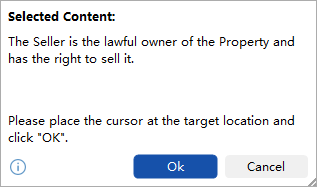
- Plaats uw cursor op de gewenste locatie in het document.
- Klik op OK om de inhoud te verplaatsen.
Opmerking:
De inhoud wordt direct naar de nieuwe locatie verplaatst, zonder het klembord te gebruiken.
Wanneer Verplaats naar handig is
Deze functie is vooral handig wanneer nauwkeurigheid en veiligheid voorrang hebben op snelheid.
📄 Lange documenten herstructureren
Bij het bewerken van rapporten, contracten of manuscripten moet u alinea’s of secties vaak naar andere plaatsen verplaatsen. Met Verplaats naar zorgt u ervoor dat er niets verloren gaat tijdens het proces.
🔐 Werken met belangrijke juridische of zakelijke inhoud
Wanneer u gevoelige teksten zoals overeenkomsten of beleidsdocumenten verwerkt, vermindert het vermijden van klembordbewerkingen het risico op onbedoeld overschrijven of verlies.
📦 Grote blokken inhoud verplaatsen
Knippen en plakken van grote secties kan soms traag werken of mislukken. Verplaats naar voert de bewerking veiliger uit in één actie.
📋 Klembordconflicten voorkomen
Als u al iets belangrijks hebt gekopieerd, vervangt knippen dit. Verplaats naar laat uw klembord onaangetast.
Conclusie
De Verplaats naar-functie in Kutools voor Word is een eenvoudige maar krachtige tool die de traditionele knip-en-plak-werkstroom vervangt door een veiligere methode om uw inhoud te beschermen.
Als u documenten vaak herstructureert of met kritieke tekst werkt, helpt deze functie u fouten te voorkomen en uw werkproces soepel en stabiel te houden.
Deze functie is vooral onmisbaar bij lange documenten, gestructureerd bewerken en situaties waarin het verliezen van inhoud geen optie is.
Beste Office-productiviteitstools
Kutools voor Word– Verhef uw Word-ervaring
🤖KUTOOLS AI-functies: AI-assistent / Realtime-assistent / Super Polish (behoudt opmaak) / Super Vertalen (behoudt opmaak) / AI-redactie / AI-proeflezen...
📘Documentbeheer: Pagina’s splitsen / Documenten samenvoegen / Selectie exporteren in verschillende formaten (PDF, TXT, DOC, HTML...) / Batch converteren naar PDF...
✏Inhoudsbewerking: Batch Zoeken en Vervangen in meerdere bestanden / Alle afbeeldingen herschalen / Tabel transponeren: rijen en kolommen omwisselen / Tabel naar tekst converteren...
🧹Moeiteloos opschonen: verwijdert automatisch overbodige spaties, sectie-einden, tekstvakken en hyperlinks. Voor meer verwijderopties gaat u naar de Verwijder-groep...
➕Creatieve invoegopties: Voeg duizendtalscheidingstekens, selectievakjes, keuzerondjes, QR-codes, barcodes of meerdere afbeeldingen in. Ontdek meer in de Invoegen-groep...
🔍Precieze selecties: Selecteer nauwkeurig specifieke pagina’s, tabellen, vormen en kopregels. Verbeter uw navigatie met de meerfuncties Selecteer-…
⭐Sterverbeteringen: Navigeer naar elke locatie / Automatisch repetitieve tekst invoegen / Schakelen tussen documentvensters / 11 conversietools conversie-...
🌍Ondersteunt 40+ talen: Gebruik Kutools in uw voorkeurstaal – ondersteunt Engels, Spaans, Duits, Frans, Chinees en nog meer dan 40 andere talen!

Office Tab -Tabs voor Office, kracht voor u
- Schakel tabbladbewerking en -lezen in voor Word, Excel, PowerPoint, Publisher, Access, Visio en Project.
- Open en maak meerdere documenten aan in nieuwe tabbladen van hetzelfde venster, in plaats van in nieuwe vensters.
- Verhoogt uw productiviteit met 50 % en bespaart u dagelijks honderden muisklikken!

✨ Kutools for Office – Één installatie, vijf krachtige tools!
Bevat Office Tab Pro·Kutools voor Excel·Kutools voor Outlook·Kutools voor Word·Kutools for PowerPoint
📦 Ontvang alle 5 tools in één pakket | 🔗 Naadloze integratie met Microsoft Office | ⚡ Tijd besparen en verhoog direct uw productiviteit
Beste Office-productiviteitstools
Kutools voor Word- 100+ Tools voor Word
- 🤖KUTOOLS AI-functies:AI Assistent/Realtime Assistent/Super Polish/Super Vertalen/AI Redactie/AI Proeflezen
- 📘Documentbeheersing:Pagina's splitsen/Documenten samenvoegen/Batch converteren naar PDF
- ✏Inhoudsbewerking:Batch Zoeken en Vervangen/Alle afbeeldingen herschalen
- 🧹Moeiteloos opschonen:Overbodige spaties verwijderen/Verwijder Sectie-einde
- ➕Creatieve invoegopties:Duizendtalscheidingstekens invoegen/Voeg Selectievakje in/Maak QR-code
- 🌍Ondersteunt 40+ talen: Kutools spreekt uw taal – met ondersteuning voor meer dan 40 talen!
Inhoudsopgave
- Voordelen van de functie Verplaats naar
- Waar u de functie Verplaats naar vindt
- Hoe u Verplaats naar gebruikt in Word
- Wanneer Verplaats naar handig is
- Conclusie
- De beste Office-productiviteitstools
Kutools voor Word
Brengt 100+ geavanceerde functies naar Word
- 🧩 Overzicht
- 📥 Gratis downloaden
- 🛒 Nu kopen
- 🎁 60-dagen gratis proefversie beschikbaar