Verwijder met één klik de huidige, opgegeven of lege pagina’s in Word
Kutools voor Word
Bij het werken met Word-documenten komt het regelmatig voor dat u onnodige pagina’s moet verwijderen — bijvoorbeeld een lege pagina veroorzaakt door opmaak, een pagina die niet langer nodig is of meerdere pagina’s die u in één keer wilt verwijderen. Het handmatig verwijderen van deze pagina’s is tijdrovend en foutgevoelig.
De functie **Pagina verwijderen** in Kutools voor Word biedt een snelle, éénklikoplossing om de huidige pagina, opgegeven pagina’s, alle lege pagina’s of uitsluitend lege pagina’s binnen een beperkt bereik te verwijderen — zodat uw document altijd netjes en overzichtelijk blijft.

Belangrijkste voordelen:
- Eénklikbewerking: verwijder in één keer een pagina, zonder de inhoud handmatig te hoeven selecteren.
- Meerdere verwijdermodi: verwijder de huidige pagina, opgegeven pagina’s, alle lege pagina’s of alleen lege pagina’s binnen een bepaald bereik.
- Gemakkelijk toegankelijk: beschikbaar via zowel het lint als het contextmenu bij een rechtermuisklik.
- Flexibele bereikinvoer: ondersteunt paginanummers en sectiespecifieke bereiken voor nauwkeurige controle.
Verwijder de huidige pagina in een Word-document
Wilt u de pagina verwijderen waar uw cursor zich momenteel op bevindt? Dat kan direct met de optie „Huidige pagina verwijderen”. Of de pagina nu tekst, afbeeldingen of tabellen bevat – met één klik verwijdert deze opdracht alle inhoud.
Gebruikswijze
- Plaats de cursor ergens op de pagina die u wilt verwijderen.
- Klik op het tabblad „KUTOOLS PLUS” op „Pagina verwijderen” > „Huidige pagina verwijderen”.
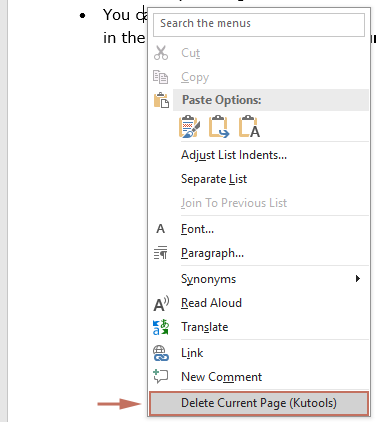
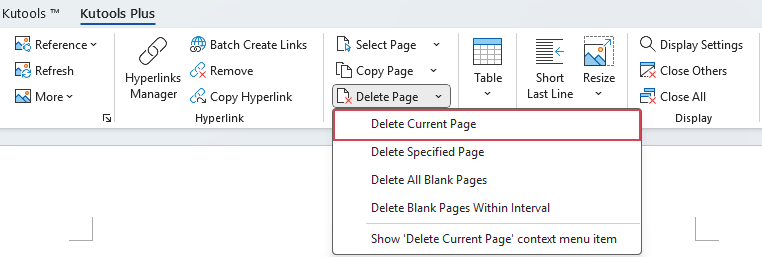 U kunt ook met de rechtermuisknop ergens in het document klikken en „Huidige pagina verwijderen (Kutools)” kiezen om de huidige pagina te verwijderen.
 Opmerking: standaard is de opdracht „Huidige pagina verwijderen” beschikbaar in het contextmenu bij rechtsklikken. Als u deze niet ziet, opent u het vervolgkeuzemenu onder „Pagina verwijderen” op het tabblad KUTOOLS PLUS en zorgt u ervoor dat de optie „Contextmenu-item Huidige pagina verwijderen weergeven” is aangevinkt.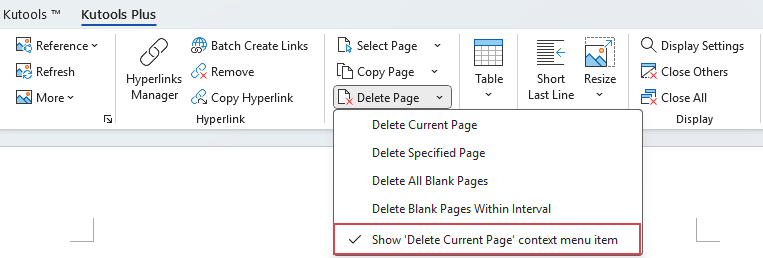
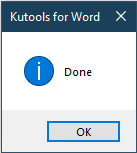
- De huidige pagina wordt onmiddellijk verwijderd. Daarna verschijnt het dialoogvenster „Kutools voor Word” ter bevestiging van de verwijdering — klik op „OK” om het venster te sluiten.
Verwijder de opgegeven pagina’s in een Word-document
Als u meerdere niet-aangrenzende pagina’s, een specifiek paginabereik of zelfs pagina’s uit bepaalde secties wilt verwijderen, biedt de optie ‘Opgegeven pagina verwijderen’ een flexibele oplossing.
Gebruikswijze:
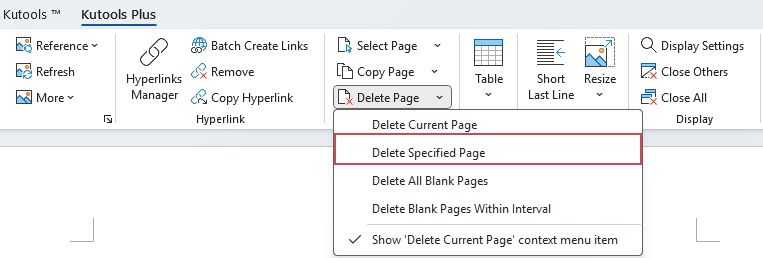
- Klik op het tabblad „Kutools Plus” op de pijl-omlaag onder „Pagina verwijderen” en selecteer „Opgegeven pagina verwijderen”.
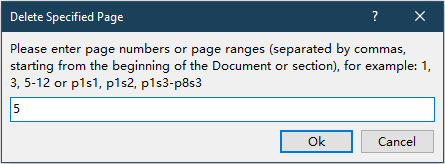
- Voer in het dialoogvenster de pagina’s of bereiken in die u wilt verwijderen en klik daarna op „OK”.
- Voer direct het paginanummer in om één pagina te verwijderen.
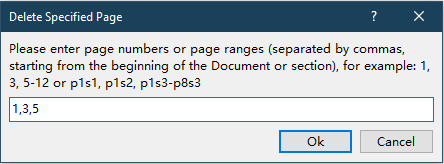
- Voer de paginanummers gescheiden door komma’s in om meerdere niet-aangrenzende pagina’s te verwijderen, bijvoorbeeld 1, 3, 5.
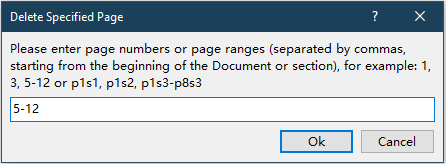
- Voer het paginabereik in om een specifiek aantal pagina’s te verwijderen, bijvoorbeeld 5–12.
- Voer sectiespecifieke paginanummers in om pagina’s uit een bepaalde sectie te verwijderen (secties worden gedefinieerd door Sectie-einde in Word).
Bijvoorbeeld: p1s1 betekent dat u pagina 1 van sectie 1 verwijdert, en p1s3-p8s3 betekent dat u pagina’s verwijdert van pagina 1 van sectie 3 tot pagina 8 van sectie 3.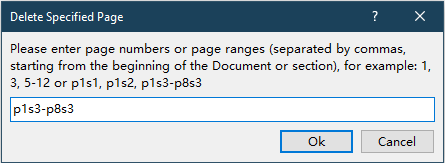
- Voer direct het paginanummer in om één pagina te verwijderen.
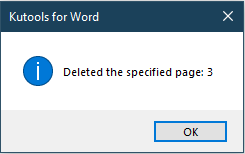
- De opgegeven pagina wordt onmiddellijk verwijderd. Vervolgens verschijnt een Kutools voor Word-dialoogvenster ter bevestiging van de verwijdering — klik op „OK” om het venster te sluiten.
Verwijder lege pagina’s in een Word-document
Lege pagina’s ontstaan vaak door pagina-einden, sectie-einden of overbodige alinea-tekens. Het handmatig opsporen en verwijderen hiervan kan tijdrovend en vervelend zijn. Gelukkig biedt Kutools twee efficiënte opties om lege pagina’s snel en eenvoudig te verwijderen.
Verwijder alle lege pagina's
Voordelen:
- Verwijdert in één keer alle blanco pagina’s uit het document.
- Detecteert lege pagina’s veroorzaakt door diverse opmaakelementen.
- Bespaar tijd in vergelijking met handmatig zoeken.
Gebruikswijze:
- Klik op het tabblad „Kutools Plus” op de pijl-omlaag onder „Pagina verwijderen” en selecteer „Alle lege pagina’s verwijderen”.
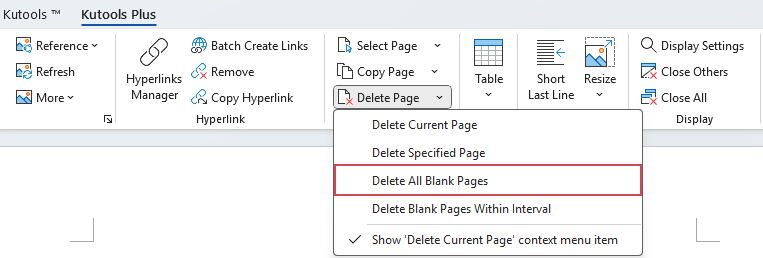
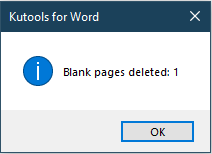
- Kutools scant automatisch het document en verwijdert alle lege pagina’s. Vervolgens verschijnt het dialoogvenster „Kutools voor Word” met de melding hoeveel pagina’s zijn verwijderd — klik op „OK” om het venster te sluiten.
Verwijder alleen lege pagina's binnen een interval
Als u alleen lege pagina’s binnen een specifiek bereik wilt verwijderen, geeft u met de optie „Lege pagina’s binnen interval verwijderen” precies aan waar u wilt opschonen.
Voordelen:
- Verwijdert uitsluitend lege pagina’s binnen het opgegeven paginabereik.
- Ondersteunt zowel paginanummers als sectiespecifieke invoer.
- Voorkomt per ongeluk verwijderen buiten het doelbereik.
Gebruikswijze:
- Klik op het tabblad „Kutools Plus” op de pijl-omlaag onder „Pagina verwijderen” en selecteer „Lege pagina’s binnen interval verwijderen”.
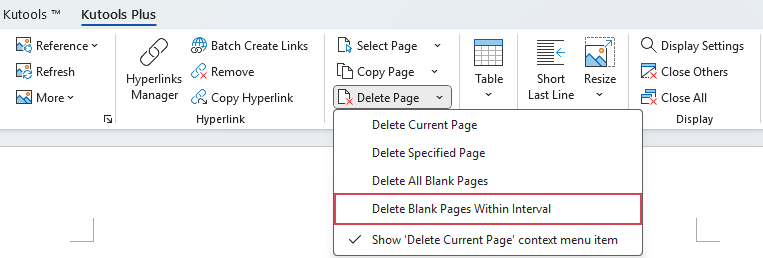
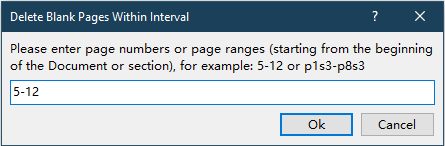
- Voer in het dialoogvenster het doelpaginabereik in en klik daarna op „OK”.
- Geef het paginabereik op om lege pagina’s binnen dat bereik te verwijderen, bijvoorbeeld 5–12.
- Voer sectiespecifieke paginanummers in om lege pagina’s uit een bepaalde sectie te verwijderen (secties worden gedefinieerd door Sectie-einde in Word).
Bijvoorbeeld: p1s3-p8s3 betekent dat u lege pagina’s verwijdert van pagina 1 van sectie 3 tot pagina 8 van sectie 3.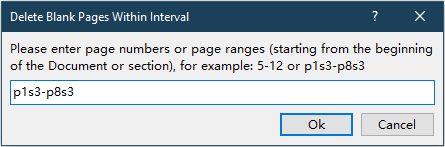
- Geef het paginabereik op om lege pagina’s binnen dat bereik te verwijderen, bijvoorbeeld 5–12.
- Kutools verwijdert alleen de lege pagina’s binnen het beperkte bereik. Vervolgens verschijnt het dialoogvenster „Kutools voor Word” met een overzicht van het aantal verwijderde pagina’s — klik op „OK” om het venster te sluiten.
Tip:
Alle verwijderacties die u uitvoert met de functie Pagina verwijderen, kunt u eenvoudig ongedaan maken. Verwijderde een pagina per ongeluk? Druk dan gewoon op Ctrl + Z (of ga naar Start > Ongedaan maken) om deze direct te herstellen.
Beste kantoorproductiviteitstools
Kutools voor Word – Verrijk uw Word-ervaring met meer dan 100 opmerkelijke functies!
🤖KUTOOLS AI-functies: AI-assistent / Realtime-assistent / Super Polish (opmaak behouden) / Super Vertalen (opmaak behouden) / AI-redactie / AI-proeflezen...
📘Documentbeheer: Pagina's splitsen, documenten samenvoegen, selectie exporteren in diverse formaten (PDF/TXT/DOC/HTML…), batchconversie naar PDF…
✏Inhoudsbewerking: Batch Zoeken en Vervangen in meerdere bestanden / Alle afbeeldingen herschalen / Tabel transponeren: rijen en kolommen omwisselen / Tabel naar tekst converteren...
🧹Moeiteloos opschonen: Veeg overbodige spaties, sectie-einden, tekstvakken en hyperlinks weg. Ga voor nog meer verwijderopties naar de Verwijderen-groep...
➕Creatieve invoegingen: Voeg duizendtalscheidingstekens, selectievakjes, keuzerondjes, QR-codes, streepjescodes en meerdere afbeeldingen in. Ontdek meer in de Invoegen-groep...
🔍Precieze selecties: Selecteer nauwkeurig specifieke pagina's, tabellen, vormen en kopteksten. Verbeter je navigatie met de meer-functies Selecteren…
⭐Sterverhogingen: Navigeer naar elke locatie / Automatisch herhalende tekst invoegen / Schakelen tussen documentvensters / 11 conversietools Conversie...
🌍Ondersteunt 40+ talen: Gebruik Kutools in uw voorkeurstaal – ondersteunt Engels, Spaans, Duits, Frans, Chinees en meer dan 40 andere talen!

Office Tab– Brengt een tabbladinterface naar Office en maakt uw werk veel eenvoudiger
- Schakel tabbladbewerking en -lezen in in Word, Excel, PowerPoint, Publisher, Access, Visio en Project.
- Open en maak meerdere documenten aan in nieuwe tabbladen van hetzelfde venster, in plaats van in nieuwe vensters.
- Verhoog uw productiviteit met 50 % en bespaar dagelijks honderden muisklikken!
✨ Kutools for Office – Één installatie, vijf krachtige tools!
Bevat Office Tab Pro·Kutools voor Excel·Kutools voor Outlook·Kutools voor Word·Kutools for PowerPoint
📦 Ontvang alle 5 tools in één pakket | 🔗 Naadloze integratie met Microsoft Office | ⚡ Tijd besparen en verhoog direct uw productiviteit
Beste kantoorproductiviteitstools
Kutools voor Word– 100+ Tools voor Word
- 🤖KUTOOLS AI-functies:AI Assistent/Realtime Assistent/Super Polish/Super Vertalen/AI Redactie/AI Proeflezen
- 📘Documentbeheersing:Pagina's splitsen/Documenten samenvoegen/Batchconversie naar PDF
- ✏Inhoudsbewerking:Batch Zoeken en Vervangen/Alle afbeeldingen herschalen
- 🧹Moeiteloos opschonen:Overbodige spaties verwijderen/Sectie-einde verwijderen
- ➕Creatieve invoegingen:Duizendtalscheidingstekens invoegen/Selectievakje invoegen/QR-code maken
- 🌍Ondersteunt 40+ talen: Kutools spreekt uw taal – met ondersteuning voor meer dan 40 talen!