Identificeer snel risicovolle clausules in een contract met KUTOOLS AI in Word
Contractbeoordeling is tijdrovend en foutgevoelig—zeker als u geen juridisch expert bent of wanneer de deadlines krap zijn. Het over het hoofd zien van één enkele risicovolle clausule kan leiden tot onverwachte kosten, juridische geschillen of nadelige verplichtingen.
KUTOOLS AI Contractbeoordeling geeft u direct een risico-overzicht: duidelijke uitleg in de Risicobeschrijving, praktische begeleiding in het Revisieadvies en gebruiksklare formuleringen in de Voorgestelde tekst. Problemen worden exact op de plek in het document gemarkeerd waar ze voorkomen, zodat u de problematische formulering direct in context ziet, het effect begrijpt en kunt beslissen hoe u wilt reageren – waardoor u sneller, veiliger en zelfverzekerder beslissingen neemt, rechtstreeks in Word.

Waarom gebruik maken van Kutools voor Word’s AI Contractbeoordeling
- 🚀Beoordeel contracten in minuten, niet in uren
Laat uw contract automatisch scannen, identificeer risicovolle clausules en krijg direct inzicht in de problemen—zonder handmatig te lezen of regel voor regel te controleren. - 🔍Analyseer contracten vanuit uw eigen positie
Schakel direct over tussen partij A, partij B of een neutraal perspectief. De AI past de risicoanalyse aan op basis van wie u bent en hoe gedetailleerd u de beoordeling wilt. - 🎯Zie risico’s precies waar ze voorkomen
Risicovolle clausules worden direct in het document gemarkeerd met een oranje onderstreping, zodat u meteen weet wat risicovol is en waar u zich op moet richten. - 🧠Krijg gebruiksklare suggesties voor herziening
Bij elk risico krijgt u een duidelijke uitleg, een praktische suggestie voor herziening en veiliger vervangende tekst—geen juridische schrijfervaring vereist. - ⚡Los problemen op met één klik
Voeg suggesties in, vervang risicovolle clausules of wijs items direct af. Voor lange contracten verwerkt u alles in één keer met batchinvoeging of batchvervanging. - 🧩Werk zonder Word te verlaten
Beoordelingsresultaten verschijnen direct in Word, in een zijbalk en een zwevend paneel, zodat u kunt beoordelen en herzien zonder van gereedschap te wisselen of uw workflow te onderbreken. - 🎨Scheid AI-suggesties duidelijk van de oorspronkelijke tekst
Pas de opmaak van ingevoegde inhoud aan, zodat door AI gegenereerde tekst gemakkelijk te identificeren, beoordelen en bespreken is. - 🔁Verfijn resultaten tot ze perfect zijn
Niet tevreden over een suggestie? Genereer de risicouitleg of de herzieningstekst individueel opnieuw—totdat het precies voldoet aan uw wensen. - 💾Raak nooit uw beoordelingsvoortgang kwijt
Sluit Word op elk moment en ga later verder—uw analyse en suggesties worden automatisch opgeslagen.
Hoe u snel risicovolle clausules in een contract kunt identificeren met behulp van Kutools voor Word
Volg onderstaande stappen om uw contract te scannen, risicovolle clausules te markeren en direct AI-aangedreven suggesties toe te passen in Word.
Stap 1: Bereid de contractanalyse voor en start deze
Open het Word-document met uw contract en doe vervolgens het volgende:
- Ga naar het Kutools-tabblad en klik in de groep Juridischop AI Contractbeoordeling.

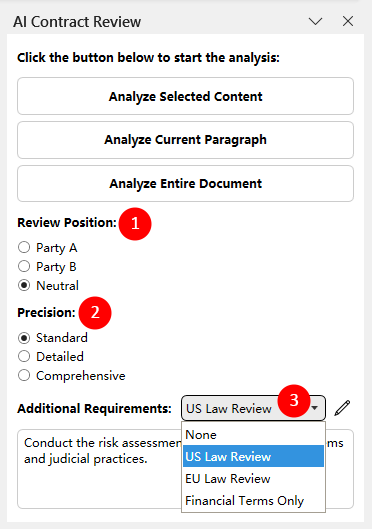
- Het AI Contractbeoordeling-paneel wordt aan de rechterkant van Word geopend. Stel de beoordelingsopties in het paneel in:
- Beoordelingsstandpunt: Kies Partij A, Partij B of Neutraal.
- Precisieniveau: Selecteer Standaard, Gedetailleerd of Uitgebreid.
- Aanvullende eis: Selecteer indien nodig een aanvullende eis uit de keuzelijst, zoals US Law Review. U kunt deze stap ook overslaan. Wilt u uw eigen aanvullende eisen bewerken of toevoegen?
- Start de analyse door op een van de beschikbare knoppen te klikken:
- Geselecteerde inhoud analyseren
- Huidige alinea analyseren
- Hele document analyseren
Tip: Zorg ervoor dat u een AI-sleutel hebt om deze functie te gebruiken. Hulp nodig bij het verkrijgen van een AI-sleutel? Klik hier om te leren hoe u uw OpenAI API-sleutel kunt verkrijgen, of klik hier om te leren hoe u een KutoolsAI-sleutel kunt verkrijgen en geniet van 100 gratis gebruiksmogelijkheden van alle AI-hulpmiddelen zonder beperkingen.
Stap 2: Beoordeel en verwerk de geïdentificeerde risico’s
Nadat de analyse is voltooid:
- Alle gedetecteerde risico’s worden weergegeven in het AI Contractbeoordeling-paneel, elk met een duidelijke Risicobeschrijving, een praktische Suggestie voor herziening en gebruiksklare Voorgestelde tekst.
- De bijbehorende clausules in het document worden automatisch gemarkeerd met een oranje onderstreping.
- Het totale aantal geïdentificeerde risico’s wordt onderaan het paneel getoond.
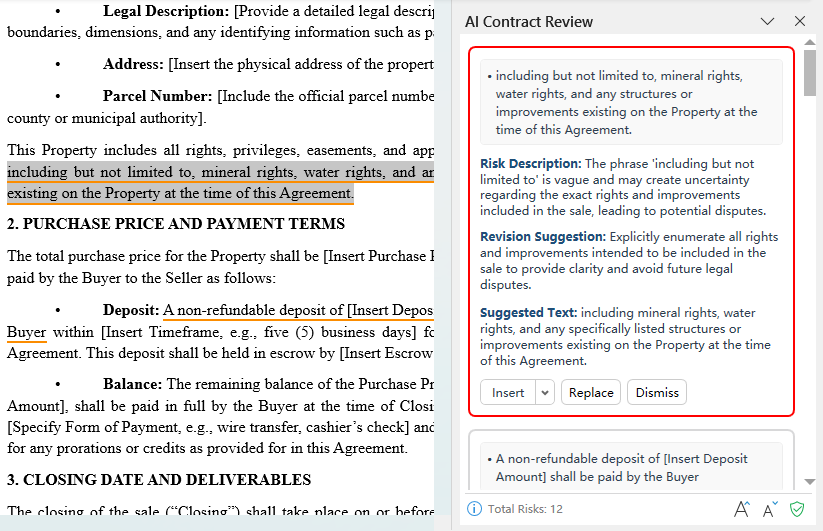
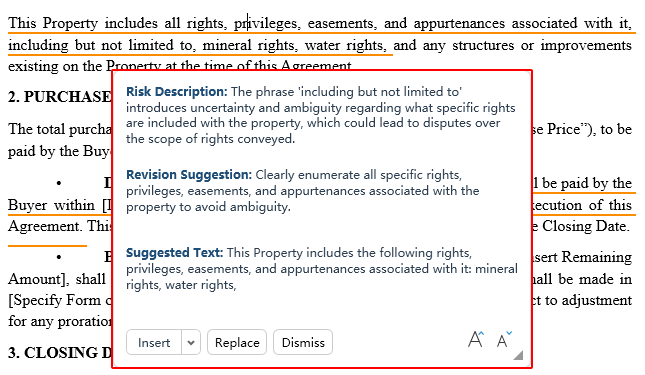
Klik op een willekeurig risico-item in het deelvenster, en Word navigeert direct naar de bijbehorende clausule in het document. Voor elk risico kunt u een van de volgende acties kiezen:
- Invoegen– Voeg de risicobeschrijving, suggestie voor herziening en voorgestelde tekst in het document in na de oorspronkelijke clausule. Klik hier om te leren hoe u instelt welke inhoud wordt ingevoegd en waar deze verschijnt.
- Vervangen – Vervang de oorspronkelijke, risicovolle clausule direct door de voorgestelde tekst.
- Negeren – Negeer het risico als u besluit dat geen wijziging nodig is.
- Door op Invoegen, Vervangen of Negeren te klikken, wordt het risico als afgehandeld gemarkeerd en verdwijnt het uit het AI-Contractbeoordelingsvenster.
- Gebruik Vervangen voor een snelle opschoning, en Invoegen als u de voorgestelde formulering later wilt beoordelen of onderhandelen.
Opmerking: Wanneer u op een risicovolle clausule in het document klikt, verschijnt er een zwevend paneel. Dit paneel toont dezelfde inhoud als het bijbehorende item in het AI Contractbeoordeling-paneel en stelt u in staat om het risico snel te beoordelen en af te handelen, zonder dat u hoeft terug te schakelen naar het paneel. Wilt u het zwevende beoordelingspaneel uitschakelen?
Tips voor het gebruik van Kutools' AI Contractbeoordeling
De onderstaande tips helpen u om aan te passen hoe AI Contractbeoordeling werkt voor uw behoeften, de analyse-resultaten te verfijnen, te bepalen hoe suggesties worden ingevoegd, de beoordelingshulpmiddelen efficiënt te beheren en ervoor te zorgen dat uw document schoon en klaar is om te delen.
Bewerk de aanvullende eisen
We bieden drie ingebouwde aanvullende vereisten in de keuzelijst. Zodra u er een hebt geselecteerd, wordt de gedetailleerde inhoud hieronder weergegeven.

U kunt de inhoud direct bewerken; deze wordt tijdens deze beoordeling naar de AI gestuurd. Deze wijzigingen zijn uitsluitend van toepassing op de huidige beoordeling en passen de vooraf ingestelde opties in de Keuzelijst niet aan, noch beïnvloeden ze beoordelingen van andere documenten.

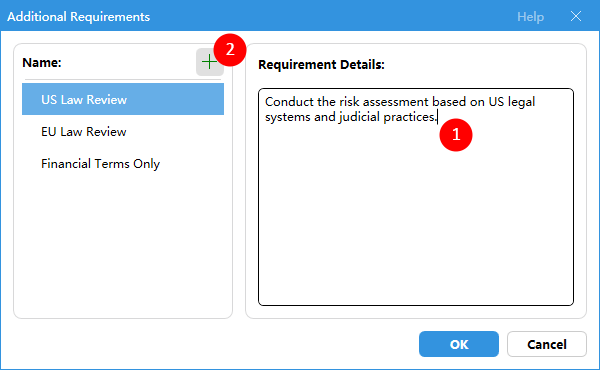
U kunt ook op het pictogram Bewerken(potlood) rechts klikken om de vooraf ingestelde aanvullende vereisten te bewerken of uw eigen toe te voegen:
- Optie 1: Selecteer een bestaande aanvullende eis om de details ervan aan te passen.
- Optie 2: Klik op de knop Toevoegen(+) om een nieuwe aanvullende eis te maken.
Regenereer de inhoud van de risicoanalyse
Bij elke geïdentificeerde risicovolle clausule in het AI Contractbeoordeling-deelvenster verschijnt een ‘Opnieuw genereren’-pictogram zodra u met de muisaanwijzer over de bijbehorende ‘Risicobeschrijving’, ‘Revisieadvies’ of ‘Voorgestelde tekst’ beweegt. Klik op het ‘Opnieuw genereren’-pictogram om de betreffende inhoud opnieuw te genereren.
Tip:Dezelfde hergenereerlogica geldt ook voor het zwevende paneel. Wat is een zwevend paneel?

Standaard instellingen voor invoegen
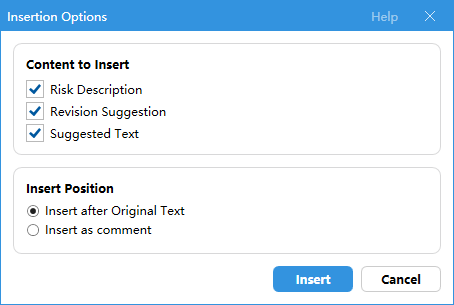
Zodra risico’s zijn geïdentificeerd, bepaalt u zelf welke inhoud (bijvoorbeeld alleen de risicobeschrijving) wordt ingevoegd en waar deze in uw document verschijnt. Deze instellingen worden standaard opgeslagen en automatisch toegepast telkens wanneer u klikt op Invoegen, of u nu vanuit het beoordelingsdeelvenster of het Lint werkt.
- Klik op de pijl-omlaag naast de knop Invoegenen selecteer Invoegopties.
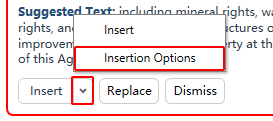
- Wanneer het dialoogvenster Invoegoptiesverschijnt, kiest u de inhoud die u wilt invoegen (Risicobeschrijving, Suggestie voor herziening, Voorgestelde tekst) en selecteert u of u deze wilt invoegen na de Oorspronkelijke Tekstof als opmerking.
Gebruik Kutools Legal-hulpmiddelen tijdens de beoordeling
Nadat de analyse is voltooid, verschijnt het tabblad Kutools Legal in het lint, met krachtige hulpmiddelen om beoordelingsresultaten efficiënt te beheren, aan te passen en op te schonen.

- Gebruik Batch invoegen om alle resultaten van de risicoanalyse in één keer in te voegen, op basis van uw Invoegopties-instellingen. Nadat alle risico’s zijn ingevoegd, worden alle risico-items automatisch uit het AI Contractbeoordeling-paneel verwijderd.
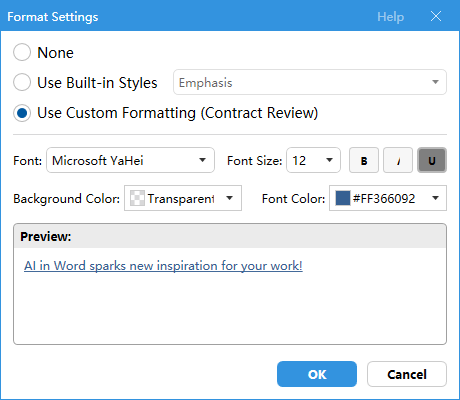
- Klik op Opmaakinstellingenom de opmaak van ingevoegde voorgestelde tekst aan te passen (zoals lettertype, kleur, onderstreping of achtergrond), zodat deze visueel duidelijk te onderscheiden is van de oorspronkelijke contracttekst.Tip:Geldt alleen voor nieuw ingevoegde tekst, niet voor bestaande invoegingen.
- Gebruik Batch vervangen om alle geïdentificeerde risicovolle clausules in één keer te vervangen door de voorgestelde tekst. Wanneer alle risico’s via vervanging zijn afgehandeld, wordt het AI Contractbeoordeling-paneel automatisch leeggemaakt.
- Nadat u een ingevoegde tekst of opmerking in het document hebt geselecteerd, klikt u op Invoeging verwijderen of Opmerking verwijderen om alleen de momenteel geselecteerde ingevoegde inhoud te verwijderen.
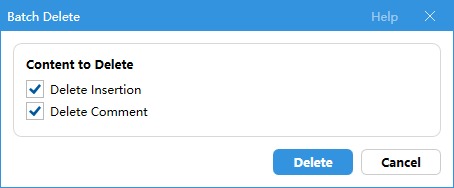
- Gebruik Batch verwijderenom alle ingevoegde tekst en opmerkingen in één actie te verwijderen en het document weer in de oorspronkelijke staat te herstellen.
- Klik op Beoordelingspaneel om het AI Contractbeoordeling-paneel aan de rechterkant van Word te tonen of te verbergen.
- Klik op Zwevend paneelom het zwevende beoordelingspaneel in of uit te schakelen dat verschijnt wanneer u op een risicovolle clausule in het document klikt.
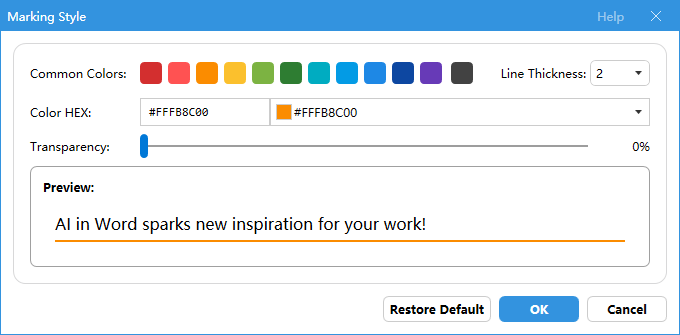
- Klik op Markeringstijlom aan te passen hoe risicovolle clausules worden gemarkeerd, inclusief Onderstreept kleur, dikte en transparantie.
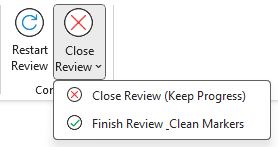
- Klik op Beoordeling opnieuw starten om de huidige resultaten te wissen, de beoordelingsparameters opnieuw in te stellen en een nieuwe analyse vanaf nul te starten.
- Klik op Beoordeling afsluiten om het beoordelingsproces af te ronden. U kunt kiezen uit:
- Voortgang behouden – Sluit het AI-Contractbeoordelingvenster en het tabblad Kutools Legal tijdelijk. U kunt beide later opnieuw openen door op AI Contractbeoordeling op het Kutools-tabblad te klikken om alle eerder geïdentificeerde risico’s te bekijken.
- Beoordelingsmarkeringen opschonen– Verwijder alle beoordelingsmarkeringen uit het document, negeer alle geïdentificeerde risico’s en sluit zowel het AI-Contractbeoordelingvenster als het tabblad Kutools Legal.
Aanbevolen AI-modellen
Wij raden aan om nieuwere modellen zoals GPT-5 of Gemini 2,5 te gebruiken, aangezien deze de analysekwaliteit aanzienlijk verbeteren. Houd er rekening mee dat deze modellen ingebouwde redenering toepassen die niet kan worden uitgeschakeld, waardoor de analyse mogelijk langer duurt.
Verwijder AI-bladwijzers voordat u documenten deelt
Kutools gebruikt interne bladwijzers om de oorspronkelijke contracttekst te lokaliseren. Als u van plan bent het document met anderen te delen, kunnen deze bladwijzers onbedoelde problemen veroorzaken. Om dit te voorkomen, klikt u op AI > Hulpbladwijzers verwijderen gegenereerd door KUTOOLS AI-functies voordat u het document verzendt.

Beste kantoorproductiviteitstools
Kutools voor Word- Verrijk uw Word-ervaring
🤖KUTOOLS AI-functies: AI-assistent / Realtime-assistent / Super Polish (opmaak behouden) / Super Vertalen (opmaak behouden) / AI-redactie / AI-proeflezen...
📘Documentbeheer: Pagina’s splitsen / Documenten samenvoegen / Selectie exporteren in verschillende formaten (PDF, TXT, DOC, HTML...) / Batchconverteren naar PDF...
✏Inhoudsbewerking: Batch Zoeken en Vervangen in meerdere bestanden / Alle afbeeldingen herschalen / Rijen en kolommen transponeren in een tabel / Tabel naar tekst converteren...
🧹Moeiteloos opschonen: Veeg overbodige spaties, sectie-einden, tekstvakken en hyperlinks weg. Ga voor nog meer verwijderopties naar de Verwijderen-groep...
➕Creatieve invoegingen: Voeg duizendtallenscheidingstekens, selectievakjes, keuzerondjes, QR-codes, barcodes of meerdere afbeeldingen in. Ontdek meer in de Invoegen-groep...
🔍Precieze selecties: Selecteer exact specifieke pagina's, tabellen, vormen en kopregels. Verbeter uw navigatie met de meer-functies Selecteer...
⭐Sterverrijkingen: Navigeer naar elke locatie / Automatisch herhalende tekst invoegen / Schakelen tussen documentvensters / 11 tools conversie...
🌍Ondersteunt 40+ talen: Gebruik Kutools in uw voorkeurstaal – ondersteunt Engels, Spaans, Duits, Frans, Chinees en meer dan 40 andere talen!

Office Tab -Tabs voor Office, kracht voor u
- Schakel tabbladbewerking en -lezing in in Word, Excel, PowerPoint, Publisher, Access, Visio en Project.
- Open en maak meerdere documenten aan in nieuwe tabbladen van hetzelfde venster, in plaats van in nieuwe vensters.
- Verhoogt uw productiviteit met 50 % en bespaart u dagelijks honderden muisklikken!

✨ Kutools for Office – Één installatie, vijf krachtige tools!
Bevat Office Tab Pro·Kutools voor Excel·Kutools voor Outlook·Kutools voor Word·Kutools for PowerPoint
📦 Alle 5 tools in één pakket | 🔗 Naadloze integratie met Microsoft Office | ⚡ Tijd besparen en direct productiviteit verhogen
Beste kantoorproductiviteitstools
Kutools voor Word- 100+ Tools voor Word
- 🤖KUTOOLS AI-functies:AI Assistent/Realtime Assistent/Super Polish/Super Vertalen/AI Redactie/AI Proeflezen
- 📘Documentbeheersing:Pagina's splitsen/Documenten samenvoegen/Batchconverteren naar PDF
- ✏Inhoudsbewerking:Batch Zoeken en Vervangen/Alle afbeeldingen herschalen
- 🧹Moeiteloos opschonen:Overbodige spaties verwijderen/Sectie-einde verwijderen
- ➕Creatieve invoegingen:Duizendtalscheidingstekens invoegen/Selectievakje invoegen/QR-code maken
- 🌍Ondersteunt 40+ talen: Kutools spreekt uw taal – ondersteunt meer dan 40 talen!
Inhoudsopgave
- Waarom Kutools’ AI Contractbeoordeling gebruiken
- Hoe u Kutools’ AI Contractbeoordeling gebruikt
- 1. Bereid de contractanalyse voor
- 2. Beoordeel en verwerk de geïdentificeerde risico’s
- Tips voor het gebruik van AI Contractbeoordeling
- Bewerk de aanvullende eisen
- Regenereer de inhoud van de risicoanalyse
- Standaard instellingen voor invoegen
- Gebruik het tabblad Kutools Juridisch tijdens de beoordeling
- Aanbevolen AI-modellen
- Verwijder AI-bladwijzers voordat u documenten deelt
- De beste hulpmiddelen voor kantoorproductiviteit
Kutools voor Word
Brengt 100+ geavanceerde functies naar Word
- 🧩 Overzicht
- 📥 Gratis downloaden
- 🛒 Nu kopen
- 🎁 60-dagen gratis proefversie beschikbaar