Verwijder eenvoudig extra spaties in meerdere bestanden met Kutools voor Word
Onnodige spaties verwijderen uit Word-documenten – vooral bij meerdere bestanden – kan een repetitieve en tijdrovende klus zijn. Terwijl de ingebouwde functie Zoeken en Vervangen van Microsoft Word slechts één document tegelijk aanpakt, maakt „Kutools voor Word” dit proces kinderlijk eenvoudig met de functie „Batch vervangen”. Met deze krachtige tool verwijdert u in één keer snel alle overtollige spaties uit meerdere Word-, HTML- en TXT-bestanden.
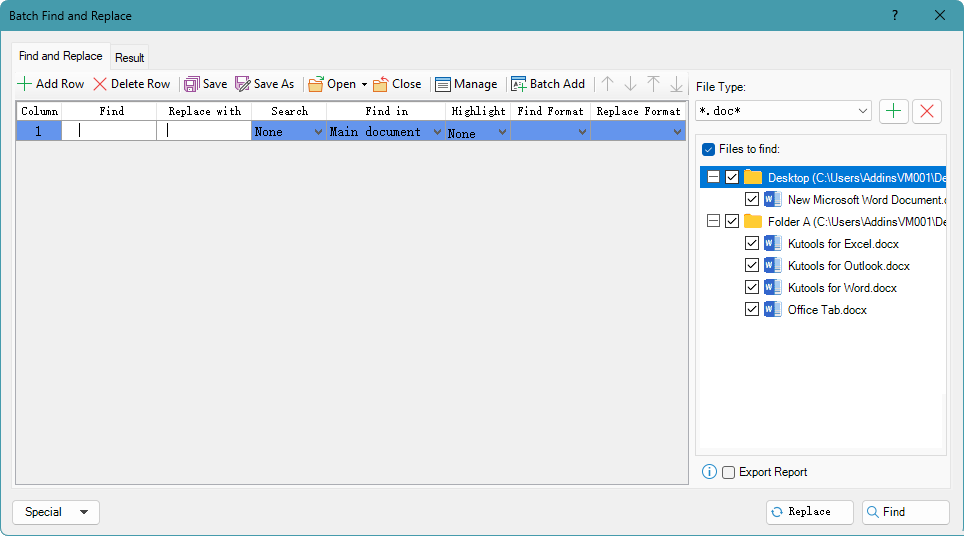
Stapsgewijze handleiding om extra spaties te verwijderen met Kutools voor Word
- Klik in het Word-document waarin u extra spaties wilt verwijderen op het tabblad „Kutools” en kies vervolgens „Batch vervangen”.

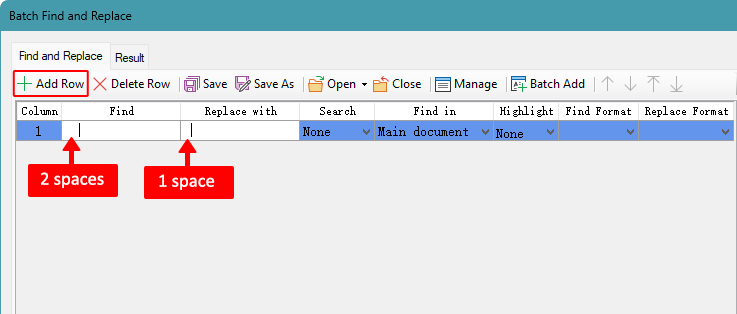
- Klik in het pop-upvenster Batch Zoeken en Vervangen op de knop „Rij toevoegen” om een zoekvoorwaarde te maken: druk twee keer op de spatiebalk in het veld „Zoeken naar” en één keer in het veld „Vervangen door”.
Klik op de knop „Plus”
 om bestanden toe te voegen, of voeg alle bestanden uit een map toe om hun overbodige spaties te verwijderen.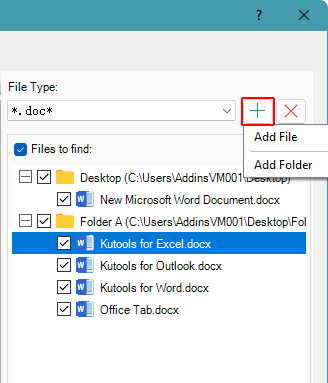
- Klik op de knop 'Vervangen' rechtsonder in het venster.
 om bestanden toe te voegen, of voeg alle bestanden uit een map toe om hun overbodige spaties te verwijderen.
Nadat de bewerking is voltooid, toont het tabblad „Resultaat” welke vervangingen zijn uitgevoerd.

- Voeg gerust extra zoekvoorwaarden toe door op de knop „Rij toevoegen” te klikken, zodat u meerdere zoeken-en-vervangen-regels in één keer kunt toepassen.
- Voer „^p^p” in het veld „Zoeken naar” in en „^p” in het veld „Vervangen door” om lege alinea’s te verwijderen.
Beste Office-productiviteitstools
Kutools voor Word– Verrijk uw Word-ervaring
🤖KUTOOLS AI-functies: AI-assistent / Realtime-assistent / Super Polish (opmaak behouden) / Super Vertalen (opmaak behouden) / AI-redactie / AI-proeflezen…
📘Documentbeheersing: Pagina’s splitsen, documenten samenvoegen, selectie exporteren in diverse formaten (PDF, TXT, DOC, HTML...) en batch converteren naar PDF…
✏Inhoudsbewerking: Batch Zoeken en Vervangen in meerdere bestanden / Alle afbeeldingen herschalen / Tabel transponeren: rijen en kolommen omwisselen / Tabel naar tekst converteren...
🧹Moeiteloos schoonmaken: Veeg extra spaties, sectie-einden, tekstvakken en hyperlinks weg. Ga voor nog meer verwijderopties naar de groep Verwijderen...
➕Creatieve invoegingen: Voeg duizendtalscheidingstekens, selectievakjes, keuzerondjes, QR-codes, barcodes of meerdere afbeeldingen in. Ontdek meer in de groep Invoegen…
🔍Precieze selecties: Selecteer nauwkeurig specifieke pagina’s, tabellen, vormen en koplijnen – en verbeter je navigatie met nog meer functies van ...Selecteren.
⭐Sterverhogingen: Navigeer naar elke locatie / Automatisch herhalende tekst invoegen / Schakelen tussen documentvensters / 11-...conversietools...
🌍Ondersteunt 40+ talen: Gebruik Kutools in uw voorkeurstaal – ondersteunt Engels, Spaans, Duits, Frans, Chinees en meer dan 40 andere talen!

Office Tab -Tabs voor Office, kracht voor u
- Schakel tabbladbewerking en -lezing in voor Word, Excel, PowerPoint, Publisher, Access, Visio en Project.
- Open en maak meerdere documenten aan in nieuwe tabbladen van hetzelfde venster, in plaats van in nieuwe vensters.
- Verhoogt uw productiviteit met 50 % en bespaart u dagelijks honderden muisklikken!

✨ Kutools for Office – Één installatie, vijf krachtige tools!
Bevat Office Tab Pro·Kutools voor Excel·Kutools voor Outlook·Kutools voor Word·Kutools for PowerPoint
📦 Ontvang alle 5 tools in één pakket | 🔗 Naadloze integratie met Microsoft Office | ⚡ Tijd besparen en verhoog direct uw productiviteit
Beste Office-productiviteitstools
Kutools voor Word- 100+ Tools voor Word
- 🤖KUTOOLS AI-functies:AI Assistent/Realtime Assistent/Super Polish/Super Vertalen/AI Redactie/AI Proeflezen
- 📘Documentbeheersing:Pagina’s splitsen/Documenten samenvoegen/Batch converteren naar PDF
- ✏Inhoudsbewerking:Batch Zoeken en Vervangen/Alle afbeeldingen herschalen
- 🧹Moeiteloos schoonmaken:Extra spaties verwijderen/Sectie-einde verwijderen
- ➕Creatieve invoegingen:Duizendtalscheidingstekens invoegen/Selectievakje invoegen/QR-code maken
- 🌍Ondersteunt 40+ talen: Kutools spreekt uw taal – ondersteunt meer dan 40 talen!
Inhoudsopgave
Kutools voor Word
Brengt 100+ geavanceerde functies naar Word
- 🧩 Overzicht
- 📥 Gratis downloaden
- 🛒 Nu kopen
- 🎁 60-dagen gratis proefversie beschikbaar