Symbolen en emojis invoegen: maak uw documenten duidelijker en expressiever
Kutools voor Word
Bij het dagelijks werken met Word-documenten voegt u vaak speciale symbolen (zoals ®, ©, § of →) of levendige emojis toe om de inhoud te verrijken, nauwkeurigheid te waarborgen of een vrolijke noot aan uw documenten toe te voegen. Helaas zit de ingebouwde functie voor het invoegen van symbolen diep verstopt in meerdere menu’s (Invoegen > Symbool > Meer symbolen…), wat het proces omslachtig maakt. Bovendien is de symbolenbibliotheek verspreid en moeilijk efficiënt te doorzoeken.
Kutools voor Word, een krachtige invoegtoepassing die de functionaliteit van Word uitbreidt, lost dit probleem perfect op met de Symbool-functie. Het vereenvoudigt het ooit ingewikkelde proces tot één klik en verhoogt daarmee aanzienlijk de kantoorproductiviteit en de algehele documentcreatie-ervaring.
Belangrijkste voordelen van de Symbool-functie
Hoe gebruikt u de Symbool-functie?
- Voeg veelgebruikte symbolen (zoals copyright-, valuta- en pijlsymbolen…) met één klik in
- Maak uw eigen aangepaste symbolen voor toekomstig gebruik
- Voeg snel emojis (zoals smileys en 3D-smileys) in
Belangrijkste voordelen van de Symbool-functie
Uitgebreid scala aan symbolen
Toegang tot een uitgebreid scala aan symbolen, waaronder wiskundige operatoren, pijlen, valutatekens, copyrighttekens en nog veel meer.
Moderne emojis voor expressieve communicatie
Voeg een vleugje plezier of emotie toe aan uw tekst met een ruime keuze aan emojis, waaronder smileys, moderne 3D-emojis en expressieve pictogrammen.
Favorieten met één klik en een persoonlijke bibliotheek
Sla veelgebruikte symbolen en emojis eenvoudig op in een aangepaste favorietenmap voor directe toegang.
Ultieme efficiëntie: toegang met één klik
Vervang het meervoudige proces in Word voor het invoegen van symbolen door een altijd zichtbaar zijbalkpaneel dat direct beschikbaar is.
Hoe gebruikt u de Symbool-functie?
1. Na het downloaden en installeren van Kutools voor Word, klikt u op het tabblad Kutools en selecteert u vervolgens Symbool in de groep Populair. Zie screenshot:

2. Vervolgens verschijnt er een intuïtief symboolvenster aan de linkerkant van uw Word-document. Zie de screenshot:

➡️ Voeg veelgebruikte symbolen (zoals copyright-, valuta- en pijlsymbolen…) met één klik in
Na het openen van het Symbool-deelvenster doet u het volgende:
- Plaats de cursor op de plek waar u het symbool wilt invoegen.
- Klik in het linkerdeelvenster op Symbool.
- Selecteer het specifieke symbool dat u wilt invoegen en klik erop.
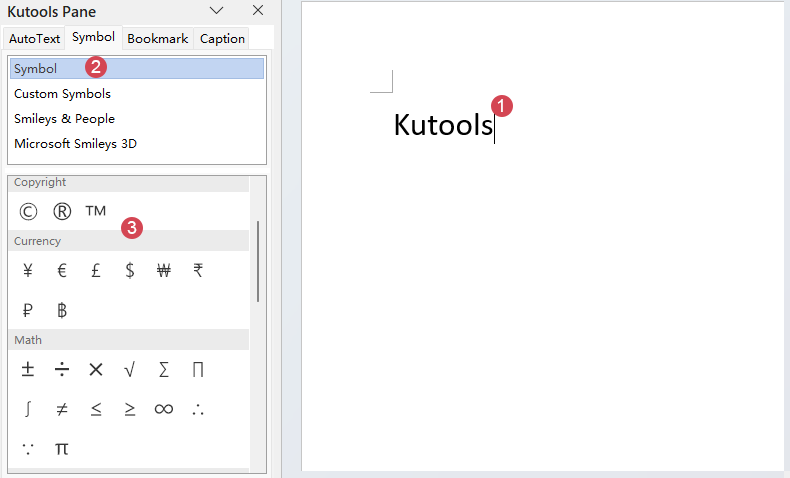
Uw geselecteerde symbool wordt nu direct in het Word-document ingevoegd.

⭐ Maak uw eigen aangepaste symbolen voor toekomstig gebruik
Als u bepaalde symbolen regelmatig gebruikt, maakt Kutools voor Word het mogelijk om deze als aangepast symbool op te slaan. Eenmaal toegevoegd, voegt u het met één klik in elk document in – gegarandeerd tijdwinst en consistentie in uw werk.
- Selecteer het gewenste symbool in uw Word-document en klik vervolgens op het pictogram Toevoegen in het linkerdeelvenster. Het symbool wordt dan direct aan het deelvenster toegevoegd voor toekomstig gebruik.
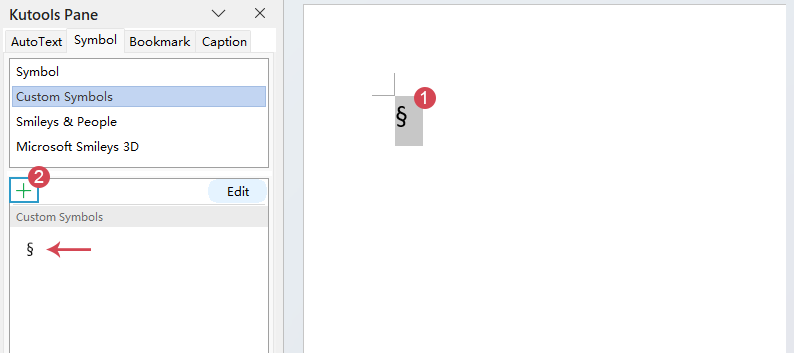
- Herhaal dezelfde stap om eventuele andere vereiste symbolen in te voegen.
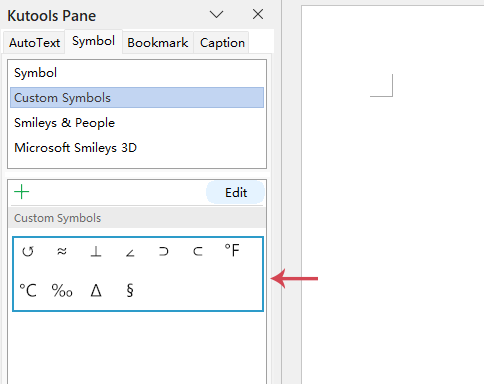
Tip
U kunt de symbolen die u hebt toegevoegd ook beheren – bijvoorbeeld door hun volgorde te wijzigen of symbolen te verwijderen die u niet langer nodig heeft. Selecteer hiervoor een symbool, klik op de knop Bewerken en kies de gewenste actie. Zie screenshot:
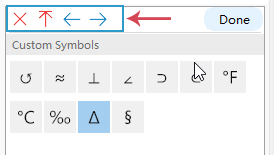
- Verwijderen
 : verwijder het geselecteerde symbool.
 - Naar boven verplaatsen
 : Plaats het geselecteerde symbool boven alle andere symbolen.
 - Naar links verplaatsen
 : Verplaats het geselecteerde symbool naar links.
 - Naar rechts verplaatsen
 : Verplaats het geselecteerde symbool naar de rechterkant
 : verwijder het geselecteerde symbool.
 : Plaats het geselecteerde symbool boven alle andere symbolen.
 : Verplaats het geselecteerde symbool naar links.
 : Verplaats het geselecteerde symbool naar de rechterkant
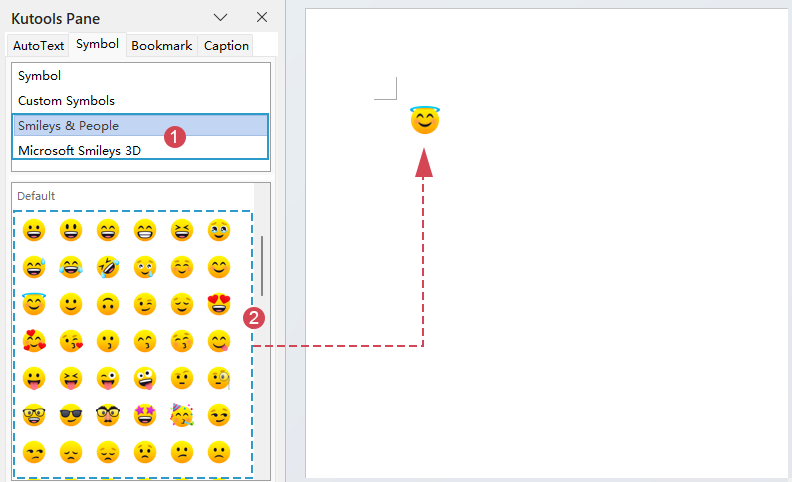
😊 Voeg snel emojis (zoals smileys en 3D-smileys) in
Emojis brengen meer emotie en persoonlijkheid in uw Word-documenten. Met Kutools voor Word voegt u met één klik emojis toe – van klassieke smileys en kleurrijke 3D-smileys tot expressieve pictogrammen.
- Plaats de cursor op de plek in uw document waar u de emoji wilt invoegen.
- Blader door categorieën zoals Smileys en mensen of Microsoft 3D-smileys om de perfecte emoji te vinden.
- Klik op de gewenste emoji in het linkeronderste deelvenster – deze wordt dan direct in uw document ingevoegd.
Tip
U kunt meerdere emojis achter elkaar invoeren zonder het paneel te sluiten, zodat u uw inhoud razendsnel kunt verrijken.
Samenvatting
De Symbool-functie van Kutools voor Word biedt een superieur alternatief voor het standaardinvoeginstrument voor symbolen in Word. Deze slimme zijbalk combineert efficiëntie, aanpassingsmogelijkheden en gebruiksgemak op één plek. Dankzij functies zoals invoegen met één klik, aangepaste symbolenverzamelingen en snelle emoji-integratie verrijk je moeiteloos je documenten met professionele of expressieve tekens.
Symbolen en emojis invoegen — Kutools voor Word
Verhoog uw productiviteit, zorg voor meer duidelijkheid en maak uw documenten nog expressiever met de functie ‘Symbolen en emojis invoegen’ in Kutools voor Word.
Beste kantoorproductiviteitstools
Kutools voor Word – Verrijk uw Word-ervaring met meer dan 100 opmerkelijke functies!
🤖KUTOOLS AI-functies: AI-assistent / Realtime-assistent / Super Polish (opmaak behouden) / Super Vertalen (opmaak behouden) / AI-redactie / AI-proeflezen...
📘Documentbeheer: Pagina's splitsen, documenten samenvoegen, selectie exporteren in diverse formaten (PDF/TXT/DOC/HTML…), batchconversie naar PDF…
✏Inhoudsbewerking: Batch Zoeken en Vervangen in meerdere bestanden / Alle afbeeldingen herschalen / Tabel transponeren: rijen en kolommen omwisselen / Tabel naar tekst converteren...
🧹Moeiteloos opschonen: Veeg overbodige spaties, sectie-einden, tekstvakken en hyperlinks weg. Ga voor nog meer verwijderopties naar de Verwijderen-groep...
➕Creatieve invoegingen: Voeg duizendtalscheidingstekens, selectievakjes, keuzerondjes, QR-codes, streepjescodes en meerdere afbeeldingen in. Ontdek meer in de Invoegen-groep...
🔍Precieze selecties: Selecteer nauwkeurig specifieke pagina's, tabellen, vormen en kopteksten. Verbeter je navigatie met de meer-functies Selecteren…
⭐Sterverhogingen: Navigeer naar elke locatie / Automatisch herhalende tekst invoegen / Schakelen tussen documentvensters / 11 conversietools Conversie...
🌍Ondersteunt 40+ talen: Gebruik Kutools in uw voorkeurstaal – ondersteunt Engels, Spaans, Duits, Frans, Chinees en meer dan 40 andere talen!

Office Tab– Brengt een tabbladinterface naar Office en maakt uw werk veel eenvoudiger
- Schakel tabbladbewerking en -lezen in in Word, Excel, PowerPoint, Publisher, Access, Visio en Project.
- Open en maak meerdere documenten aan in nieuwe tabbladen van hetzelfde venster, in plaats van in nieuwe vensters.
- Verhoog uw productiviteit met 50 % en bespaar dagelijks honderden muisklikken!
✨ Kutools for Office – Één installatie, vijf krachtige tools!
Bevat Office Tab Pro·Kutools voor Excel·Kutools voor Outlook·Kutools voor Word·Kutools for PowerPoint
📦 Ontvang alle 5 tools in één pakket | 🔗 Naadloze integratie met Microsoft Office | ⚡ Tijd besparen en verhoog direct uw productiviteit
Beste kantoorproductiviteitstools
Kutools voor Word– 100+ Tools voor Word
- 🤖KUTOOLS AI-functies:AI Assistent/Realtime Assistent/Super Polish/Super Vertalen/AI Redactie/AI Proeflezen
- 📘Documentbeheersing:Pagina's splitsen/Documenten samenvoegen/Batchconversie naar PDF
- ✏Inhoudsbewerking:Batch Zoeken en Vervangen/Alle afbeeldingen herschalen
- 🧹Moeiteloos opschonen:Overbodige spaties verwijderen/Sectie-einde verwijderen
- ➕Creatieve invoegingen:Duizendtalscheidingstekens invoegen/Selectievakje invoegen/QR-code maken
- 🌍Ondersteunt 40+ talen: Kutools spreekt uw taal – met ondersteuning voor meer dan 40 talen!