Geselecteerde inhoud verplaatsen naar een andere plaats in een Word-document – Volledige handleiding
Tijdens het bewerken van een Word-document moet u geselecteerde tekst, alinea’s, tabellen, afbeeldingen of andere inhoud vaak naar een andere locatie verplaatsen — bijvoorbeeld om secties te herordenen, een alinea naar het begin van een rapport te verplaatsen of een afbeelding onder een andere kop te plaatsen. Gelukkig biedt Microsoft Word verschillende eenvoudige manieren om geselecteerde inhoud te verplaatsen: via knippen en plakken, slepen en neerzetten, de Navigatiedeelvenster of Kutools voor Word, afhankelijk van het type inhoud en de afstand die u moet overbruggen.
In deze handleiding ontdekt u diverse praktische methoden om geselecteerde inhoud snel en veilig naar een andere plek in uw Word-document te verplaatsen.

Verplaats geselecteerde inhoud naar een andere plaats in Word
- Methode 1: Met knippen en plakken
- Methode 2: Door te slepen en neerzetten
- Methode 3: Met rechtermuisknop-slepen
- Methode 4: Via Kutools voor Word
- Methode 5: Verplaats koppen en secties met de Navigatie
Geselecteerde inhoud verplaatsen met knippen en plakken
De meest gebruikte manier om inhoud in Word te verplaatsen, is met de opdrachten Knippen en Plakken. Deze methode werkt perfect voor tekst, alinea’s, tabellen, afbeeldingen, vormen en andere documentelementen.
- Selecteer de inhoud die u wilt verplaatsen.
- Druk op Ctrl + X om de geselecteerde inhoud te knippen. Of klik met de rechtermuisknop op de geselecteerde inhoud en kies Knippen. Zie schermafbeelding:

- Plaats uw cursor waar u de inhoud wilt plakken en druk op Ctrl + V om deze te plakken.
Resultaat:
De geselecteerde inhoud wordt uit de oorspronkelijke locatie verwijderd en op de nieuwe plek ingevoegd.
Voordelen
- Werkt voor vrijwel alle soorten inhoud, zoals tekst, alinea’s, tabellen, afbeeldingen en objecten.
- Uiterst gebruiksvriendelijk en ideaal voor zowel korte als lange documenten.
- Nauwkeuriger dan slepen bij het verplaatsen van inhoud naar een verre locatie.
- Biedt u de mogelijkheid om uit verschillende opties voor Selectief plakken te kiezen, zodat u de opmaak perfect kunt beheren.
Nadelen
- De opmaak kan veranderen als u de verkeerde plakoptie kiest.
- Als u per ongeluk de verkeerde inhoud knipt, maakt u deze actie direct ongedaan of plakt u de inhoud terug.
- Herhaaldelijk knippen en plakken kan tijdrovend zijn wanneer u meerdere losse stukken inhoud wilt verplaatsen.
Geselecteerde inhoud verplaatsen door te slepen en neerzetten
Als u tekst over een korte afstand verplaatst – bijvoorbeeld de volgorde van twee zinnen binnen dezelfde alinea omwisselt – is slepen en neerzetten ongelooflijk snel.
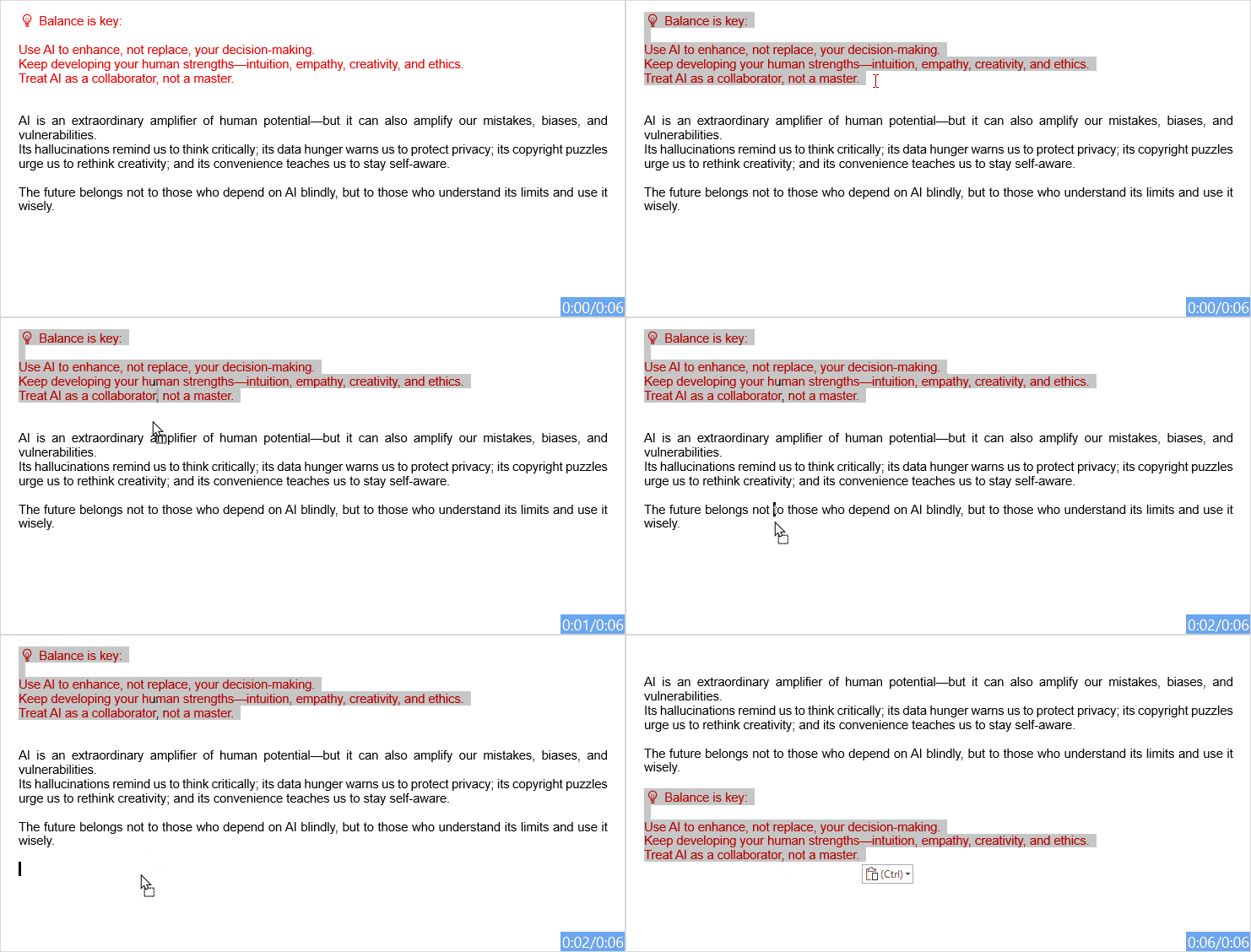
- Selecteer de tekst of het object dat u wilt verplaatsen en plaats uw muisaanwijzer op de geselecteerde inhoud.
- Klik en houd de linkermuisknop ingedrukt op een willekeurige plek binnen de gemarkeerde tekst, sleep de cursor naar de gewenste nieuwe locatie en laat de muisknop los om de tekst op zijn plaats te zetten. Zie de onderstaande demo:
Opmerking:
Deze methode is ideaal voor het verplaatsen van korte teksten, alinea’s of objecten binnen hetzelfde zichtbare gebied. Voor langere documenten is deze aanpak echter minder geschikt, omdat u de inhoud per ongeluk op de verkeerde plek kunt neerzetten.
Voordelen
- Snel en intuïtief verplaatsen van nabije inhoud.
- U hebt geen sneltoetsen nodig.
- Handig voor kleine bewerkingen, korte alinea’s of objecten binnen het zichtbare gebied.
Nadelen
- Minder geschikt voor lange documenten, omdat inhoud gemakkelijk op de verkeerde plek terechtkomt.
- Kan per ongeluk inhoud kopiëren in plaats van verplaatsen wanneer bepaalde toetsen worden ingedrukt.
- Het slepen van grote secties kan onhandig zijn en minder nauwkeurig.
Geselecteerde inhoud verplaatsen met rechtermuisknop-slepen
Rechtermuisknop-slepen is een verborgen parel in Word. Het geeft u meer controle door een snelmenu weer te geven voordat u de actie bevestigt, zodat u kunt kiezen of u wilt verplaatsen, kopiëren of annuleren en zo onbedoelde fouten voorkomt.
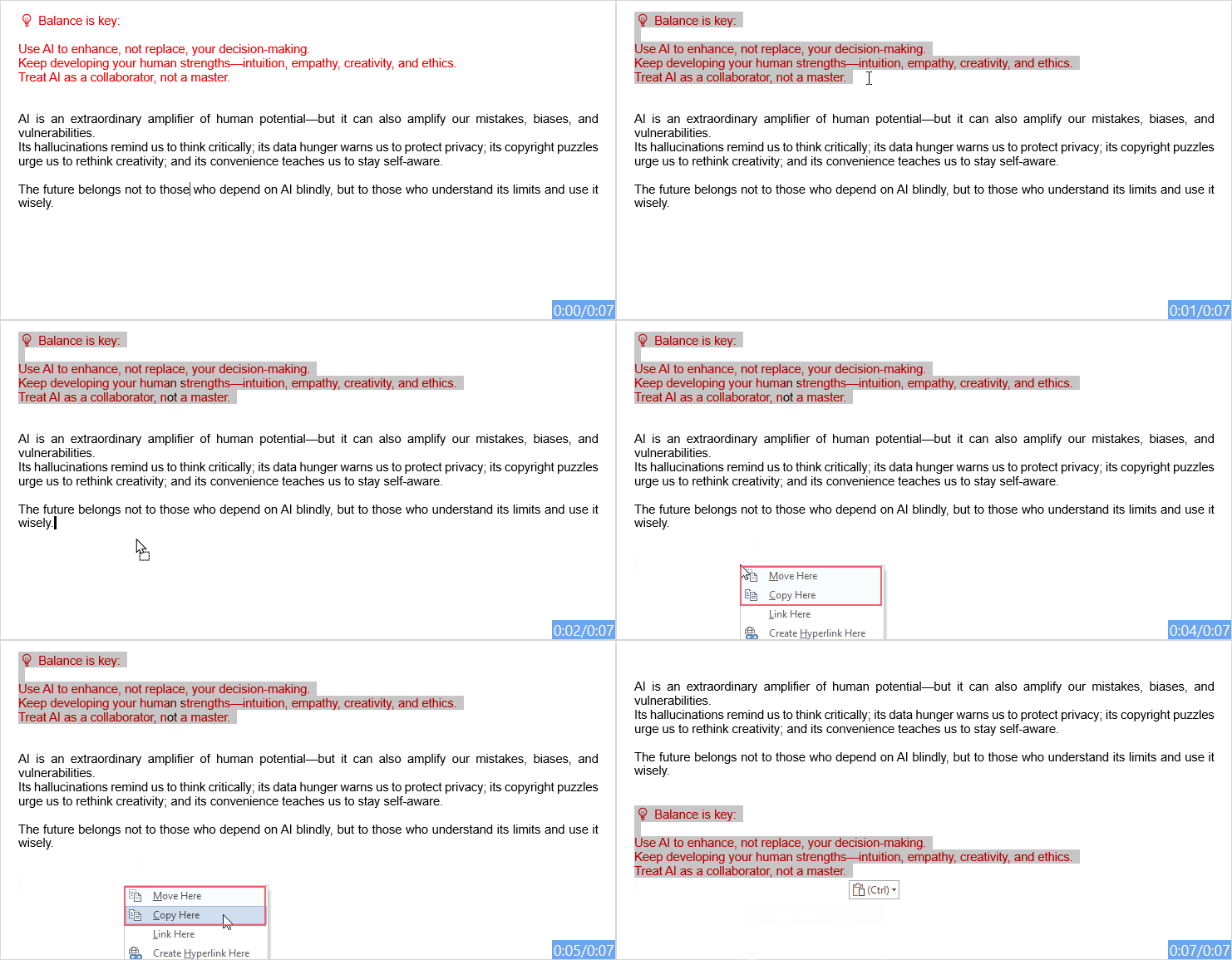
- Selecteer de inhoud die u wilt verplaatsen, houd deze ingedrukt en klik met de rechtermuisknop.
- Sleep de cursor naar de bestemming en laat de rechtermuisknop los.
- Er verschijnt direct een contextmenu. Klik op Hierheen verplaatsen om de actie te voltooien, of op Hier kopiëren als u liever een duplicaat wilt maken. Zie de demo hieronder:
Tip:
Deze methode is veiliger dan gewoon slepen en neerzetten, omdat Word u vraagt welke actie u wilt uitvoeren. U kunt kiezen voor Hierheen verplaatsen, Hier kopiëren of Annuleren.
Voordelen
- Veiliger dan standaard slepen en neerzetten, omdat Word vraagt of de inhoud moet worden verplaatst of gekopieerd.
- Biedt u meer controle met handige opties zoals ‘Hierheen verplaatsen’, ‘Hierheen kopiëren’ of ‘Annuleren’.
- Handig als u twijfelt of u de inhoud wilt verplaatsen of dupliceren.
Nadelen
- Minder veelgebruikt, dus mogelijk niet iedereen kent het.
- Nog steeds niet erg handig om inhoud te verplaatsen in lange documenten.
- Vereist nauwkeurige muisbeheersing, vooral bij het werken met grote geselecteerde gebieden.
Geselecteerde inhoud verplaatsen via Kutools voor Word
Kutools voor Word biedt een handige **Verplaatsen naar**-functie waarmee u geselecteerde inhoud direct naar een andere locatie verplaatst — zonder de klassieke knip-en-plakwerkwijze. Ideaal wanneer u belangrijke tekst, alinea’s, tabellen of andere inhoud veilig wilt verplaatsen, terwijl uw klembord intact blijft.
- Selecteer de inhoud die u wilt verplaatsen in uw Word-document.
- Ga naar het tabblad Kutools en klik op Verplaats naar. Zie de schermafbeelding:

- Er verschijnt een klein venster met de geselecteerde inhoud en de vraag waar u de cursor wilt plaatsen. Zie schermafbeelding:
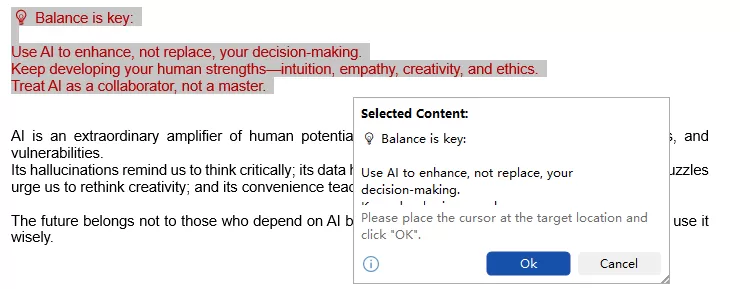
- Klik op de plek in het document waar u de geselecteerde inhoud wilt plaatsen. Klik vervolgens op OK in het venster.
Resultaat:
De geselecteerde inhoud wordt direct naar de nieuwe locatie verplaatst, zonder gebruik van het klembord. Zo voorkomt u dat per ongeluk gekopieerde inhoud overschreven raakt of dat tekst verloren gaat tijdens herhaalde knip-en-plakacties.
Voordelen van de functie Verplaats naar van Kutools voor Word
- Veiliger dan standaard knippen en plakken, vooral bij belangrijke documenten.
- Laat het klembord ongewijzigd, zodat uw gekopieerde inhoud niet overschreven wordt.
- Voorkomt het verlies van inhoud dat ontstaat door onderbroken of foutieve knip-en-plakacties.
- Handig om grote tekstblokken, tabellen of secties snel en eenvoudig te verplaatsen in lange documenten.
- Meer gecontroleerd en visueel dan standaardsneltoetsen.
Verplaats koppen en secties met de Navigatie
Wanneer u een volledig document herschikt – bijvoorbeeld door Hoofdstuk 2 en Hoofdstuk 3 te verwisselen – kan knippen en plakken uw opmaak eenvoudig beschadigen. Gebruik in plaats daarvan de Navigatie om complete secties in één keer soepel te verplaatsen.
Opmerking:
Zorg ervoor dat uw document gebruikmaakt van de standaardkopstijlen zoals Kop 1, Kop 2, Kop 3, enzovoort.
- Ga naar het tabblad Beeld op het lint en vink het vakje aan voor Navigatie. Er verschijnt een zijbalk aan de linkerkant. Zie de schermafbeelding:
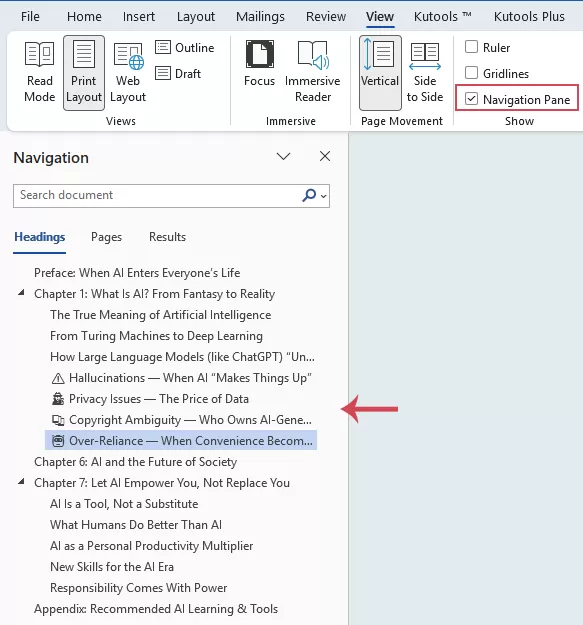
- Klik op het tabblad Koppen in de zijbalk om een interactief overzicht van uw document te bekijken. Klik en sleep een kop naar een nieuwe positie.
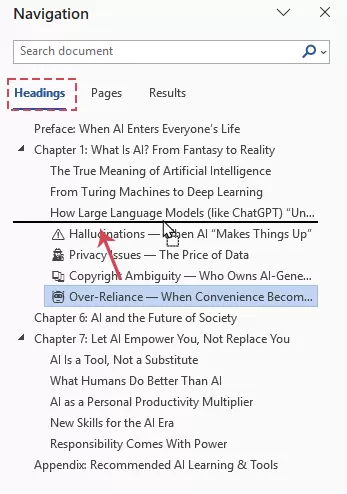
Resultaat:
Tijdens het slepen verplaatst Word de kop en alle alinea’s eronder direct naar de nieuwe locatie in het daadwerkelijke document.
Voordelen
- Ideaal om lange documenten moeiteloos te herschikken.
- Verplaatst een volledige sectie, inclusief de kop en alle bijbehorende inhoud.
- Visueel en eenvoudiger dan het knippen en plakken van grote tekstblokken.
- Helpt u een duidelijke documentstructuur te behouden.
Nadelen
- Werkt alleen optimaal wanneer het document op de juiste manier gebruikmaakt van de ingebouwde kopstijlen van Word.
- Kan nutteloos zijn voor documenten zonder gestructureerde koppen.
- Gebruikers dienen voorzichtig te zijn bij het verplaatsen van koppen, aangezien alle inhoud eronder automatisch mee wordt verplaatst.
Handige tips voor veilig verplaatsen van inhoud
Het herschikken van een document kan soms opmaakproblemen veroorzaken. Houd deze vuistregels in gedachten voor een strak en professioneel resultaat:
- Let op het Selectief plakken-label: Wanneer u tekst plakt, verschijnt er een klein (Ctrl)-klembordpictogram ernaast. Klik hierop om te kiezen of de geplakte tekst de oorspronkelijke opmaak behoudt of de opmaak aanpast aan de nieuwe omringende tekst.
- Gebruik de geheime F2-sneltoets: Selecteer tekst, druk op F2 op uw toetsenbord, verplaats uw cursor naar de nieuwe locatie en druk op Enter. Zo verplaatst u uw tekst vlekkeloos zonder de inhoud van uw klembord te overschrijven.
- Schakel verborgen tekens in: Klik op het pictogram Alinea-aanduidingen weergeven/verbergen ¶ op het tabblad Start. Zo ziet u alinea-einden en sectie-einden, zodat u per ongeluk geen lelijke witruimtes achterlaat of structurele opmaak verwijdert.
- Ctrl + Z: U kunt ook direct Ctrl + Z gebruiken als de inhoud op de verkeerde plek is terechtgekomen.
Conclusie
Het verplaatsen van geselecteerde inhoud naar een andere locatie in Word is een veelvoorkomende bewerking, en de beste methode hangt af van wat u wilt verplaatsen en hoe ver u het moet verplaatsen.
- Voor de meeste basisbewerkingen zijn de opdrachten Knippen en Plakken eenvoudig én betrouwbaar.
- Als de inhoud dichtbij is, is slepen en neerzetten vaak sneller.
- Voor meer controle krijgt u, bij slepen met de rechtermuisknop, een veiligheidsmenu voordat de actie wordt voltooid.
- Als u geselecteerde inhoud op een veiligere en visuelere manier wilt verplaatsen zonder het klembord te beïnvloeden, is de functie ‘Verplaatsen naar’ van Kutools voor Word een ideale oplossing.
- Voor lange documenten met gestructureerde koppen is de Navigatiepaneel bijzonder handig, omdat u hiermee complete secties razendsnel kunt verplaatsen.
Ongeacht de methode die u kiest, controleer altijd de inhoud en opmaak nadat u deze hebt verplaatst. Voor belangrijke documenten raden we u bovendien aan eerst een back-upkopie op te slaan. Met deze methoden herschikt u tekst, alinea’s, tabellen, afbeeldingen en secties in Word efficiënter én veiliger.
Beste Office-productiviteitstools
Kutools voor Word – Verrijk uw Word-ervaring met meer dan 100 opmerkelijke functies!
🤖KUTOOLS AI-functies: AI-assistent / Realtime-assistent / Super Polish (opmaak behouden) / Super Vertalen (opmaak behouden) / AI-redactie / AI-proeflezen...
📘Documentbeheer: Pagina’s splitsen, documenten samenvoegen, selectie exporteren in diverse formaten (PDF/TXT/DOC/HTML…) en batchconversie naar PDF…
✏Inhoudsbewerking: Batch Zoeken en Vervangen in meerdere bestanden / Alle afbeeldingen herschalen / Tabel transponeren: rijen en kolommen omwisselen / Tabel naar tekst converteren...
🧹Moeiteloos opschonen: verwijdert automatisch overbodige spaties, sectie-einden, tekstvakken en hyperlinks. Voor meer verwijderopties gaat u naar de groep Verwijderen...
➕Creatieve invoegopties: Voeg duizendtalscheidingstekens, selectievakjes, keuzerondjes, QR-codes, barcodes of meerdere afbeeldingen in. Ontdek meer in de groep Invoegen...
🔍Precieze selecties: Selecteer exact specifieke pagina's, tabellen, vormen en koplínen—en verbeter je navigatie met nog meer Selecteer...-functies
⭐Stervernieuwingen: Navigeer naar elke locatie / Voeg automatisch herhaalde tekst in / Schakel moeiteloos tussen documenten in Windows / 11 conversietools Conversie...
🌍Ondersteunt 40+ talen: Gebruik Kutools in uw voorkeurstaal – ondersteunt Engels, Spaans, Duits, Frans, Chinees en nog meer dan 40 andere talen!

Office Tab– Brengt een tabbladinterface naar Office en maakt uw werk veel eenvoudiger
- Schakel bewerken en lezen met tabbladen in Word, Excel, PowerPoint, Publisher, Access, Visio en Project in.
- Open en maak meerdere documenten aan in nieuwe tabbladen van hetzelfde venster, in plaats van in nieuwe vensters.
- Verhoogt uw productiviteit met 50 % en bespaart u dagelijks honderden muisklikken!
✨ Kutools for Office – Één installatie, vijf krachtige tools!
Bevat Office Tab Pro·Kutools voor Excel·Kutools voor Outlook·Kutools voor Word·Kutools for PowerPoint
📦 Ontvang alle 5 tools in één pakket | 🔗 Naadloze integratie met Microsoft Office | ⚡ Tijd besparen en verhoog direct uw productiviteit
Beste Office-productiviteitstools
Kutools voor Word- 100+ Tools voor Word
- 🤖KUTOOLS AI-functies:AI Assistent/Realtime Assistent/Super Polish/Super Vertalen/AI Redactie/AI Proeflezen
- 📘Documentbeheersing:Pagina's splitsen/Documenten samenvoegen/Batchconversie naar PDF
- ✏Inhoudsbewerking:Batch Zoeken en Vervangen/Alle afbeeldingen herschalen
- 🧹Moeiteloos opschonen:Overbodige spaties verwijderen/Sectie-einde verwijderen
- ➕Creatieve invoegingen:Duizendtalscheidingstekens invoegen/Selectievakje invoegen/QR-code maken
- 🌍Ondersteunt 40+ talen: Kutools spreekt uw taal – ondersteunt meer dan 40 talen!
Inhoudsopgave
- Verplaats geselecteerde inhoud naar een andere plaats in Word
- Methode 1: Met knippen en plakken
- Methode 2: Door te slepen en neerzetten
- Methode 3: Met rechtermuisknop-slepen
- Methode 4: Via Kutools voor Word
- Methode 5: Verplaats koppen en secties met de Navigatie
- Handige tips voor veilig verplaatsen van inhoud
- Conclusie
- De beste Office-productiviteitstools
Kutools voor Word
Brengt 100+ geavanceerde functies naar Word
- ⬇️ Gratis downloaden
- 🛒 Nu kopen
- 📘 Functietutorials
- 🎁 60 dagen gratis proefversie