Hoe een Word-document te splitsen op woordenaantal (3 eenvoudige manieren)
Wanneer u met een lang Word-document werkt, wilt u het mogelijk opsplitsen in kleinere bestanden op basis van een specifiek woordenaantal – bijvoorbeeld een rapport elke 2.000 woorden, voor gemakkelijker bewerken, verspreiding onder reviewers, publicatievereisten of vertaalwerkzaamheden.
Microsoft Word beschikt niet over een ingebouwd commando om documenten te splitsen op basis van het aantal woorden. Gelukkig zijn er verschillende effectieve methoden voorhanden. In deze handleiding laten we u zien hoe u handmatig een document kunt splitsen aan de hand van het woordenaantal, hoe u dit proces automatiseren met VBA en hoe u documenten direct op woordenaantal splitst met Kutools voor Word.
- Een Word-document handmatig splitsen met behulp van het woordenaantal
- Een Word-document automatisch splitsen op woordenaantal met VBA
- Een Word-document direct splitsen op woordenaantal met Kutools
- Welke methode moet u gebruiken?
- Conclusie
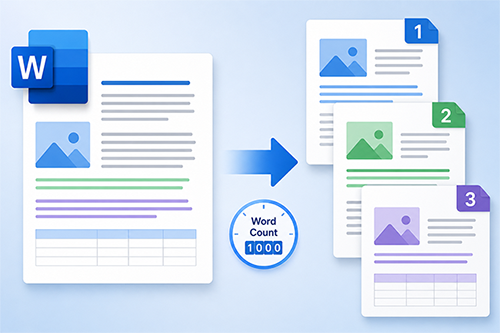
Een Word-document handmatig splitsen met behulp van het woordenaantal
Als u een document slechts één of twee keer hoeft te splitsen of volledige controle wilt over waar elke splitsing plaatsvindt, is handmatig splitsen vaak de eenvoudigste keuze. Deze methode leent zich het best voor korte tot middellange documenten waarbij opmaak en de exacte plaatsing van inhoud belangrijker zijn dan automatisering.

Office Tab
Tabbladnavigatie voor Word, Excel, PowerPoint en meer – net als in een webbrowser, met vloeiend schakelen tussen documenten in één venster.
💡 Wanneer is handmatig splitsen de betere keuze?
Deze methode is meestal het beste wanneer het document niet al te groot is en u nauwkeurige controle nodig heeft over de splitslocaties. U wilt bijvoorbeeld tabellen intact houden, afbeeldingen bij hun gerelateerde alinea’s laten staan, een nieuw document starten bij een specifieke zin of kop, of de inhoud zorgvuldig controleren tijdens het splitsen. In dergelijke situaties is handmatig splitsen vaak veiliger en nauwkeuriger dan automatisch splitsen.
- Open het Word-document dat u wilt splitsen.
- Bekijk de statusbalk onderaan het Word-venster voor het huidige woordenaantal.
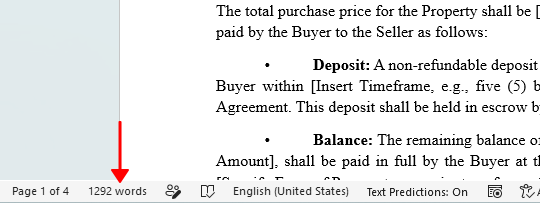
💡 Tip:
Als het woordenaantal niet wordt weergegeven op de statusbalk, klikt u met de rechtermuisknop op de statusbalk en schakelt u Woordenaantal in.
- Bepaal het aantal woorden per gesplitst document.
- Selecteer het eerste deel van het document handmatig. Terwijl u selecteert, toont Word het aantal geselecteerde woorden op de statusbalk.
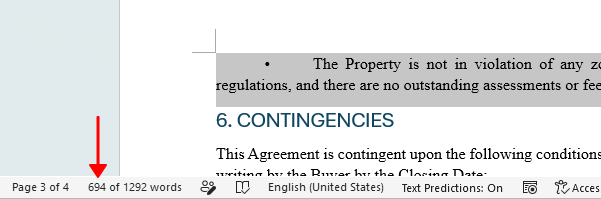
💡 Tip:
Plaats de cursor waar de selectie moet beginnen, houd vervolgens Shift ingedrukt en klik waar u wilt dat deze eindigt. Word werkt automatisch het geselecteerde woordenaantal bij op de statusbalk. Als het aantal niet voldoet, houdt u opnieuw Shift ingedrukt en klikt u iets vóór of na de huidige positie om de selectie aan te passen.
- Druk op Ctrl + X om de geselecteerde inhoud uit te knippen, of op Ctrl + C om deze te kopiëren.
- Maak een nieuw Word-document aan en druk vervolgens op Ctrl + V om de inhoud te plakken.
- Sla het nieuwe document op.
- Herhaal dit proces voor alle overige secties van het originele document.
📝 Opmerking:
Deze methode is ideaal als u maar een paar splitsingen hoeft te maken, bijvoorbeeld wanneer u een document in 2 of 3 delen wilt verdelen. Moet u regelmatig een groot document opdelen in veel bestanden? Dan zijn VBA of Kutools voor Word veel sneller.
Voordelen
- Volledige controle over opmaak en splitslocaties
- Geen add-ins of macro’s vereist
Nadelen
- Tijdrovend bij het splitsen van een document in veel bestanden
- Niet praktisch voor herhaalde workflows
- Vereist handmatige controle van het woordenaantal
Een Word-document automatisch splitsen op woordenaantal met VBA
Als u regelmatig werkt met grote documenten of automatisch meerdere bestanden moet genereren op basis van een vast aantal woorden, biedt VBA een handige, geautomatiseerde oplossing. De onderstaande macro maakt automatisch een nieuw document zodra de ingestelde woordlimiet is bereikt.
- Open het Word-document dat u wilt splitsen.
- Druk op Alt + F11 om de VBA-editor te openen.
- Klik in de VBA-editor op Invoegen > Module.
- Kopieer en plak de volgende VBA-code in de module:
Sub SplitDocumentByWordCount()

    Dim SourceDoc As Document
    Dim NewDoc As Document
    Dim Para As Paragraph
    Dim CurrentRange As Range
    Dim OutputFolder As String
    Dim WordLimit As Long
    Dim CurrentWords As Long
    Dim PartNumber As Long

    Set SourceDoc = ActiveDocument

    WordLimit = 2000
    OutputFolder = SourceDoc.Path & "\Split_Documents\"

    If Dir(OutputFolder, vbDirectory) = "" Then
        MkDir OutputFolder
    End If

    Set NewDoc = Documents.Add
    CurrentWords = 0
    PartNumber = 1

    For Each Para In SourceDoc.Paragraphs

        Set CurrentRange = Para.Range

        NewDoc.Range.InsertAfter CurrentRange.Text

        CurrentWords = CurrentWords + _
        CurrentRange.ComputeStatistics(wdStatisticWords)

        If CurrentWords >= WordLimit Then

            NewDoc.SaveAs2 _
            FileName:=OutputFolder & "Part_" & PartNumber & ".docx", _
            FileFormat:=wdFormatXMLDocument

            NewDoc.Close

            PartNumber = PartNumber + 1
            CurrentWords = 0

            Set NewDoc = Documents.Add

        End If

    Next Para

    If NewDoc.Range.ComputeStatistics(wdStatisticWords) > 0 Then

        NewDoc.SaveAs2 _
        FileName:=OutputFolder & "Part_" & PartNumber & ".docx", _
        FileFormat:=wdFormatXMLDocument

        NewDoc.Close

    End If

    MsgBox "The document has been split successfully."

End Sub
💡 Tip: Wijzig WordLimit = 2000 naar uw gewenste woordlimiet.
- Druk in de module op F5 om de macro uit te voeren.
- De gesplitste documenten worden automatisch opgeslagen in een map met de naam Split_Documents op dezelfde locatie als het originele bestand.
📝 Opmerkingen:
- Sla uw originele document op voordat u de macro uitvoert.
- De macro splitst de inhoud per alinea, dus het werkelijke woordenaantal kan licht boven de limiet uitkomen als een alinea over het splitspunt heenloopt.
- Deze VBA-methode behoudt mogelijk niet de opmaak, zoals koppen, vetgedrukte tekst, afbeeldingen, tabellen, kopteksten of voetteksten. Als opmaak belangrijk is, gebruik dan liever de handmatige methode of Kutools voor Word.
Voordelen
- Splits documenten automatisch op basis van woordenaantal
- Beter geschikt voor het splitsen van grote documenten in veel delen
- Handig voor herhaalde workflows
Nadelen
- Vereist dat macro’s zijn ingeschakeld
- Behoudt geen Behoud opmaak zoals koppen, vetgedrukte tekst, tabellen, afbeeldingen, kopteksten of voetteksten
- Minder gebruiksvriendelijk voor beginners dan GUI-hulpmiddelen
Een Word-document direct splitsen op woordenaantal met Kutools voor Word
Kutools voor Word biedt een veel eenvoudigere manier om een document direct op woordenaantal te splitsen, zonder VBA te gebruiken. Met de functie Splitsen maakt u automatisch een nieuw document na elk opgegeven aantal woorden en kunt u optioneel alinea’s intact laten.
Deze methode is ideaal als u een opgemaakt Word-document in meerdere delen wilt splitsen en ervoor wilt zorgen dat het uitvoerbestand er zo veel mogelijk als het originele document uitziet.
Kutools voor Word
Kutools voor Word helpt u alledaagse documenttaken sneller uit te voeren met handige hulpmiddelen die direct in Microsoft Word zijn ingebouwd – geen codering, geen ingewikkelde instellingen.
- AI-schrijven, verbeteren, vertalen en samenvatten
- Batch Zoeken en Vervangen in meerdere documenten
- Word-documenten eenvoudig samenvoegen en splitsen
- Batchconversie van Word ↔ PDF
- Open het Word-document dat u wilt splitsen.
- Klik op KUTOOLS PLUS > Splitsen.
- Kies in het dialoogvenster Document Splitsen in de vervolgkeuzelijst Splitsen op de optie Op woordenaantal.
- Voer het gewenste woordinterval in.
- Schakel eventueel Afbreken van alinea’s voorkomen in als u niet wilt dat alinea’s over meerdere pagina’s worden verdeeld.
- Geef indien nodig een bestandsnaamvoorvoegsel op.
- Kies de map waarin u de gesplitste documenten wilt opslaan.
- Klik op Splitsen.
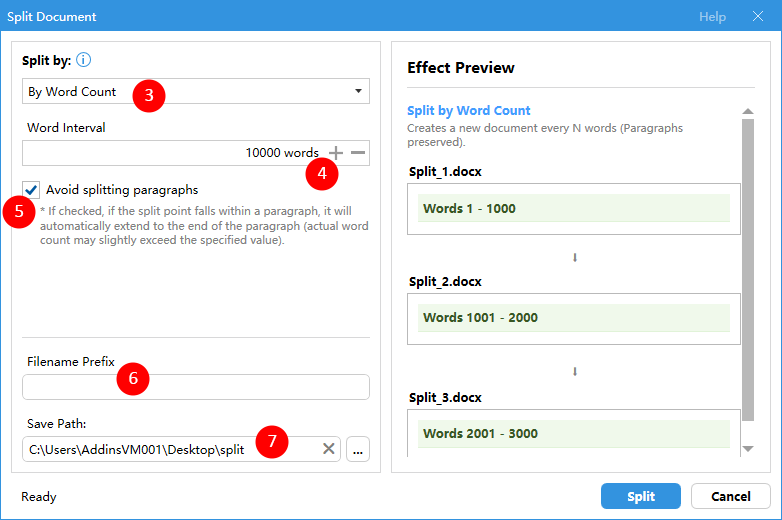
Er worden automatisch afzonderlijke Word-documenten aangemaakt op basis van het opgegeven woordenaantal.
Voordelen
- Splits documenten direct op basis van woordenaantal
- Behoudt de lay-out en opmaak van het document
- Zeer snel en gebruiksvriendelijk voor beginners
Nadelen
- Vereist installatie van Kutools voor Word
Welke methode moet u gebruiken?
| Methode | Best geschikt voor | Beperkingen |
|---|---|---|
| Handmatig splitsen met behulp van Woordenaantal | Een document splitsen in enkele delen terwijl de opmaak behouden blijft en u controle hebt over de splitslocaties | Traag bij veel splitsingen |
| VBA-automatisering | Automatisch grote documenten splitsen in veel bestanden | Behoudt geen Behoud opmaak |
| Kutools voor Word | Documenten splitsen op basis van woordenaantal terwijl de opmaak behouden blijft, met optionele alinea-bescherming | Vereist installatie van Kutools voor Word Downloaden |
Conclusie
Als u een document slechts in enkele delen hoeft te splitsen en volledige controle wilt over opmaak en splitslocaties, volstaat de handmatige methode meestal. Voor het automatisch splitsen van grote documenten in vele bestanden kan VBA Tijd besparen, maar doet dit niet altijd betrouwbaar Behoud opmaak. Als u een eenvoudigere oplossing zoekt die documenten op woordenaantal splitst en tegelijkertijd de opmaak behoudt, biedt Kutools voor Word een directe splitsfunctie op woordenaantal met een eenvoudige grafische interface, waardoor dit de meest handige oplossing is voor de meeste gebruikers.
Ik hoop dat u deze handleiding nuttig vond! Wilt u nog meer Word-tips en praktische oplossingen ontdekken? Klik dan hier om onze volledige verzameling Word-handleidingen te bekijken.
Beste Office-productiviteitshulpmiddelen
Kutools voor Word– Verhef uw Word-ervaring
🤖KUTOOLS AI-functies: AI-assistent / Realtime-assistent / Super Polish (behoud opmaak) / Super Vertalen (behoud opmaak) / AI-redactie / AI-proeflezen...
📘Documentbeheersing: Pagina's splitsen, documenten samenvoegen, selectie exporteren in diverse formaten (PDF, TXT, DOC, HTML...) en batchconverteren naar PDF…
✏Inhoudsbewerking: Batch Zoeken en Vervangen in meerdere bestanden / Alle afbeeldingen herschalen / Tabel transponeren: rijen en kolommen omwisselen / Tabel naar tekst converteren...
🧹Moeiteloos schoonmaken: verwijdert automatisch overbodige spaties, sectie-einden, tekstvakken en hyperlinks. Voor nog meer verwijderhulpmiddelen gaat u naar de groep Verwijderen...
➕Creatieve invoegingen: Voeg duizendtallenscheidingstekens, selectievakjes, keuzerondjes, QR-codes, barcodes en meerdere afbeeldingen in. Ontdek meer in de groep Invoegen…
🔍Precisie-selecties: Selecteer exact specifieke pagina's, tabellen, vormen en kopregels. Verbeter uw navigatie met de meer-functies Selecteer...
⭐Sterverbeteringen: Navigeer naar elke locatie / Automatisch herhalende tekst invoegen / Schakelen tussen documenten in Windows / 11 -tools conversie...
🌍Ondersteunt 40+ talen: Gebruik Kutools in uw voorkeurstaal – ondersteunt Engels, Spaans, Duits, Frans, Chinees en nog meer dan 40 andere!

Office Tab -Tabs voor Office, kracht voor u
- Schakel tabblad-bewerking en -lezen in voor Word, Excel, PowerPoint, Publisher, Access, Visio en Project.
- Open en maak meerdere documenten aan in nieuwe tabbladen binnen hetzelfde venster, in plaats van in afzonderlijke vensters.
- Verhoogt uw productiviteit met 50 % en bespaart u dagelijks honderden muisklikken!

✨ Kutools for Office – Één installatie, vijf krachtige tools!
Bevat Office Tab Pro·Kutools voor Excel·Kutools voor Outlook·Kutools voor Word·Kutools for PowerPoint
📦 Ontvang alle 5 tools in één suite | 🔗 Naadloze integratie met Microsoft Office | ⚡ Tijd besparen en verhoog direct uw productiviteit
Beste Office-productiviteitshulpmiddelen
Kutools voor Word- 100+ Tools voor Word
- 🤖KUTOOLS AI-functies:AI Assistent/Realtime Assistent/Super Polish/Super Vertalen/AI Redactie/AI Proeflezen
- 📘Documentbeheersing:Pagina's splitsen/Documenten samenvoegen/Batchconverteren naar PDF
- ✏Inhoudsbewerking:Batch Zoeken en Vervangen/Alle afbeeldingen herschalen
- 🧹Moeiteloos schoonmaken:Overbodige spaties verwijderen/Verwijder Sectie-einde
- ➕Creatieve invoegingen:Duizendtallenscheidingstekens invoegen/Voeg Selectievakje in/Maak QR-code
- 🌍Ondersteunt 40+ talen: Kutools spreekt uw taal – ondersteunt meer dan 40 talen!
Inhoudsopgave
- Een Word-document handmatig splitsen met behulp van het woordenaantal
- Een Word-document automatisch splitsen op woordenaantal met VBA
- Een Word-document direct splitsen op woordenaantal met Kutools
- Welke methode past het beste bij u?
- Conclusie
- De beste Office-productiviteitstools
Kutools voor Word
Brengt 100+ geavanceerde functies naar Word
- 🧩 Overzicht
- 📥 Gratis downloaden
- 🛒 Nu kopen
- 🎁 60-dagen gratis proefversie beschikbaar