Tekenafstand comprimeren in Word
Soms wilt u de tekenafstand in Word iets comprimeren om de tekst in een alinea strakker en netter op de pagina te laten passen. Dit is vooral handig wanneer een alinea eindigt met een zeer korte laatste regel die meer blanco ruimte achterlaat dan nodig is. Het werkt ook uitstekend in rapporten, handleidingen, contracten, hand-outs en andere documenten waar een schone lay-out essentieel is – en kan zelfs helpen papier te besparen bij het afdrukken. Door de tekenafstand lichtjes te verkleinen, trekt u die korte laatste regel naar boven, krijgt de alinea een strakkere vorm en past de inhoud nog netter op de pagina.

In deze tutorial tonen we twee handige methoden om deze situatie in Word aan te pakken: gebruik de ingebouwde functie van Word om de tekenafstand handmatig te comprimeren, of laat Kutools voor Word automatisch korte laatste regels detecteren en oplossen.
Tekenafstand comprimeren in Word via het Lettertype-dialoogvenster
Met deze ingebouwde Word-methode comprimeert u handmatig de tekenafstand in geselecteerde tekst. Dit is handig wanneer u een alinea iets compacter wilt maken en een Korte laatste regel naar de vorige regel wilt halen.

Office Tab
Tabbladnavigatie voor Word, Excel, PowerPoint en meer – net als in een webbrowser, met soepele wisseling tussen documenten in één venster.
- Selecteer de alinea of tekst die u wilt aanpassen.
- Klik op het tabblad Start.
- Klik in de groep Lettertypeop het kleine dialoogvensterstartpictogram rechtsonderin.
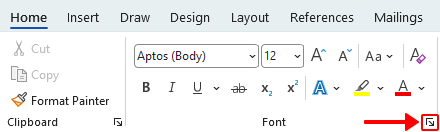
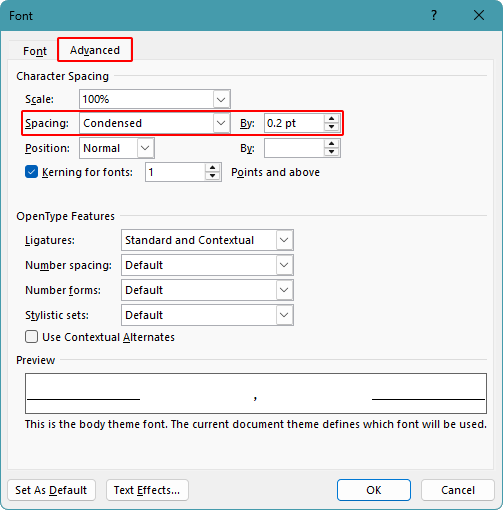
- Klik in het dialoogvenster Lettertype op het tabblad Geavanceerd.
- Kies in de vervolgkeuzelijst Afstand-keuzelijst de optie Gecomprimeerd.
- Voer in het vak Met een kleine waarde in, zoals 0,1 pt of 0,2 pt.
Tip:
Begin met een zeer kleine waarde, zodat de tekst er nog natuurlijk uitziet. Als de laatste regel nog steeds niet omhoog beweegt, probeer dan een iets grotere waarde.
- Klik op OK.
Resultaat
De geselecteerde tekst wordt iets strakker, en de korte laatste regel kan naar de vorige regel worden verplaatst.
Opmerkingen:
- Deze methode past de tekenafstand aan voor alle geselecteerde tekst, niet enkel voor de laatste regel.
- Als de afstand te ver wordt gecomprimeerd, ziet de tekst er opeengepakt uit en wordt hij moeilijker leesbaar.
Voordelen
- Ingebouwd in Word, geen invoegtoepassing vereist
- Snel toepasbaar op geselecteerde tekst
- Geeft u directe controle over de hoeveelheid witruimte
Nadelen
- Moet handmatig worden aangepast
- Past witruimte aan voor alle geselecteerde alinea’s, niet alleen die met Korte laatste regel
Los Korte laatste regel automatisch op met Kutools voor Word
Als u korte laatste regels in meerdere alinea’s moet aanpakken, biedt Kutools voor Word een efficiëntere oplossing dan het handmatig aanpassen van de tekenafstand. Het detecteert automatisch alinea’s met een korte laatste regel en past gecomprimeerde afstand alleen toe waar nodig, terwijl alle andere alinea’s ongewijzigd blijven.
Kutools voor Word
Kutools voor Word helpt u alledaagse documenttaken razendsnel uit te voeren met praktische tools die direct in Microsoft Word zijn ingebouwd – geen codering, geen ingewikkelde installatie.
- AI-schrijven, verbeteren, vertalen en samenvatten
- Batch Zoeken en Vervangen in meerdere documenten
- Word-documenten eenvoudig samenvoegen en splitsen
- Batchconversie tussen Word en PDF
- Laat alle tekst ongeselecteerd om de functie toe te passen op het hele document.
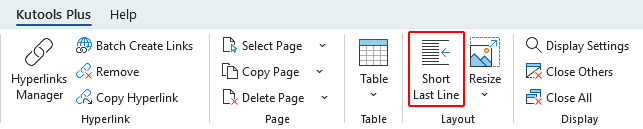
- Klik op KUTOOLS PLUS>Korte laatste regel.
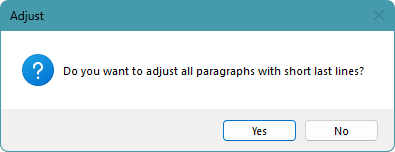
- Er verschijnt een bevestigingsdialoogvenster met de vraag of u alle alinea’s met Korte laatste regel wilt aanpassen. Klik op Ja.
- Vervolgens verschijnt een nieuw dialoogvenster met het aantal aangepaste alinea’s, evenals het aantal pagina’s en regels vóór en na de aanpassing. Klik op OK.
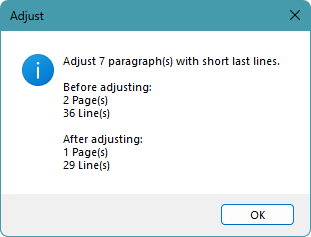
Resultaat
Kutools voegt automatisch alinea’s samen met een zeer korte laatste regel, terwijl alinea’s zonder dit probleem ongewijzigd blijven.

Opmerking:
Als u maar één alinea wilt aanpassen, selecteer die dan voordat u deze functie gebruikt.
Voordelen
- Detecteert automatisch alinea’s met Korte laatste regel
- Past alleen de alinea’s aan die correctie nodig hebben
- Laat onaangetaste alinea’s ongewijzigd
- Handiger dan handmatige aanpassing van witruimte
Veelgestelde vragen
Wat doet het comprimeren van de tekenafstand in Word?
Het verkleint de ruimte tussen tekens lichtjes, zodat de tekst strakker oogt en een alinea netter op de pagina past.
Kan het verkleinen van de tekenafstand helpen bij het oplossen van een korte laatste regel?
Ja. Als een alinea eindigt met een zeer korte laatste regel, kan het lichtjes comprimeren van de tekenafstand helpen om die regel naar de vorige regel te verplaatsen.
Waarom is mijn laatste regel niet naar de vorige regel verplaatst?
Dit betekent meestal dat de alinea nog steeds niet genoeg ruimte heeft om alle tekst in de vorige regel te plaatsen, zelfs nadat de letterafstand is gecomprimeerd. Met andere woorden: het verkleinen van de letterafstand maakte de alinea strakker, maar niet strak genoeg om de laatste regel te elimineren. Dit kan gebeuren wanneer de regel nog steeds te lang is, de alinea te smal is of de gecomprimeerde waarde te beperkt is.
Heeft Word een ingebouwde functie om automatisch korte laatste regels op te lossen?
Nee. Word laat u de tekenafstand handmatig comprimeren, maar biedt geen ingebouwde functie om een korte laatste regel automatisch te detecteren en op te lossen.
Wat is het verschil tussen de ingebouwde functie van Word en Kutools voor Word?
De ingebouwde methode van Word vereist dat u de tekenafstand handmatig aanpast. Met Kutools voor Word worden alinea’s met een korte laatste regel automatisch gedetecteerd en alleen die alinea’s aangepast wanneer dat nodig is.
Past Kutools alle alinea’s in het document automatisch aan?
Nee. Kutools past alleen alinea’s aan die een korte laatste regel hebben. Alinea’s zonder dit probleem blijven ongewijzigd.
Kan ik de Kutools-functie op slechts één alinea toepassen?
Ja. Selecteer eerst de alinea en voer daarna de functie uit. Als er geen tekst is geselecteerd, verwerkt Kutools het hele document.
Kan het verkleinen van de tekenafstand helpen om papier te besparen bij het afdrukken?
Ja. Door alinea’s iets compacter te maken, vermindert u het aantal regels of pagina’s in een document en bespaart u papier bij het afdrukken.
Conclusie
Het comprimeren van de tekenafstand in Word is een handige manier om alinea’s strakker te laten ogen en netter op de pagina te laten passen, vooral wanneer een alinea eindigt met een zeer korte laatste regel. Als u slechts een kleine hoeveelheid tekst hoeft aan te passen, is de ingebouwde functie voor tekenafstand in Word een eenvoudige keuze. Wilt u korte laatste regels automatisch oplossen in meerdere alinea’s? Dan biedt Kutools for Word een snellere en handigere oplossing. Door de methode te kiezen die het beste bij uw document past, verbetert u de lay-out, gebruikt u de paginaruimte efficiënter en bespaart u mogelijk zelfs papier bij het afdrukken.
Ik hoop dat u deze tutorial nuttig vond! Wilt u nog meer Word-tips en praktische oplossingen ontdekken? Klik dan hier om onze complete verzameling Word-tutorials te bekijken.
Beste Office-productiviteitstools
Kutools voor Word– Verrijk uw Word-ervaring
🤖KUTOOLS AI-functies: AI-assistent / Realtime-assistent / Super Polish (opmaak behouden) / Super Vertalen (opmaak behouden) / AI-redactie / AI-proeflezen...
📘Documentbeheersing: Pagina’s splitsen, documenten samenvoegen, selectie exporteren in verschillende formaten (PDF/TXT/DOC/HTML...) en batchconverteren naar PDF…
✏Inhoudsbewerking: Batch Zoeken en Vervangen in meerdere bestanden / Alle afbeeldingen wijzigen van formaat / Tabel transponeren: rijen en kolommen omwisselen / Tabel naar tekst converteren...
🧹Moeiteloos opschonen: verwijdert moeiteloos overbodige spaties, sectie-einden, tekstvakken en hyperlinks. Voor meer verwijderopties gaat u naar de Verwijder-groep...
➕Creatieve invoegingen: Voeg duizendtalscheidingstekens/Selectievakje/Keuzerondje/QR-code/Barcode/Meerdere afbeeldingen/ Ontdek meer in de Invoeg-groep...
🔍Precieze selecties: Richt u op specifieke pagina’s, tabellen, vormen en kopteksten. Verbeter uw navigatie met de meer-functies Selecteer...
⭐Sterverbeteringen: Navigeer naar elke locatie / Automatisch herhalende tekst invoegen / Schakelen tussen documentvensters / 11 conversietools Conversie...
🌍Ondersteunt 40+ talen: Gebruik Kutools in uw voorkeurstaal – ondersteunt Engels, Spaans, Duits, Frans, Chinees en meer dan 40 andere talen!

Office Tab -Tabs voor Office, kracht voor u
- Schakel tabbladbewerking en -lezen in voor Word, Excel, PowerPoint, Publisher, Access, Visio en Project.
- Open en maak meerdere documenten aan in nieuwe tabbladen van hetzelfde venster, in plaats van in nieuwe vensters.
- Verhoogt uw productiviteit met 50 % en bespaart u dagelijks honderden muisklikken!

✨ Kutools for Office – Één installatie, vijf krachtige tools!
Bevat Office Tab Pro·Kutools voor Excel·Kutools voor Outlook·Kutools voor Word·Kutools for PowerPoint
📦 Ontvang alle 5 tools in één pakket | 🔗 Naadloze integratie met Microsoft Office | ⚡ Tijd besparen en verhoog direct uw productiviteit
Beste Office-productiviteitstools
Kutools voor Word- 100+ Tools voor Word
- 🤖KUTOOLS AI-functies:AI Assistent/Realtime Assistent/Super Polish/Super Vertalen/AI Redactie/AI Proeflezen
- 📘Documentbeheersing:Pagina’s splitsen/Documenten samenvoegen/Batchconverteren naar PDF
- ✏Inhoudsbewerking:Batch Zoeken en Vervangen/Alle afbeeldingen wijzigen van formaat
- 🧹Moeiteloos opschonen:Overbodige spaties verwijderen/Verwijder Sectie-einde
- ➕Creatieve invoegingen:Duizendtalscheidingstekens invoegen/Voeg Selectievakje in/Maak QR-code
- 🌍Ondersteunt 40+ talen: Kutools spreekt uw taal – met ondersteuning voor meer dan 40 talen!
Inhoudsopgave
- Tekenafstand comprimeren via het lettertypevenster
- Los Korte laatste regel automatisch op met Kutools voor Word
- Veelgestelde vragen
- Conclusie
- De beste kantoorproductiviteitstools
Kutools voor Word
Brengt 100+ geavanceerde functies naar Word
- 🧩 Overzicht
- 📥 Gratis downloaden
- 🛒 Nu kopen
- 🎁 60-dagen gratis proefversie beschikbaar