Hoe specifieke pagina’s in Word af te drukken (paginanummers of paginabereiken)
Soms hoeft u niet het hele document af te drukken. Misschien wilt u alleen specifieke pagina’s in Word afdrukken, zoals pagina 2, pagina 5 of een bereik zoals pagina’s 10–15. Dit is handig bij het doornemen van concepten, het afdrukken van geselecteerde secties of het voorkomen van onnodige pagina’s.
In deze handleiding leert u twee effectieve manieren om specifieke pagina’s in Word af te drukken:
- Gebruik de ingebouwde Afdrukinstellingen van Word
- Afdrukken van aangepaste pagina’s batchgewijs uit meerdere documenten met Kutools voor Word

💡 Snel navigeren:
Methode 1: Specifieke pagina’s afdrukken in Word met behulp van de ingebouwde Afdrukinstellingen
Microsoft Word bevat een eenvoudige optie waarmee u paginanummers of paginabereiken kunt afdrukken rechtstreeks vanuit de afdrukinstellingen.
- Open uw document in Microsoft Word.
- Klik op Bestand > Afdrukken.
- Ga op de pagina Afdrukkenals volgt te werk:
- ① Selecteer Aangepast afdrukken.
- ② Voer de pagina's die u wilt afdrukken in het veld Pagina's in, bijvoorbeeld 1, 3, 5-8.
- ③ Selecteer uw printer.
- ④ Klik op Afdrukken.
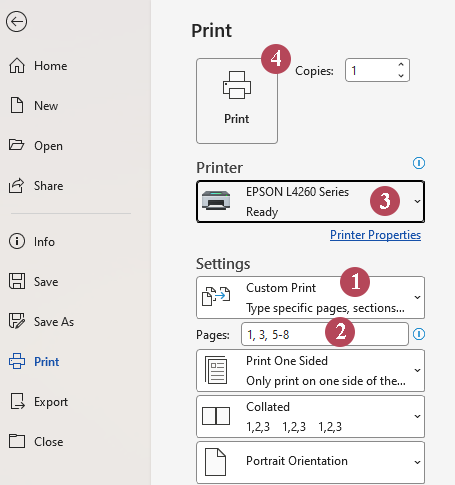
Resultaat: Word drukt alleen de opgegeven pagina’s af (zoals 1, 3 en 5–8) in plaats van het hele document.
- Ingebouwd in Word: Werkt direct in Microsoft Word, zonder extra hulpmiddelen.
- Geen installatie vereist: Gebruikt de standaard afdrukinstellingen die al beschikbaar zijn.
- Eenvoudig voor incidenteel gebruik: Ideaal wanneer u af en toe specifieke pagina’s wilt afdrukken.
- Handmatige invoer vereist: Paginanummers moeten telkens opnieuw worden ingevoerd bij het afdrukken.
- Niet ideaal voor meerdere bestanden: Elk document moet apart worden geopend en afgedrukt.
- Beperkte automatisering: Herhalende afdruktaken kunnen tijdrovend zijn.
Methode 2: Specifieke pagina’s batchgewijs afdrukken uit meerdere documenten met Kutools
Als u regelmatig specifieke pagina’s afdrukt, biedt Kutools voor Word een veel snellere oplossing. Met de functie Batch Afdrukken drukt u aangepaste paginabereiken uit meerdere Word-documenten tegelijk af.
Na het downloaden en installeren van Kutools voor Wordvanaf de officiële website, gaat u als volgt te werk:
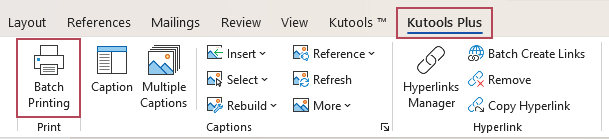
- Open Microsoft Word en klik op KUTOOLS PLUS > Batch Afdrukken.
- Voer in het dialoogvenster Batch Afdrukken het volgende uit:
- ① Klik op Bestanden Toevoegen of Mappen Toevoegen om de documenten die u wilt afdrukken te importeren.
- ② Onder Afdrukbereik selecteert u Aangepast bereik. Voer vervolgens de paginanummers of paginabereiken in die u wilt afdrukken, bijvoorbeeld 1, 3, 5-8.
- ③ Klik op Afdrukken.
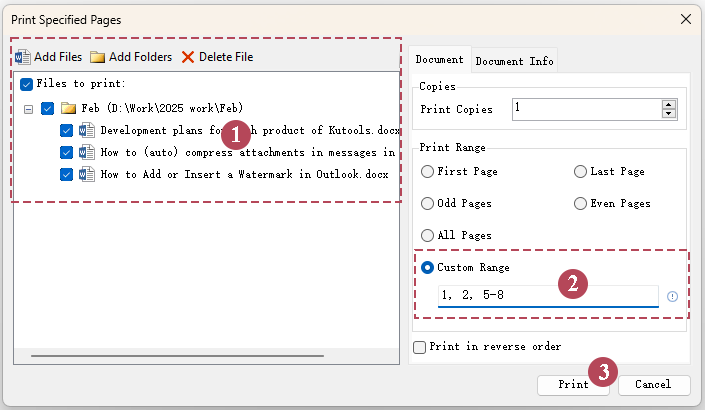
Resultaat: Kutools drukt automatisch de opgegeven pagina’s (bijvoorbeeld 1, 2, 5–8) uit alle geselecteerde documenten tegelijk af met de standaardprinter die in Word is ingesteld.
- Specifieke pagina's uit meerdere Word-documenten tegelijk batchgewijs afdrukken
- Veel sneller bij herhalende afdruktaken
- Ondersteunt flexibele paginabereiken zoals 1,3,5of 2-10
- U hoeft documenten niet één voor één te openen en af te drukken
Voorbeelden van het afdrukken van specifieke pagina’s in Word
| Pagina-invoer | Afgedrukte pagina's |
|---|---|
| 1,3,5 | Pagina's 1, 3 en 5 |
| 2-6 | Pagina's 2 tot 6 |
| 1,4,8-10 | Pagina's 1, 4, 8, 9 en 10 |
Vergelijking tussen Word en Kutools
| Functie | Ingebouwde methode van Word | Kutools voor Word |
|---|---|---|
| Specifieke pagina's afdrukken | ✔ Ondersteund | ✔ Ondersteund |
| Paginabereiken afdrukken | ✔ Handmatige invoer vereist | ✔ Flexibele Aangepast Bereik |
| Meerdere documenten batchgewijs afdrukken | ✘ Niet beschikbaar | ✔ Ondersteund |
| Efficiëntie bij herhalende taken | ✘ Traag | ✔ Zeer snel |
Veelgestelde vragen
Hoe druk ik specifieke pagina’s in Word af?
Om specifieke pagina’s in Word af te drukken, klikt u op Bestand → Afdrukken. Onder Instellingen kiest u Aangepast afdrukken en voert u de paginanummers in het vak Pagina’sin (bijvoorbeeld)1,3,5 of 2-6). Word drukt alleen de opgegeven pagina’s af in plaats van het hele document.
Hoe druk ik een specifiek paginabereik in Word af?
Om een paginabereik in Word af te drukken, opent u Bestand → Afdrukken en voert u de begin- en eindpagina’s, gescheiden door een streepje, in het veld Pagina’s in, bijvoorbeeld 5-10. Word drukt alle pagina’s van pagina 5 tot en met pagina 10 af.
Kan ik geselecteerde pagina’s in Word afdrukken?
Ja. Typ in de instellingen van Afdrukken de paginanummers, gescheiden door komma’s, in het veld Pagina’s, zoals 1,3,7. Word drukt alleen de opgegeven pagina’s af, zonder de rest van het document af te drukken.
Kan ik specifieke pagina’s batchgewijs afdrukken uit meerdere Word-documenten?
Microsoft Word biedt helaas geen handige ingebouwde optie om specifieke pagina’s batchgewijs af te drukken uit meerdere documenten. Gelukkig stelt een hulpmiddel als Kutools voor Word u in staat om meerdere bestanden te selecteren en aangepaste paginabereiken uit alle documenten tegelijkertijd af te drukken.
Beste kantoorproductiviteitshulpmiddelen
Kutools voor Word – Verrijk uw Word-ervaring met meer dan 100 opmerkelijke functies!
🤖KUTOOLS AI-functies: AI-assistent / Realtime-assistent / Super Polish (opmaak behouden) / Super Vertalen (opmaak behouden) / AI-redactie / AI-proeflezen...
📘Documentbeheersing: Pagina's splitsen, documenten samenvoegen, selectie exporteren in verschillende formaten (PDF/TXT/DOC/HTML...), batch converteren naar PDF…
✏Inhoudsbewerking: Batch Zoeken en Vervangen in meerdere bestanden / Alle afbeeldingen herschalen / Tabel transponeren: rijen en kolommen omwisselen / Tabel naar tekst converteren...
🧹Moeiteloos opschonen: Verwijder extra spaties, sectie-einden, tekstvakken en hyperlinks. Ga voor nog meer verwijderopties naar de groep Verwijderen...
➕Creatieve invoegingen: Voeg duizendtallenscheidingstekens, selectievakjes, keuzerondjes, QR-codes, barcodes of meerdere afbeeldingen in. Ontdek meer in de groep Invoegen...
🔍Precieze selecties: Selecteer nauwkeurig specifieke pagina's, tabellen, vormen en kopregels—en verbeter je navigatie met nog meer Selecteer...-functies
⭐Sterverhogingen: Navigeer naar elke locatie / Herhalende tekst automatisch invoegen / Schakelen tussen documentvensters / 11 hulpmiddelen conversie...
🌍Ondersteunt 40+ talen: Gebruik Kutools in uw voorkeurstaal – ondersteunt Engels, Spaans, Duits, Frans, Chinees en nog meer dan 40 andere!

Office Tab- Voegt een tabbladinterface toe aan Office en maakt uw werk veel eenvoudiger
- Schakel tabbladbewerking en -lezen in voor Word, Excel, PowerPoint, Publisher, Access, Visio en Project.
- Open en maak meerdere documenten aan in nieuwe tabbladen van hetzelfde venster, in plaats van in nieuwe vensters.
- Verhoogt uw productiviteit met 50 % en bespaart u dagelijks honderden muisklikken!
✨ Kutools for Office – Één installatie, vijf krachtige tools!
Bevat Office Tab Pro·Kutools voor Excel·Kutools voor Outlook·Kutools voor Word·Kutools for PowerPoint
📦 Ontvang alle 5 tools in één pakket | 🔗 Naadloze integratie met Microsoft Office | ⚡ Tijd besparen en verhoog direct uw productiviteit
Beste kantoorproductiviteitshulpmiddelen
Kutools voor Word- 100+ Tools voor Word
- 🤖KUTOOLS AI-functies:AI Assistent/Realtime Assistent/Super Polish/Super Vertalen/AI Redactie/AI Proeflezen
- 📘Documentbeheersing:Pagina's splitsen/Documenten samenvoegen/Batch converteren naar PDF
- ✏Inhoudsbewerking:Batch Zoeken en Vervangen/Alle afbeeldingen herschalen
- 🧹Moeiteloos opschonen:Extra spaties verwijderen/Sectie-einde verwijderen
- ➕Creatieve invoegingen:Duizendtallenscheidingstekens invoegen/Selectievakje invoegen/QR-code maken
- 🌍Ondersteunt 40+ talen: Kutools spreekt uw taal – ondersteunt meer dan 40 talen!
Inhoudsopgave
- Methode 1: Specifieke pagina’s afdrukken in Word met behulp van de ingebouwde Afdrukinstellingen
- Methode 2: Specifieke pagina’s batchgewijs afdrukken uit meerdere documenten met Kutools
- Voorbeelden van afdrukken van paginabereiken
- Vergelijking tussen Word en Kutools
- Veelgestelde vragen
- De beste Office-productiviteitstools
Kutools voor Word
Voegt 100+ geavanceerde functies toe aan Word
- ⬇️ Gratis downloaden
- 🛒 Nu kopen
- 📘 Functietutorials
- 🎁 60-dagen gratis proefversie