Converteer Chinese leestekens naar Engelse leestekens (en vice versa) in Word
Bij het werken met tweetalige documenten in Microsoft Word komt het vaak voor dat u verschillende leestekens tegenkomt. Zo kunnen Chinese leestekens zoals , 。 : ; ? ! in Engelse zinnen voorkomen, terwijl Engelse leestekens zoals , . : ; ? ! in Chinese teksten terechtkomen. Dit gebeurt meestal bij het kopiëren van inhoud uit verschillende bronnen, het vertalen van documenten of het schakelen tussen Chinese en Engelse invoermethoden.
In deze handleiding leert u twee praktische manieren om leestekens in Word te converteren:
- Methode 1: Gebruik de ingebouwde functie van Word: Zoeken en Vervangen.
- Methode 2: Gebruik Kutools voor Word om automatisch Chinese en Engelse leestekens te converteren.
💡 Snel navigeren: |  |
Chinees versus Engels leestekens
Het belangrijkste verschil tussen Chinese en Engelse leestekens zit hem in hun breedte en typografische conventies.
Chinese leestekens gebruiken volledig-brede tekens, terwijl Engelse leestekens half-brede tekens gebruiken. Daardoor nemen Chinese leestekens meer ruimte in beslag en zijn ze uitgelijnd met Chinese karakters, terwijl Engelse leestekens smaller zijn en speciaal zijn ontworpen voor Latijnse teksten.
De volgende tabel toont enkele veelvoorkomende leestekenconversies:
| Chinese leestekens | Engelse leestekens |
|---|---|
| , | , |
| 。 | . |
| : | : |
| ; | ; |
| ? | ? |
| ! | ! |
| ( ) | ( ) |
| 【 】 | [ ] |
| 《 》 | < > |
Deze verschillen springen vooral naar voren in tweetalige documenten, vertaalde teksten of inhoud die is gekopieerd van websites en PDF-bestanden.
Methode 1: Converteer leestekens met Word Zoeken en Vervangen
Microsoft Word heeft geen ingebouwd commando specifiek voor het converteren van leestekens. Gelukkig kunt u leestekens handmatig vervangen met de functie Zoeken en Vervangen.
- Druk op Ctrl + H om het dialoogvenster Zoeken en Vervangen te openen.
- Voer in het vak Zoeken naar het Chinese leesteken in dat u wilt vervangen. Typ bijvoorbeeld , als u de Chinese komma wilt vervangen.
- Voer in het vak Vervangen door het Engelse leesteken in. Typ bijvoorbeeld , (komma + spatie) om de Chinese komma te vervangen door de Engelse komma.
💡Tip:Chinese leestekens worden niet gevolgd door een spatie. Voor correcte Engelse spatiering moet u een spatie na de komma toevoegen (),).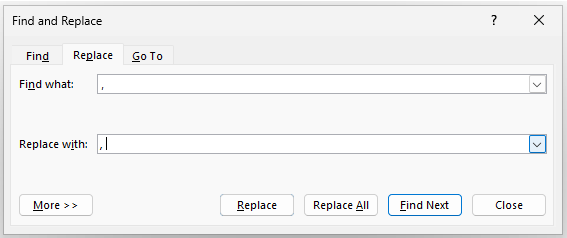
- Klik op Alles vervangen.
Resultaat: Word vervangt elke instantie van , door , in het hele document of de geselecteerde tekst.
- Eén leesteken tegelijk: De Zoeken en Vervangen-functie kan slechts één leesteken tegelijk vervangen. Bijvoorbeeld: het vervangen van , door , converteert andere leestekens zoals 。, : of ; niet.
- Herhaal dit voor andere leestekens: Als uw document meerdere Chinese leestekens bevat, moet u het proces voor elk teken herhalen. Bijvoorbeeld:
- Vervang ,door ,
- Vervang 。door .
- Vervang :door :
- Vervang ;door ;
- Vervang ?door ?
- Vervang !door !
- Ingebouwd in Word: Zoeken en vervangen werkt in alle versies van Word.
- Geen extra software nodig: Geen add-ins vereist.
- Flexibele reikwijdte: Werkt op selecties of het volledige document.
- Eén teken tegelijk: Elk leesteken moet afzonderlijk worden vervangen.
- Traag bij lange documenten: Herhaalde vervangingen kosten tijd.
- Gemakkelijk tekens te missen: Handmatige vervanging kan leestekens over het hoofd zien.
- Geen tweerichtingsconversie: Word biedt geen automatische bidirectionele conversie.
Methode 2: Converteer leestekens direct met één klik met behulp van Kutools voor Word
Als u regelmatig met tweetalige documenten werkt, is het handmatig vervangen van leestekens inefficiënt.Kutools voor Word biedt een speciaal hulpmiddel waarmee u leestekens tussen Chinese en Engelse formaten in slechts enkele klikken kunt converteren.
Met Kutools voor Word kunt u snel wijzigen:
- Chinese leestekens → Engelse leestekens
- Engelse leestekens → Chinese leestekens
Na het downloaden en installeren van Kutools voor Wordvanaf de officiële website, doet u het volgende:
- Selecteer de tekst waarin u leestekens wilt converteren in Word. U kunt ook geen tekst selecteren om het hele document te verwerken.
- Klik op Kutools > Converteren. Kies vervolgens de conversierichting:
- Chinese Interpunctie naar Engelse Interpunctie
- Engelse Interpunctie naar Chinese Interpunctie
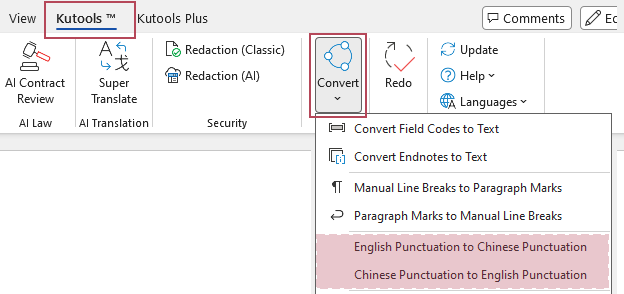
Resultaat: Kutools converteert direct de leestekens in de geselecteerde tekst of het hele document. Bijvoorbeeld: , → , en 。 → . bij het converteren van Chinese leestekens naar Engelse leestekens, of , → , en . → 。 bij het converteren van Engelse leestekens naar Chinese leestekens.
- Met één klik: converteert leestekens direct
- Ondersteunt zowel Chinees → Engels als Engels → Chinees conversie
- Werkt op geselecteerde tekst of het volledige document
- Snel en betrouwbaar voor grote documenten
- Geen handmatige vervanging van leestekens één voor één nodig
Vergelijking tussen Word en Kutools
| Functie | Zoeken en vervangen in Word | Kutools voor Word |
|---|---|---|
| Gebruiksgemak | Handmatige vervanging | ✅ Conversie met één klik |
| Snelheid | Traag bij lange documenten | ✅ Directe conversie |
| Meerdere soorten leestekens converteren | Nee | ✅ Ja |
| Tweerichtingsconversie | Nee | ✅ Ja |
| Beste toepassingsgeval | Kleine aanpassingen | ✅ Grote of complexe documenten |
Als u slechts één of twee leestekens hoeft te vervangen, volstaat de ingebouwde functie Zoeken en Vervangen van Word vaak. Voor grotere documenten of frequente conversies bespaart u echter aanzienlijk tijd en moeite met Kutools voor Word.
Veelgestelde vragen
Waarom toont Word Chinese leestekens in Engelse zinnen?
Dit gebeurt meestal wanneer u typt met een Chinese invoermethode, aangezien deze automatisch volledig-brede leestekens invoegt.
Kan Word automatisch volledigbreedte leestekens omzetten naar halfbreedte?
Microsoft Word beschikt helaas niet over een ingebouwde automatische functie voor deze taak. U kunt echter gebruikmaken van Zoeken en Vervangen of een handige tool zoals Kutools voor Word.
Wat zijn leestekens met volledige breedte?
Leestekens met volledige breedte worden veel gebruikt in de Chinese typografie; elk symbool beslaat dezelfde breedte als een Chinees karakter.
Wanneer gebruik je Engelse leestekens?
Gebruik Engelse leestekens in Engelse zinnen, academische artikelen, programmeerdocumentatie en internationale publicaties.
Samenvatting: Gemengde leestekens komen vaak voor bij het werken met tweetalige documenten in Microsoft Word. Chinese leestekens gebruiken tekens met volledige breedte, terwijl Engelse leestekens halve-breedte-tekens gebruiken—wat tot opmaakinconsistenties kan leiden wanneer ze worden gecombineerd.
Met de functie Zoeken en Vervangen van Word kunt u handmatig leestekens vervangen indien nodig. Voor snellere en betrouwbaardere conversies biedt Kutools voor Word echter een handige tool die automatisch leestekens kan converteren tussen Chinese en Engelse indelingen. De juiste methode kiezen zorgt ervoor dat uw documenten netjes, professioneel en consistent blijven.
Beste kantoorproductiviteitstools
Kutools voor Word – Verrijk uw Word-ervaring met meer dan 100 opmerkelijke functies!
🤖KUTOOLS AI-functies: AI-assistent / Realtime-assistent / Super Polish (opmaak behouden) / Super Vertalen (opmaak behouden) / AI-redactie / AI-proeflezen…
📘Documentbeheersing: Pagina's splitsen, documenten samenvoegen, selectie exporteren in verschillende formaten (PDF/TXT/DOC/HTML...) en batchconverteren naar PDF…
✏Inhoudsbewerking: Batch Zoeken en Vervangen in meerdere bestanden / Alle afbeeldingen formaat aanpassen / Tabel transponeren: rijen en kolommen omwisselen / Tabel naar tekst converteren...
🧹Moeiteloos schoonmaken: verwijdert overbodige spaties, sectie-einden, tekstvakken en hyperlinks. Voor meer verwijderopties gaat u naar de Verwijderen-groep...
➕Creatieve invoegopties: Voeg duizendtalscheidingstekens/Selectievakje/Keuzerondje/QR-code/Streepjescodes/Meerdere afbeeldingen/ Ontdek meer in de groep Invoegen...
🔍Precieze selecties: Selecteer exact specifieke pagina’s, tabellen, vormen en kopalijnen—en verbeter je navigatie met nog meer Selecteer...-functies
⭐Uitbreidingen van sterrenkwaliteit: Navigeer naar elke locatie / Voeg automatisch herhalende tekst in / Schakel tussen documenten in Windows / 11hulpmiddelen Conversie...
🌍Ondersteunt 40+ talen: Gebruik Kutools in uw voorkeurstaal – ondersteunt Engels, Spaans, Duits, Frans, Chinees en nog meer dan 40 andere talen!

Office Tab– Brengt een tabbladinterface naar Office en maakt uw werk veel eenvoudiger
- Schakel tabbladbewerking en -lezen in voor Word, Excel, PowerPoint, Publisher, Access, Visio en Project.
- Open en maak meerdere documenten aan in nieuwe tabbladen van hetzelfde venster, in plaats van in nieuwe vensters.
- Verhoogt uw productiviteit met 50 % en bespaart u dagelijks honderden muisklikken!
✨ Kutools for Office – Één installatie, vijf krachtige tools!
Bevat Office Tab Pro·Kutools voor Excel·Kutools voor Outlook·Kutools voor Word·Kutools for PowerPoint
📦 Ontvang alle 5 hulpmiddelen in één pakket | 🔗 Naadloze integratie met Microsoft Office | ⚡ Tijd besparen en verhoog direct uw productiviteit
Beste kantoorproductiviteitstools
Kutools voor Word- 100+ Hulpmiddelen voor Word
- 🤖KUTOOLS AI-functies:AI Assistent/Realtime Assistent/Super Polish/Super Vertalen/AI Redactie/AI Proeflezen
- 📘Documentbeheersing:Pagina's splitsen/Documenten samenvoegen/Batchconverteren naar PDF
- ✏Inhoudsbewerking:Batch Zoeken en Vervangen/Alle afbeeldingen formaat aanpassen
- 🧹Moeiteloos schoonmaken:Overbodige spaties verwijderen/Sectie-einde verwijderen
- ➕Creatieve invoegingen:Duizendtallenscheidingstekens invoegen/Selectievakje invoegen/QR-code maken
- 🌍Ondersteunt 40+ talen: Kutools spreekt uw taal – ondersteunt meer dan 40 talen!
Inhoudsopgave
- Chinees versus Engels leestekens
- Methode 1: Converteer leestekens met Word Zoeken en Vervangen
- Methode 2: Converteer leestekens direct met één klik met behulp van Kutools voor Word
- Vergelijking tussen Word en Kutools
- Veelgestelde vragen
- De beste Office-productiviteitshulpmiddelen
Kutools voor Word
Brengt 100+ geavanceerde functies naar Word
- ⬇️ Gratis downloaden
- 🛒 Nu kopen
- 📘 Functietutorials
- 🎁 60-dagen gratis proefversie