Koppeling maken naar een bestand in Word (4 eenvoudige methoden)
Soms wilt u dat een Word-document fungeert als een centrale hub waarop lezers kunnen klikken om direct een specifiek bestand te openen – bijvoorbeeld een PDF, een Excel-werkboek, een PowerPoint-presentatie, een ander Word-document of eender welk bestand dat u hen gemakkelijk ter beschikking wilt stellen zonder dat ze er zelf naar hoeven te zoeken.
Er zijn een paar handige manieren om dit in Word te doen. U kunt een koppeling maken met de Hyperlink-opdracht, een bestandspad plakken en Word laten converteren, of dezelfde bestandskoppeling in één keer toepassen op dubbele tekst met Kutools voor Word. Aan het einde laat ik ook een tijdelijke oplossing zien: het bestand wordt dan ingevoegd als een gekoppeld object, zodat het als pictogram in het document verschijnt.

- Methode 1: Koppel een bestand via de Word Hyperlink-opdracht
- Methode 2: Plak een Bestandspad en laat Word de koppeling maken
- Methode 3: Batch toevoegen dezelfde bestandskoppeling toe aan alle overeenkomende teksten met Kutools
- Tijdelijke oplossing: Voeg het bestand in als een gekoppeld object
- 👀 Welke methode werkt voor u het beste?
Opmerkingen:
- Wanneer het document door meerdere personen wordt gebruikt, is een volledig netwerkpand zoals \\Server\Team\Docs\Report.pdf vaak een betere keuze dan een gemapte schijflocatie zoals S:\Docs\Report.pdf, omdat gemapte schijven per computer kunnen verschillen.
- ⚠️ De hyperlink werkt alleen zolang het doelbestand op dezelfde locatie blijft en dezelfde bestandsnaam behoudt.
Koppel een bestand via de Word Hyperlink-opdracht
Dit is de meest betrouwbare manier om een bestandskoppeling in Word te maken. U kunt de koppeling koppelen aan bestaande tekst in het document of tegelijkertijd een nieuwe koppeling invoegen en de weergavetekst kiezen.

Office Tab
Tabbladnavigatie voor Word, Excel, PowerPoint en meer – net als in een webbrowser, met soepele wisseling tussen documenten in één venster.
Bestaande tekst omzetten naar een bestandskoppeling
- Selecteer de tekst waarmee u het bestand wilt openen.
- Klik op Invoegen > Koppeling (het pictogram). U kunt ook Ctrl + K indrukken.

- In het dialoogvenster Hyperlink maken zoekt u het bestand waarnaar u wilt koppelen, selecteert u het en klikt u op OK.

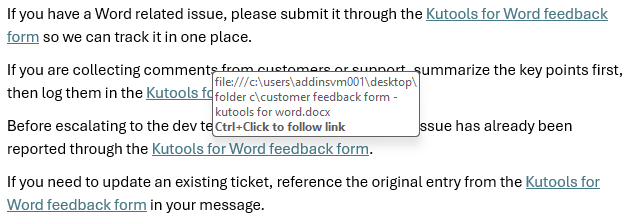
Uw geselecteerde tekst wordt een hyperlink; wanneer u er met de muis overheen beweegt, wordt het doelpad zichtbaar.

Een bestandskoppeling invoegen op de cursorpositie
- Klik in het document op de plek waar u de koppeling wilt plaatsen.
- Klik op Invoegen > Koppeling (het pictogram). U kunt ook Ctrl + K indrukken.
- In het dialoogvenster Hyperlink maken:
- Blader naar het bestand dat u wilt openen.
- Bewerk de gewenste weergavetekst van de koppeling in het invoerveld Weer te geven tekst.
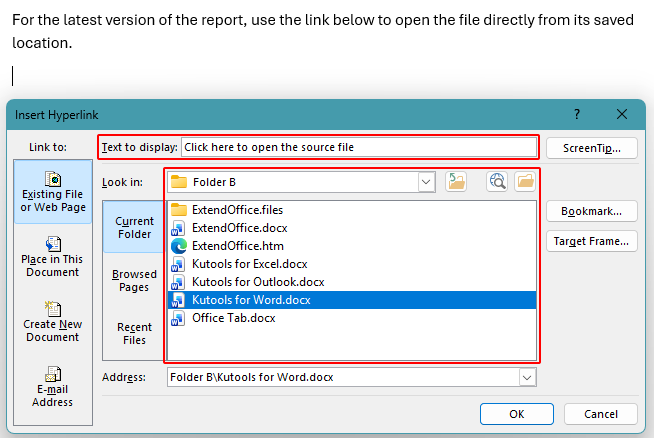
- Klik op OK.
De koppeling verschijnt op de plek van uw cursor, inclusief de tekst die u hebt ingevoerd. Houd de muisaanwijzer erboven om het volledige bestandspad te bekijken.

Voordelen
- Meest consistent over verschillende Word-configuraties
- Geeft u schone koppelingstekst in plaats van een lang pad
- Werkt voor lokale bestanden, netwerkbestanden en gesynchroniseerde mappen
Nadelen
- Handmatig bij veel koppelingen
Plak een Bestandspad en laat Word de koppeling maken
Als u snel een klikbaar bestandspad nodig heeft, plakt u het pad en laat Word automatisch een hyperlink maken.
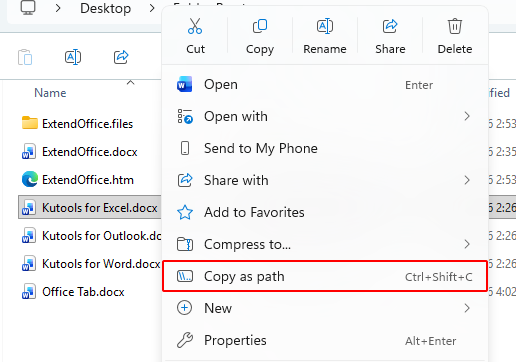
- Bereid het volledige Bestandspad voor door met de rechtermuisknop op het bestand in Verkenner te klikken en Kopiëren als padte kiezen.
Opmerking:
Als Kopiëren als pad niet verschijnt, houdt u Shift ingedrukt en klikt u met de rechtermuisknop op het bestand om deze optie weer te geven.
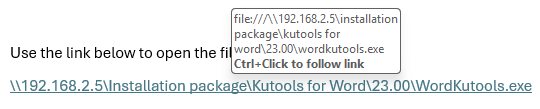
- Plak het pad in Word en verwijder eventuele dubbele aanhalingstekens.
- Druk op Spatieof Enteraan het einde van het geplakte pad om automatische opmaak te activeren.
Opmerkingen:
- Als Word geen hyperlinks automatisch maakt, gaat u naar Bestand > Opties > Controleren > AutoCorrectie-opties > Automatisch opmaken tijdens typen en schakelt u vervolgens Internet- en netwerkpaden met hyperlinks in.
- Word maakt automatisch een klikbare koppeling wanneer de tekst een netwerksharepad is, zoals \\Server\Share\. Een lokaal pad zoals C:\ wordt in sommige Word-configuraties mogelijk niet omgezet in een klikbare koppeling.
Voordelen
- Snelste methode voor een klikbaar pad
- Geen dialoogvensters indien automatische opmaak is ingeschakeld
Nadelen
- Toont het volledige pad in het document in plaats van beschrijvende koppelingstekst
- Automatische hyperlink kan in sommige Word-configuraties zijn uitgeschakeld
Batch toevoegen dezelfde mapkoppeling toe aan alle identieke teksten met Kutools voor Word
Als hetzelfde label steeds opnieuw verschijnt – bijvoorbeeld ‘Sjabloon openen’, ‘Bronbestand weergeven’ of ‘Rapport downloaden’ – zet u al die labels in één keer om naar koppelingen met Kutools voor Word.
Kutools voor Word
Kutools voor Word helpt u alledaagse documenttaken razendsnel uit te voeren met handige tools, direct in Microsoft Word – geen codering en geen complexe installatie vereist.
- AI-schrijven, verbeteren, vertalen en samenvatten
- Batch Zoeken en Vervangen in meerdere documenten
- Word-documenten eenvoudig samenvoegen en splitsen
- Batchconversie tussen Word en PDF
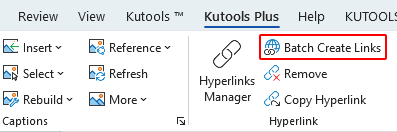
- Klik in Word op KUTOOLS PLUS>Batch Maak Links.
- In het dialoogvenster Voeg Hyperlinks in:
- Voer de duplicaattekst in het veld Trefwoord in.
- Selecteer Bestand in de Type-keuzelijst.
- Kopieer het Bestandspad naar het veld Bestand, bijvoorbeeld \\Server\Shared\Forms\Intake.docxof C:\Docs\Pricing.xlsx, of klik op de knop Bladeren
 om het bestand te zoeken en te selecteren.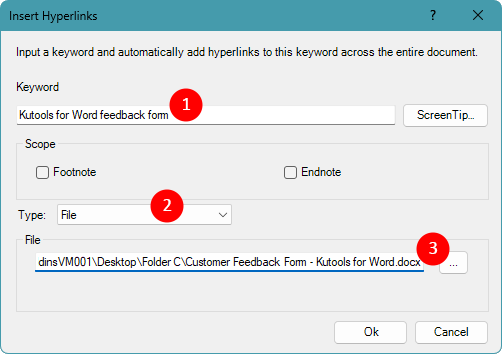
- Klik op OKom dezelfde bestandskoppeling toe te passen op alle voorkomens van het opgegeven trefwoord.
 om het bestand te zoeken en te selecteren.
Opmerking:
Dit werkt het beste wanneer de trefwoordtekst telkens exact hetzelfde is. Als de formulering verandert, moet u het mogelijk opnieuw uitvoeren met een ander trefwoord.
Voordelen
- Past één bestandskoppeling toe op elke overeenkomende zin of term
- Ideaal voor lange instructies en herhaalde labels
- Tijd besparen wanneer u items anders één voor één zou koppelen
Tijdelijke oplossing: Voeg het bestand in als een gekoppeld object
Als u liever een pictogram hebt dat u kunt dubbelklikken of als u wilt dat het bestand eruitziet als een bijlage, voegt u het in als een object en koppelt u het terug aan het oorspronkelijke bestand.
- Klik op de plek waar het pictogram moet verschijnen.
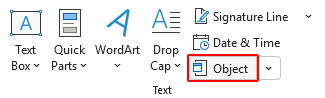
- Ga naar Invoegen > Object.
- In het dialoogvenster Object:
- Open het tabblad Maken vanuit bestand.
- Klik op Bladeren en selecteer het bestand.
- Schakel Koppeling naar bestand en Weergeven als pictogram in.
- Klik op OK.
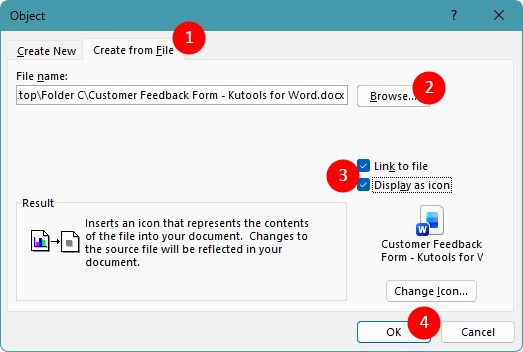
Met deze oplossing wordt het bestand als pictogram in uw document ingevoegd in plaats van als een blauwe, onderstreepte hyperlink. Lezers openen het bestand door het pictogram te dubbelklikken.

Opmerking:
Omdat Koppelen naar bestand is ingeschakeld, opent een dubbelklik op het pictogram het originele bestand vanaf de opslaglocatie. Als het bestand wordt verplaatst of hernoemd, werkt de koppeling via het pictogram niet meer.
Voordelen
- Toont een klikbaar bestandspictogram in het document
- Voelt aan als een ingesloten bijlage, maar blijft gekoppeld
Nadelen
- Minder flexibel dan normale hyperlinktekst in compacte lay-outs
Welke methode werkt voor u het beste?
| Methode | Beste toepassing | Belangrijkste voordeel | Belangrijkste beperking |
|---|---|---|---|
| Een bestandskoppeling invoegen met Word-hyperlink | Leesbare klikbare tekst die een bestand opent | Meest betrouwbaar en u kunt de koppeling een naam geven | Handmatig bij het maken van veel koppelingen |
| Plak een Bestandspad en maak automatisch de koppeling aan | Zet snel een pad om in een klikbare koppeling | Snelste methode zonder dialoogvensters | Converteert mogelijk geen lokale Bestandspad en toont het volledige pad in het document |
| Batch toevoegen-koppelingen met Kutools voor Word | Koppel herhaalde trefwoorden in één keer aan hetzelfde bestand | Hyperlink maken voor alle overeenkomende teksten tegelijk | Vereist installatie van een invoegtoepassing Downloaden |
| Tijdelijke oplossing met gekoppeld object | Voeg een pictogram in dat een bestand opent | Toegang in bijlagestijl binnen het document | Niet zo netjes als tekstkoppelingen |
Conclusie
Een koppeling maken naar een bestand in Word is een eenvoudige manier om lezers direct toegang te geven tot de documenten die ze nodig hebben.
In de meeste gevallen is de opdracht Hyperlink in Word de beste keuze, omdat deze stabiel is en u volledige controle hebt over het weergavelabel. Het plakken van een bestandspad werkt wanneer u snel een koppeling nodig hebt en uw Word-instellingen dit ondersteunen. Als u dubbele tekst heeft die allemaal naar hetzelfde bestand moet verwijzen, kan Kutools dit in één keer voor u doen. En als u iets wilt dat eruitziet als een bijlage, voegt u het bestand in als een gekoppeld object.
Ik hoop dat u deze handleiding nuttig vond! Wilt u nog meer Word-tips en praktische oplossingen ontdekken?Klik dan hier om onze complete verzameling Word-handleidingen te bekijken.
Beste Office-productiviteitstools
Kutools voor Word– Verrijk uw Word-ervaring
🤖KUTOOLS AI-functies: AI-assistent / Realtime-assistent / Super Polish (opmaak behouden) / Super Vertalen (opmaak behouden) / AI-redactie / AI-proeflezen...
📘Documentbeheersing: Pagina's splitsen, documenten samenvoegen, selectie exporteren in verschillende formaten (PDF/TXT/DOC/HTML...), batchconversie naar PDF…
✏Inhoudsbewerking: Batch Zoeken en Vervangen in meerdere bestanden / Alle afbeeldingen formaat aanpassen / Tabel transponeren: rijen en kolommen omwisselen / Tabel naar tekst converteren...
🧹Moeiteloos opschonen: Veeg extra spaties, sectie-einden, tekstvakken en hyperlinks weg. Ga voor nog meer verwijderopties naar de Verwijderen-groep...
➕Creatieve invoegingen: Voeg duizendtallenscheidingstekens, selectievakjes, keuzerondjes, QR-codes, barcodes of meerdere afbeeldingen in. Ontdek meer in de Invoegen-groep...
🔍Precieze selecties: Selecteer nauwkeurig specifieke pagina’s, tabellen, vormen en kopalijnen – verbeter uw navigatie met de meer-functies Selecteren...
⭐Sterversterkingen: Navigeer naar elke locatie / Automatisch herhalende tekst invoegen / Schakelen tussen documentvensters / 11 conversietools Conversie...
🌍Ondersteunt 40+ talen: Gebruik Kutools in uw voorkeurstaal – ondersteunt Engels, Spaans, Duits, Frans, Chinees en meer dan 40 andere talen!

Office Tab -Tabs voor Office, kracht voor u
- Schakel tabbladondersteuning in voor bewerken en lezen in Word, Excel, PowerPoint, Publisher, Access, Visio en Project.
- Open en maak meerdere documenten aan in nieuwe tabbladen van hetzelfde venster, in plaats van in nieuwe vensters.
- Verhoog uw productiviteit met 50 % en bespaar dagelijks honderden muisklikken!

✨ Kutools for Office – Één installatie, vijf krachtige tools!
Bevat Office Tab Pro·Kutools voor Excel·Kutools voor Outlook·Kutools voor Word·Kutools for PowerPoint
📦 Ontvang alle 5 tools in één pakket | 🔗 Naadloze integratie met Microsoft Office | ⚡ Tijd besparen en verhoog direct uw productiviteit
Beste Office-productiviteitstools
Kutools voor Word- 100+ Tools voor Word
- 🤖KUTOOLS AI-functies:AI Assistent/Realtime Assistent/Super Polish/Super Vertalen/AI Redactie/AI Proeflezen
- 📘Documentbeheersing:Pagina's splitsen/Documenten samenvoegen/Batchconversie naar PDF
- ✏Inhoudsbewerking:Batch Zoeken en Vervangen/Alle afbeeldingen herschalen
- 🧹Moeiteloos opschonen:Extra spaties verwijderen/Verwijder Sectie-einde
- ➕Creatieve invoegopties:Duizendtallenscheidingstekens invoegen/Invoegen Selectievakje/Maak QR-code
- 🌍Ondersteunt 40+ talen: Kutools spreekt uw taal – ondersteunt meer dan 40 talen!
Inhoudsopgave
- Koppel een bestand via de Word Hyperlink-opdracht
- Bestaande tekst omzetten naar een bestandskoppeling
- Een bestandskoppeling invoegen op de cursorpositie
- Plak een Bestandspad om automatisch de koppeling te maken
- Batch toevoegen dezelfde bestandskoppeling toe aan alle identieke teksten
- Tijdelijke oplossing: Voeg het bestand in als een gekoppeld object
- Welke methode werkt het beste voor u?
- Conclusie
- De beste Office-productiviteitstools
Kutools voor Word
Brengt 100+ geavanceerde functies naar Word
- 🧩 Overzicht
- 📥 Gratis downloaden
- 🛒 Nu kopen
- 🎁 60-dagen gratis proefversie beschikbaar