Oneven of even pagina’s selecteren in Word (snelste methoden voor afdrukken en bewerken)
Heeft u alleen oneven pagina’s nodig of alleen even pagina’s in Microsoft Word — en wilt u geen tijd verspillen door alle pagina’s handmatig te selecteren? In deze handleiding leert u twee beproefde methoden: de ingebouwde afdrukinstelling van Word (ideaal voor afdrukken of exporteren) en een methode met één klik voor bewerken met Kutools voor Word (de snelste manier om oneven of even pagina’s binnen het document te selecteren).
💡 Snel navigeren:
Waarom u oneven/even pagina’s in Word nodig kunt hebben
„Oneven pagina's selecteren” en „Even pagina's selecteren” hebben meestal één van twee doelen: uitvoer (afdrukken of exporteren) of bewerken (opmaken, kopiëren, inhoud verwijderen, enz.). Het probleem? Word maakt het afdrukken van oneven of even pagina’s eenvoudig, maar het bewerken van alleen oneven of even pagina’s is helaas geen taak die je met één klik kunt uitvoeren.
Veelvoorkomende praktijksituaties
- Handmatig dubbelzijdig afdrukken: print eerst de oneven pagina’s, draai de stapel om en druk daarna de even pagina’s af.
- Proeflezen en beoordelen: deel alleen oneven (of even) pagina’s met iemand, vooral bij lange contracten of rapporten.
- Opschoningsopdrachten: verwijder herhaalde blokken of herstel de opmaak die afwisselend op pagina’s verschijnt na kopiëren uit sjablonen of geconverteerde PDF’s.
- Een document splitsen: maak twee PDF’s – één met oneven pagina’s en één met even pagina’s – voor het controleren van paginering of afdrukworkflows.
- Werk aan paginalay-out: Oneven pagina’s zijn vaak rechterpagina’s in boekachtige lay-outs, dus u moet ze mogelijk apart behandelen.
Methode 1 (Ingebouwd): Alleen oneven/oneven pagina’s afdrukken in Word
Als uw doel afdrukken is (of opslaan naar PDF via een printstuurprogramma), biedt Word een optie om alleen oneven pagina’s of alleen even pagina’s af te drukken.
- Open het document in Word.
- Ga naar Bestand > Afdrukken.
- Ga naar Instellingen en open het keuzemenu Alle pagina’s afdrukken. Selecteer Alleen oneven pagina’s afdrukken of Alleen even pagina’s afdrukken.
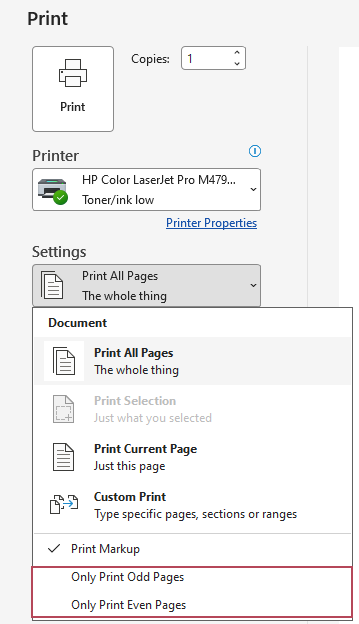
- Kies uw printer en klik op Afdrukken.
Kies in hetzelfde afdrukscherm een PDF-printer (bijvoorbeeld)Microsoft Print to PDF), selecteer Alleen oneven pagina’s afdrukken (of alleen even pagina’s) en klik vervolgens op Afdrukken om een PDF te maken die uitsluitend die pagina’s bevat. Zo splits je eenvoudig een document op in aparte PDF’s met alleen oneven of alleen even pagina’s.
- Geen invoegtoepassingen: ingebouwde afdrukinstelling.
- Snelle uitvoer: oneven of even pagina’s naar de printer of als PDF.
- Geschikt voor dubbelzijdig afdrukken: print oneven pagina’s, draai het papier om en print de even pagina’s.
- Alleen afdrukken: werkt niet in combinatie met ‘Pagina’s selecteren’ voor bewerken.
- Geen batchbewerkingen: kan geen opmaak toepassen, kopiëren of verwijderen op oneven of even pagina’s.
- Gemakkelijk verkeerd afdrukken: de manier van omdraaien verschilt per printer.
Methode 2 (Sneller): Oneven/oneven pagina’s selecteren voor bewerken in Word met Kutools voor Word
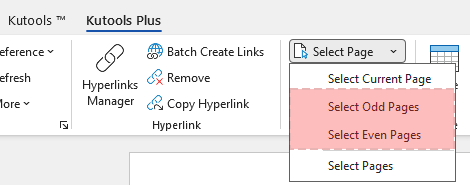
Als uw doel bewerken is, moet u de pagina’s selecteren binnen het document—niet alleen bij het afdrukken. Bijvoorbeeld: u wilt mogelijk opmaak toepassen op alleen oneven pagina’s, alleen even pagina’s kopiëren naar een gegenereerd bestand of inhoud verwijderen die op afwisselende pagina’s staat. Kutools voor Word bevat een hulpmiddel Pagina selecteren met opties in één klik: Oneven pagina’s selecteren en Even pagina’s selecteren.
Oneven Pagina's Selecteren in Word
Na het downloaden en installeren van Kutools voor Wordvan de officiële website, gaat u als volgt te werk:
- Klik in de gewone hoofdtekst (niet binnen een vorm of tekstvak).
- Ga naar KUTOOLS PLUS > Pagina selecteren > Oneven pagina's selecteren.
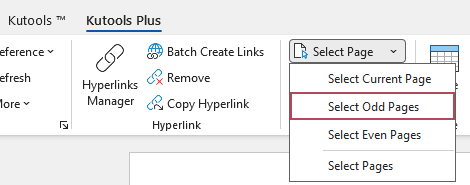
Resultaat: Alle oneven pagina’s zijn nu geselecteerd, zodat u direct acties zoals opmaken, kopiëren of verwijderen kunt toepassen op de selectie.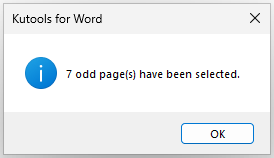
Even Pagina's Selecteren in Word
Na het downloaden en installeren van Kutools voor Wordvan de officiële website, gaat u als volgt te werk:
- Klik eerst in de gewone hoofdtekst.
- Ga naar KUTOOLS PLUS > Pagina selecteren > Even Pagina's Selecteren.
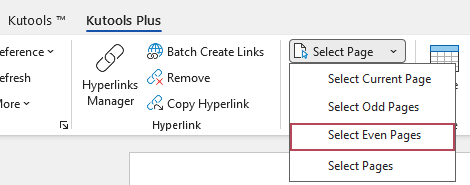
Resultaat: Even pagina’s worden direct geselecteerd—ideaal als u inhoud op afwisselende pagina’s nauwkeurig wilt bewerken.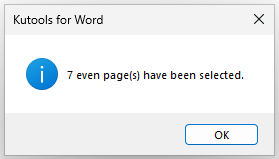
- Met één klik: selecteert alle Oneven Pagina'sof alle even pagina’sdirect
- Klaar voor bewerken: pas opmaak toe, kopieer of verwijder op de Pagina's Selecteren
- Geen handmatige pagina-voor-pagina-selectie (vooral handig bij lange documenten)
- Nauwkeurig en consistent: vermindert gemiste pagina’s en selectiefouten
Veelgestelde vragen
Kan Word oneven of even pagina’s selecteren voor bewerken (niet voor afdrukken)?
Word kan oneven/oneven pagina’s afdrukken via het afdrukscherm, maar biedt geen eenvoudige ingebouwde opdracht met één klik om alle Oneven Pagina's of alle even pagina’s in de hoofdtekst van het document te selecteren voor bewerken. Als u alleen oneven/oneven pagina’s wilt bewerken, gebruik dan een selectiehulpmiddel (zoals Kutools voor Word’s Pagina selecteren).
Zijn „Verschillende oneven & even pagina’s” hetzelfde?
Nee. ‘Verschillende oneven & even pagina’s’ is een lay-outoptie voor kop- en voetteksten die ervoor zorgt dat deze afwisselend per pagina worden aangepast. Deze optie selecteert geen oneven of even pagina’s in de hoofdtekst van het document.
Hoe voorkom ik dat pagina’s ondersteboven worden afgedrukt wanneer ik eerst de oneven en daarna de even pagina’s afdruk?
Print altijd eerst een korte testafdruk (2–4 pagina’s). Na het afdrukken van de oneven pagina’s, plaatst u de stapel opnieuw in de printer en drukt u de even pagina’s af. Als de achterzijde ondersteboven verschijnt, draait u de stapel de volgende keer omgekeerd. Zitten de marges aan de verkeerde kant? Draai de stapel dan 180° voordat u hem opnieuw in de printer plaatst.
Wat is de snelste manier om inhoud op oneven of even pagina’s op te maken of te verwijderen?
Gebruik het Kutools-tabblad van Kutools voor Word > Pagina selecteren > Oneven pagina's selecteren of Even pagina's selecteren, en pas daarna direct uw opmaak toe of verwijder acties voor de geselecteerde pagina’s. Zo voorkomt u handmatige selectiefouten in lange documenten.
Beste Office-productiviteitstools
Kutools voor Word – Verrijk uw Word-ervaring met meer dan 100 opmerkelijke functies!
🤖KUTOOLS AI-functies: AI-assistent / Realtime-assistent / Super Polish (behoud opmaak) / Super Vertalen (behoud opmaak) / AI-redactie / AI-proeflezen...
📘Documentbeheersing:Pagina’s splitsen, documenten samenvoegen, selectie exporteren in verschillende formaten (PDF, TXT, DOC, HTML...) en batch converteren naar PDF…
✏Inhoudsbewerking: Batch Zoeken en Vervangen in meerdere bestanden / Alle afbeeldingen herschalen / Tabel transponeren: rijen en kolommen omwisselen / Tabel naar tekst converteren...
🧹Moeiteloos opschonen: Veeg extra spaties, sectie-einden, tekstvakken en hyperlinks weg. Ga voor nog meer verwijderopties naar de groep Verwijderen...
➕Creatieve invoegingen: Voeg duizendtalscheidingstekens, selectievakjes, keuzerondjes, QR-codes, barcodes en meerdere afbeeldingen in. Ontdek meer in de groep Invoegen...
🔍Precisie-selecties: Selecteer exact specifieke pagina’s, tabellen, vormen en kopregels – en verbeter je navigatie met nog meer Selecteer-...functies
⭐Sterverbeteringen: Navigeer naar elke locatie / Automatisch herhalende tekst invoegen / Schakelen tussen documentvensters / 11 conversietools Conversie-...
🌍Ondersteunt 40+ talen: Gebruik Kutools in uw voorkeurstaal – ondersteunt Engels, Spaans, Duits, Frans, Chinees en meer dan 40 andere talen!

Office Tab– Brengt een getabde interface naar Office en maakt uw werk veel eenvoudiger
- Schakel getabde bewerking en lezing in Word, Excel, PowerPoint, Publisher, Access, Visio en Project in.
- Open en maak meerdere documenten aan in nieuwe tabbladen van hetzelfde venster, in plaats van in nieuwe vensters.
- Verhoogt uw productiviteit met 50 % en bespaart u dagelijks honderden muisklikken!
✨ Kutools for Office – Één installatie, vijf krachtige tools!
Bevat Office Tab Pro·Kutools voor Excel·Kutools voor Outlook·Kutools voor Word·Kutools for PowerPoint
📦 Ontvang alle 5 tools in één pakket | 🔗 Naadloze integratie met Microsoft Office | ⚡ Tijd besparen en vergroot direct uw productiviteit
Beste Office-productiviteitstools
Kutools voor Word– 100+ tools voor Word
- 🤖KUTOOLS AI-functies:AI Assistent/Realtime Assistent/Super Polish/Super Vertalen/AI Redactie/AI Proeflezen
- 📘Documentbeheersing:Pagina’s splitsen/Documenten samenvoegen/Batch converteren naar PDF
- ✏Inhoudsbewerking:Batch Zoeken en Vervangen/Alle afbeeldingen herschalen
- 🧹Moeiteloos opschonen:Extra spaties verwijderen/Verwijder Sectie-einde
- ➕Creatieve invoegingen:Duizendtalscheidingstekens invoegen/Voeg Selectievakje in/Maak QR-code
- 🌍Ondersteunt 40+ talen: Kutools spreekt uw taal – ondersteunt meer dan 40 talen!
Inhoudsopgave
- Waarom u oneven/even pagina’s in Word nodig kunt hebben
- Methode 1 (Ingebouwd): Alleen oneven/oneven pagina’s afdrukken in Word
- Methode 2 (Sneller): Oneven/oneven pagina’s selecteren met Kutools voor Word
- Oneven Pagina's Selecteren in Word
- Even Pagina's Selecteren in Word
- Veelgestelde vragen
- De beste hulpmiddelen voor kantoortoepassingen
Kutools voor Word
Voegt 100+ geavanceerde functies toe aan Word
- ⬇️ Gratis downloaden
- 🛒 Nu kopen
- 📘 Functietutorials
- 🎁 60-dagen gratis proefversie