Een koppeling naar een map maken in Word (3 eenvoudige methoden)
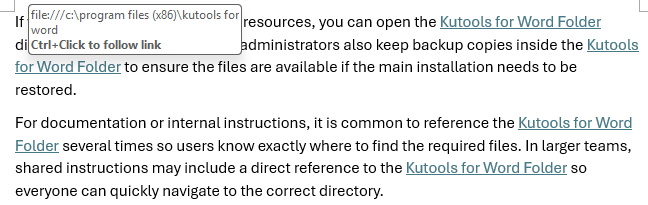
Soms wilt u dat een Word-document fungeert als centraal aanklikpunt waarmee gebruikers direct naar een werkmap in Verkenner of Finder springen. Dit doet u door een hyperlink toe te voegen die rechtstreeks naar de map leidt. Zodra gebruikers op de koppeling klikken, opent de map onmiddellijk – ideaal voor snelle toegang tot projectmappen, gedeelde bronnen of sjabloonopslaglocaties, zonder handmatig te hoeven zoeken.
Word biedt verschillende manieren om dit type koppeling te maken. U kunt een mapkoppeling invoegen via het standaard Hyperlink-dialoogvenster, er snel één genereren door een bestandspad te plakken of dezelfde mapkoppeling toepassen op duplicaattekst in het hele document met Kutools voor Word. In de onderstaande secties behandelen we elke methode stap voor stap.
- Methode 1: Voeg een mapkoppeling in met behulp van de Word-hyperlink
- Methode 2: Plak een Bestandspad en laat Word automatisch de koppeling maken
- Methode 3: Batch toevoegen dezelfde mapkoppeling toe aan alle identieke teksten met Kutools
- Welke methode werkt het beste voor u?
Opmerking:
Als u het document deelt met anderen op een bedrijfsnetwerk, is een UNC-pad zoals \\Server\Share\Folder meestal betrouwbaarder dan een toegewezen schijfletter zoals S:\Folder.
Voeg een maplink in met behulp van de Word-hyperlinkfunctie
Dit is de meest betrouwbare methode: u kunt een koppeling maken naar een lokale map, een gedeelde netwerkmappen of een gesynchroniseerde OneDrive-directory, zolang uw pc deze kan bereiken.

Office Tab
Tabbladnavigatie voor Word, Excel, PowerPoint en meer – net als in een webbrowser, met vloeiend schakelen tussen documenten in één venster.
Voeg een maplink toe aan bestaande tekst in het document
- Selecteer de tekst waarmee u de map wilt openen.
- Klik op Invoegen > Koppeling (het pictogram). U kunt ook Ctrl + K indrukken.

- In het dialoogvenster Hyperlink maken, zoekt u de map waarnaar u een koppeling wilt maken, selecteert u deze en klikt u op OK.
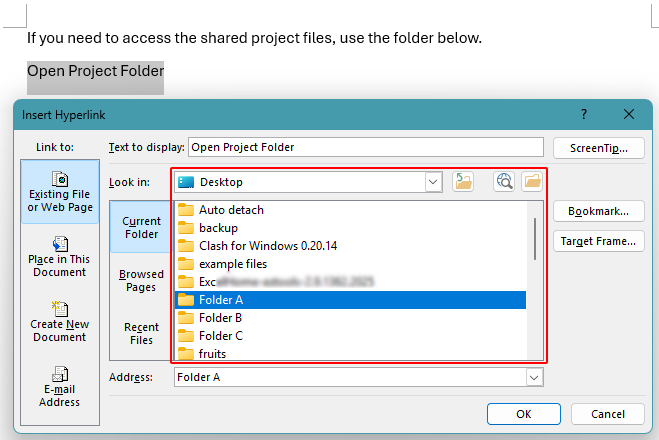
De hyperlink wordt direct toegepast op de geselecteerde tekst. Houd uw muisaanwijzer boven de tekst om het bestandspad te bekijken.

Voeg een mapkoppeling toe op een lege plek en typ vervolgens het Weergavetekst
- Klik in het document op de plek waar u de koppeling wilt plaatsen.
- Klik op Invoegen > Koppeling (het pictogram). U kunt ook Ctrl + K indrukken.
- In het dialoogvenster Hyperlink maken:
- Zoek en selecteer de map waarnaar u een koppeling wilt maken.
- Bewerk de gewenste weergavetekst van de link in het invoervak Weer te geven tekst.
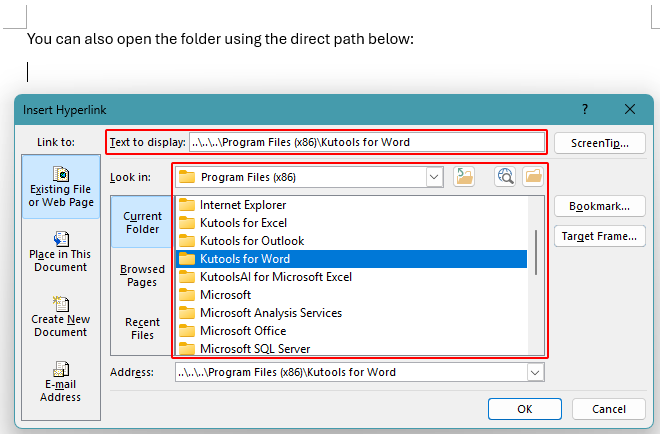
- Klik op OK.
De hyperlink wordt ingevoegd op de cursorpositie. De weergavetekst koppelt nu naar de geselecteerde map, en door uw muisaanwijzer erboven te houden, ziet u het bestandspad.

Voordelen
- Meest betrouwbare methode
- Werkt voor mappen, zelfs als automatisch koppelen is uitgeschakeld
- Geeft u controle over de linktekst
Nadelen
- Handmatig als u veel links moet toevoegen
Plak een Bestandspad en laat Word automatisch de koppeling maken
Als u alleen een snel klikbaar bestandspad nodig heeft, plakt u het pad en laat Word automatisch een hyperlink aanmaken.
- Kopieer het Bestandspad uit Verkenner:
- Klik op de adresbalk in Verkenner en kopieer het pad, of
- Klik met de rechtermuisknop op de map, kies Kopiëren als pad (Windows-optie) en kopieer het daarna.
- Plak het pad in Word.
- Druk op Spatiebalkof Enteraan het einde van het geplakte pad om automatische opmaak te activeren.

Opmerkingen:
- Als Word geen hyperlinks automatisch aanmaakt, gaat u naar Bestand > Opties > Controleren > AutoCorrectie-opties > Automatisch opmaken tijdens typen en schakelt u Internet- en netwerkpaden als hyperlinks in.
- Sommige versies van Word zetten web-URL’s consequent automatisch om in hyperlinks, maar converteren lokale bestandspaden niet altijd naar klikbare koppelingen. Als dat bij uw configuratie het geval is, werkt deze methode mogelijk niet.
Voordelen
- Snelste methode voor een klikbaar pad
- Geen dialoogvensters als automatische opmaak is ingeschakeld
Nadelen
- Toont het volledige pad in het document in plaats van beschrijvende linktekst
- Automatische hyperlink kan in sommige Word-configuraties zijn uitgeschakeld
Batch toevoegen dezelfde mapkoppeling toe aan alle identieke teksten met Kutools voor Word
Als dezelfde zin vaak in uw document voorkomt en u wilt dat elk exemplaar naar dezelfde map verwijst, dan past Kutools voor Word de koppeling in één keer toe—zonder dat u dit handmatig per exemplaar hoeft te doen.
Kutools voor Word
Kutools voor Word helpt u alledaagse documenttaken sneller uit te voeren met praktische hulpmiddelen die direct in Microsoft Word zijn ingebouwd – geen coderen, geen ingewikkelde installatie.
- AI-schrijven, verbeteren, vertalen en samenvatten
- Batch Zoeken en Vervangen in meerdere documenten
- Word-documenten eenvoudig samenvoegen en splitsen
- Batchconversie tussen Word en PDF
- Kopieer het bestandspad waarnaar u een koppeling wilt maken, bijvoorbeeld: \\Server\Shared\Project of C:\Projects\2026.
- Klik in Word op KUTOOLS PLUS>Batch Maak Links.
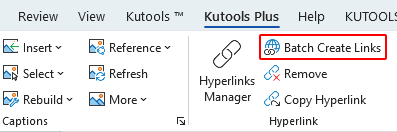
- In het dialoogvenster Voeg Hyperlinks in:
- Voer de duplicaattekst in het vak Trefwoord in.
- Selecteer Map in de lijst van de Type-keuzelijst.
- Plak het Bestandspad in het vak Map, of klik op de knop Bladeren
 om de map te zoeken en te selecteren.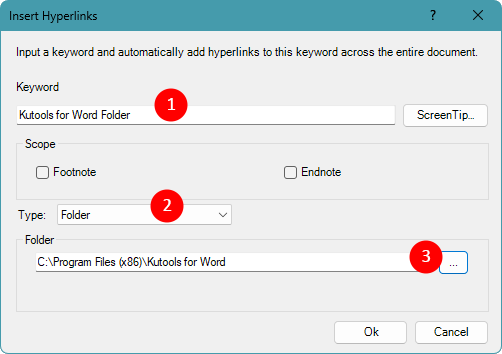
- Klik op OKom dezelfde mapkoppeling toe te passen op alle voorkomens van het opgegeven trefwoord.
 om de map te zoeken en te selecteren.
Opmerking:
Dit werkt het beste wanneer uw document veel herhaalde labels bevat, zoals ‘Map openen’, ‘Sjablonen’ of ‘Projectbestanden’.
Voordelen
- Past dezelfde maplink tegelijkertijd toe op veel identieke teksten
- Tijd besparen in lange documenten
- Ideaal voor gestandaardiseerde labels en herhaalde instructies
Welke methode werkt het beste voor u?
| Methode | Beste toepassing | Belangrijkste voordeel | Belangrijkste beperking |
|---|---|---|---|
| Voeg een maplink in met behulp van de Word-hyperlinkfunctie | Maak schone, klikbare tekst die een map opent | Meest betrouwbare methode; werkt voor lokale en netwerkmappen | Handmatig als u veel links moet maken |
| Plak een Bestandspad en maak automatisch de link aan | Genereer snel een klikbaar pad | Snelste methode zonder dialoogvensters | Toont het volledige Bestandspad in plaats van aangepaste tekst |
| Batch toevoegen-links met Kutools voor Word | Koppel herhaalde trefwoorden aan dezelfde map | Hyperlink maken voor alle overeenkomende teksten tegelijk | Vereist installatie van een invoegtoepassing Downloaden |
Conclusie
Het toevoegen van een mapkoppeling in Word maakt documenten veel praktischer, omdat lezers er directe toegang krijgen tot de bestanden die ze nodig hebben.
De ingebouwde hyperlinkfunctie is de meest betrouwbare optie en geeft u volledige controle over de weergavetekst voor een strakke, overzichtelijke documentlay-out. Hebt u alleen een snelle klikbare locatie nodig? Plak dan het maptraject als handige snelkoppeling—mits automatische koppeling is ingeschakeld. En voor documenten met herhaalde labels die naar dezelfde map verwijzen, biedt Kutools voor Word een efficiënte oplossing om al die koppelingen in één keer aan te maken.
Kies de methode die het beste bij uw situatie past en verander zo een eenvoudig Word-document in een handig toegangspunt voor belangrijke mappen en bronnen.
Ik hoop dat u deze handleiding nuttig vond! Wilt u nog meer Word-tips en praktische oplossingen ontdekken? Klik dan hier om onze complete verzameling Word-handleidingen te bekijken.
Beste Office-productiviteitstools
Kutools voor Word– Verrijk uw Word-ervaring
🤖KUTOOLS AI-functies: AI-assistent / Realtime-assistent / Super Polish (opmaak behouden) / Super Vertalen (opmaak behouden) / AI-redactie / AI-proeflezen…
📘Documentbeheersing: Pagina's splitsen, documenten samenvoegen, selectie exporteren in verschillende formaten (PDF/TXT/DOC/HTML...), batchconverteren naar PDF…
✏Inhoudsbewerking: Batch Zoeken en Vervangen in meerdere bestanden / Alle afbeeldingen formaat aanpassen / Tabel transponeren: rijen en kolommen omwisselen / Tabel naar tekst converteren...
🧹Moeiteloos opschonen: Veegt overbodige spaties, sectie-einden, tekstvakken en hyperlinks weg. Ga voor nog meer verwijderopties naar de groep Verwijderen...
➕Creatieve invoegopties: Voeg duizendtalscheidingstekens, selectievakjes, keuzerondjes, QR-codes, barcodes of meerdere afbeeldingen in. Ontdek meer in de Invoegen-groep...
🔍Precieze selecties: Selecteer exact specifieke pagina's, tabellen, vormen en kopalijnen. Verbeter uw navigatie met de meer-functies Selecteer...
⭐Sterverhogingen: Navigeer naar elke locatie / Voeg automatisch herhalende tekst in / Schakel tussen documentvensters / 11 conversietools Conversie...
🌍Ondersteunt 40+ talen: Gebruik Kutools in uw voorkeurstaal – ondersteunt Engels, Spaans, Duits, Frans, Chinees en nog meer dan 40 andere talen!

Office Tab -Tabs voor Office, kracht voor u
- Schakel tabbewerking en -lezen in voor Word, Excel, PowerPoint, Publisher, Access, Visio en Project.
- Open en maak meerdere documenten aan in nieuwe tabbladen van hetzelfde venster, in plaats van in nieuwe vensters.
- Verhoogt uw productiviteit met 50 % en bespaart u dagelijks honderden muisklikken!

✨ Kutools for Office – Één installatie, vijf krachtige tools!
Bevat Office Tab Pro·Kutools voor Excel·Kutools voor Outlook·Kutools voor Word·Kutools for PowerPoint
📦 Ontvang alle 5 tools in één pakket | 🔗 Naadloze integratie met Microsoft Office | ⚡ Tijd besparen en verhoog direct uw productiviteit
Beste Office-productiviteitstools
Kutools voor Word- 100+ Tools voor Word
- 🤖KUTOOLS AI-functies:AI Assistent/Realtime Assistent/Super Polish/Super Vertalen/AI Redactie/AI Proeflezen
- 📘Documentbeheersing:Pagina's splitsen/Documenten samenvoegen/Batchconverteren naar PDF
- ✏Inhoudsbewerking:Batch Zoeken en Vervangen/Alle afbeeldingen formaat aanpassen
- 🧹Moeiteloos opschonen:Overbodige spaties verwijderen/Sectie-einde verwijderen
- ➕Creatieve invoegingen:Duizendtalscheidingstekens invoegen/Selectievakje invoegen/QR-code maken
- 🌍Ondersteunt 40+ talen: Kutools spreekt uw taal – met ondersteuning voor meer dan 40 talen!
Inhoudsopgave
- Voeg een maplink in met behulp van de Word-hyperlinkfunctie
- Voeg een koppeling toe aan bestaande tekst in het document
- Voeg een koppeling toe op een lege plek
- Plak een Bestandspad en laat Word automatisch de koppeling maken
- Batch toevoegen dezelfde mapkoppeling toe aan alle identieke teksten
- Welke methode werkt het beste voor u?
- Conclusie
- De beste Office-productiviteitstools
Kutools voor Word
Brengt 100+ geavanceerde functies naar Word
- 🧩 Overzicht
- 📥 Gratis downloaden
- 🛒 Nu kopen
- 🎁 60-dagen gratis proefversie beschikbaar