Verwijder hyperlinks in Word snel – verwijder één, meerdere of alle koppelingen
Hyperlinks zijn handig bij het delen van referenties of het koppelen naar websites in Microsoft Word. Soms wilt u echter hyperlinks uit tekst in Word verwijderen—bijvoorbeeld bij het opstellen van een professioneel rapport, het afdrukken van een document of het opschonen van gekopieerde webinhoud. In deze handleiding leert u twee praktische methoden om hyperlinks te verwijderen, terwijl de oorspronkelijke tekst behouden blijft.

💡 Snel navigeren:
Methode 1 (Ingebouwd): Verwijder hyperlinks met ingebouwde Word-functies
Microsoft Word biedt diverse ingebouwde opties om hyperlinks te verwijderen – of u nu één hyperlink wilt verwijderen of alle hyperlinks in het document in één keer.
Verwijder één hyperlink in Word
- Klik met de rechtermuisknop op de hyperlink.
- Selecteer Hyperlink verwijderen in het contextmenu.
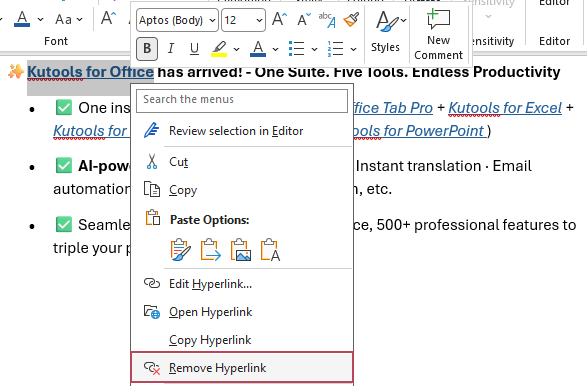
Resultaat: De hyperlink wordt onmiddellijk verwijderd, maar de weergavetekst blijft ongewijzigd.
Verwijder meerdere hyperlinks tegelijk in Word (Ctrl + Shift + F9)
- Selecteer de tekst met hyperlinks (of druk op)Ctrl + A om het hele document te selecteren).
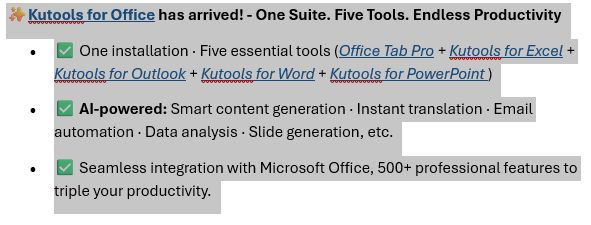
- Druk op Ctrl + Shift + F9.
Resultaat: Alle hyperlinks in de geselecteerde inhoud worden direct omgezet naar platte tekst.
Voorkom dat Word automatisch hyperlinks maakt in Word
Om te voorkomen dat Word automatisch URL’s omzet in hyperlinks:
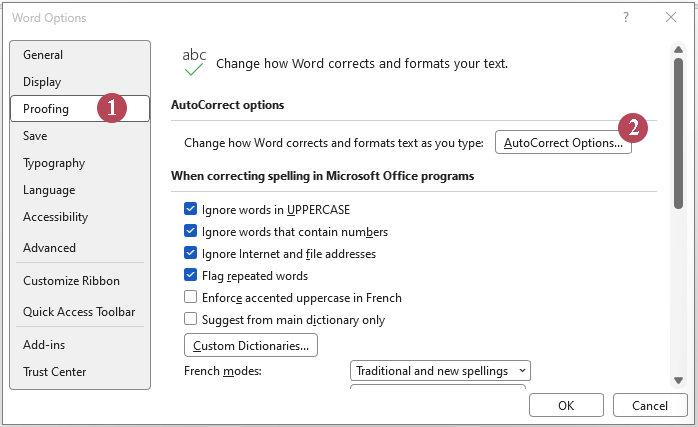
- Klik op Bestand → Opties.
- In het dialoogvenster Word-opties,
- ① Selecteer Controleren op fouten.
- ② Klik op AutoAanpassen-opties.
- In het dialoogvenster Automatisch corrigeren,
- ① Open het tabblad Automatisch opmaken tijdens typen.
- ② Schakel het selectievakje uit voor Internet- en netwerkpaden met hyperlinks.
- ③ Klik op OK.
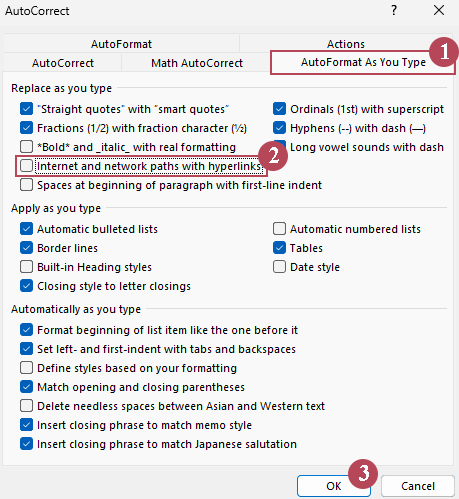
- Klik op OK.
Methode 2 (Sneller): Verwijder hyperlinks met Kutools voor Word
Als u vaak met lange documenten werkt of meer precieze controle nodig heeft, biedt Kutools voor Word een krachtige en flexibele oplossing.
Verwijder alle hyperlinks uit Het hele document in Word
Na het downloaden en installeren van Kutools voor Wordvan de officiële website, doet u het volgende:
- Open het document en klik op Kutools → Verwijderen → Verwijder Alle Hyperlinks in Geselecteerd Bereik.
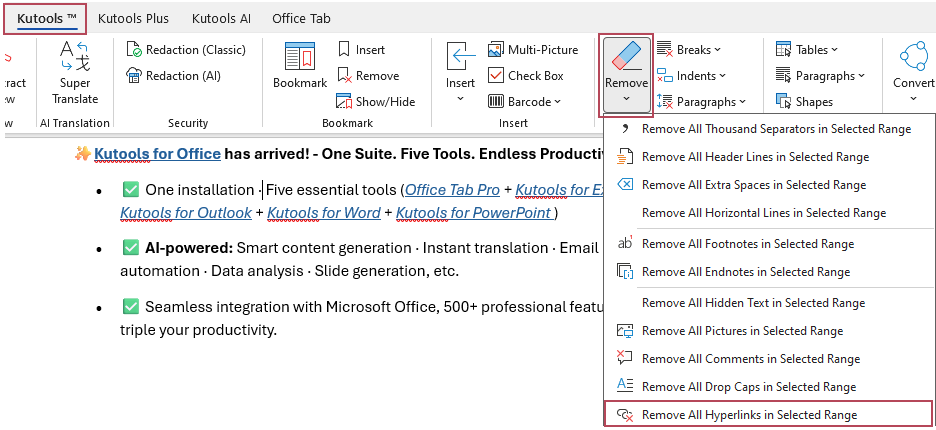
- Klik op OK om de bewerking te bevestigen.
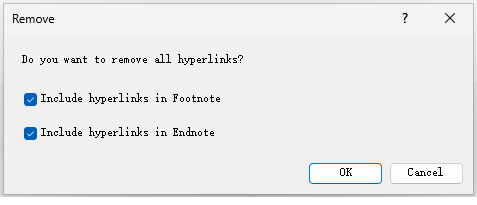
Tip: Om hyperlinks uit voetnoten of eindnoten te verwijderen, schakelt u het bijbehorende selectievakje Hyperlinks opnemen in Voetnoot of Hyperlinks opnemen in Eindnoot uit.
Resultaat: Alle hyperlinks in het hele document worden onmiddellijk verwijderd, terwijl de oorspronkelijke tekst intact blijft.
Alle hyperlinks verwijderen uit een geselecteerd deel van het document in Word
Na het downloaden en installeren van Kutools voor Wordvan de officiële website, doet u het volgende:
- Selecteer het specifieke tekstbereik waaruit u hyperlinks wilt verwijderen.
- Klik op Kutools → Verwijderen → Verwijder Alle Hyperlinks in Geselecteerd Bereik.
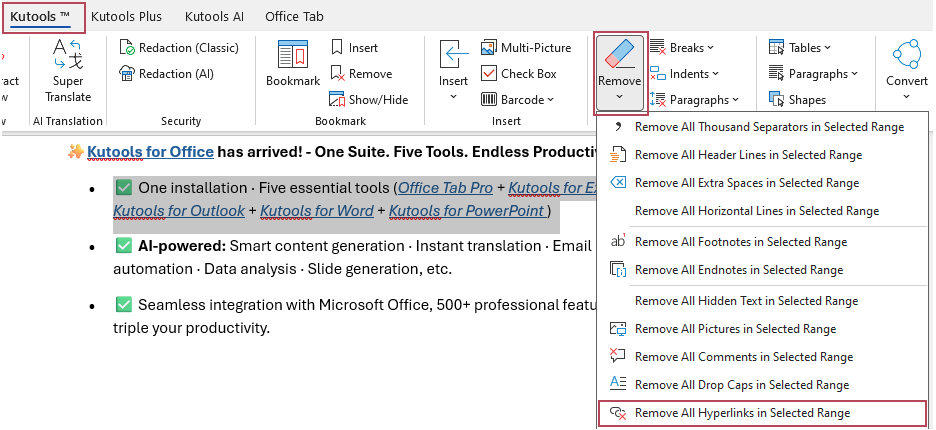
Resultaat: Alleen de hyperlinks in het geselecteerde gedeelte worden verwijderd. Alle andere hyperlinks buiten de selectie blijven onaangetast.
- Met één klik: verwijdert alle hyperlinks direct
- Werkt op een Bereik selecteren of op het volledige document
- Behoudt Oorspronkelijke Tekst terwijl klikbare links worden verwijderd
- Snel en betrouwbaar voor lange of complexe documenten
Word versus Kutools: Welke methode kiest u?
| Functie | Ingebouwd in Word | Kutools voor Word |
|---|---|---|
| Enkele hyperlink verwijderen | ✔ Ja | ✔ Ja |
| Alle hyperlinks in document verwijderen | ✔ Ja | ✔ Ja (met één klik) |
| Hyperlinks verwijderen Geselecteerd bereik | ✔ Ja | ✔ Ja (met één klik) |
| Ideaal voor grote documenten | Matig | ✔ Uitstekend |
Veelgestelde vragen
Wordt de tekst verwijderd wanneer u een hyperlink verwijdert?
Nee. Bij het verwijderen van een hyperlink verdwijnt alleen de klikbare koppeling; de tekst blijft ongewijzigd.
Wat is de sneltoets om hyperlinks in Word te verwijderen?
Selecteer de inhoud en druk op Ctrl + Shift + F9.
Hoe verwijder ik hyperlinks uit het hele document?
Druk op Ctrl + A om alle inhoud te selecteren en vervolgens op Ctrl + Shift + F9, of gebruik de functie Verwijder Alle Hyperlinks in Geselecteerd Bereik van Kutools voor een oplossing met één klik.
Kan ik hyperlinks verwijderen zonder de rest van de opmaak aan te passen?
Ja. Zowel de ingebouwde methode van Word als Kutools verwijderen hyperlinks, terwijl de oorspronkelijke tekstopmaak behouden blijft.
Beste Office-productiviteitstools
Kutools voor Word – Verrijk uw Word-ervaring met meer dan 100 opmerkelijke functies!
🤖KUTOOLS AI-functies: AI-assistent / Realtime-assistent / Super Polish (opmaak behouden) / Super Vertalen (opmaak behouden) / AI-redactie / AI-proeflezen…
📘Documentbeheersing: Pagina's splitsen, documenten samenvoegen, selectie exporteren in verschillende formaten (PDF/TXT/DOC/HTML...), batchconverteren naar PDF…
✏Inhoudsbewerking: Batch Zoeken en Vervangen in meerdere bestanden / Alle afbeeldingen formaat aanpassen / Tabel transponeren: rijen en kolommen omwisselen / Tabel naar tekst converteren...
🧹Moeiteloos schoonmaken: Veeg extra spaties, sectie-einden, tekstvakken en hyperlinks weg. Ga voor nog meer verwijderopties naar de groep Verwijderen...
➕Creatieve invoegingen: Voeg duizendtalscheidingstekens, selectievakjes, keuzerondjes, QR-codes, barcodes of meerdere afbeeldingen in. Ontdek meer in de groep Invoegen...
🔍Precieze selecties: Selecteer exact specifieke pagina's, tabellen, vormen en kopalijnen—en verbeter je navigatie met nog meer selectiefunctiesfeatures ......
⭐Sterverbeteringen: Navigeer naar elke locatie / Automatisch herhalende tekst invoegen / Schakelen tussen documenten in Windows / 11-tools conversie...
🌍Ondersteunt 40+ talen: Gebruik Kutools in uw voorkeurstaal – ondersteunt Engels, Spaans, Duits, Frans, Chinees en meer dan 40 andere talen!

Office Tab– Brengt een getabde interface naar Office en maakt uw werk veel eenvoudiger
- Schakel getabde bewerking en lezen in in Word, Excel, PowerPoint, Publisher, Access, Visio en Project.
- Open en maak meerdere documenten aan in nieuwe tabbladen van hetzelfde venster, in plaats van in nieuwe vensters.
- Verhoogt uw productiviteit met 50 % en bespaart u dagelijks honderden muisklikken!
✨ Kutools for Office – Één installatie, vijf krachtige tools!
Bevat Office Tab Pro·Kutools voor Excel·Kutools voor Outlook·Kutools voor Word·Kutools for PowerPoint
📦 Alle 5 tools in één pakket | 🔗 Naadloze integratie met Microsoft Office | ⚡ Tijd besparen en verhoog direct uw productiviteit
Beste Office-productiviteitstools
Kutools voor Word- 100+ Tools voor Word
- 🤖KUTOOLS AI-functies:AI Assistent/Realtime Assistent/Super Polish/Super Vertalen/AI Redactie/AI Proeflezen
- 📘Documentbeheersing:Pagina's splitsen/Documenten samenvoegen/Batchconverteren naar PDF
- ✏Inhoudsbewerking:Batch Zoeken en Vervangen/Alle afbeeldingen formaat aanpassen
- 🧹Moeiteloos schoonmaken:Extra spaties verwijderen/Verwijder Sectie-einde
- ➕Creatieve invoegingen:Duizendtalscheidingstekens invoegen/Voeg Selectievakje in/Maak QR-code
- 🌍Ondersteunt 40+ talen: Kutools spreekt uw taal – met ondersteuning voor meer dan 40 talen!
Inhoudsopgave
- Methode 1 (ingebouwd): Hyperlinks verwijderen met Word-functies
- Een enkele hyperlink verwijderen
- Meerdere hyperlinks tegelijk verwijderen
- Voorkom dat Word automatisch hyperlinks maakt
- Methode 2 (Sneller): Verwijder hyperlinks met Kutools voor Word
- Verwijder alle hyperlinks uit Het hele document
- Verwijder alle hyperlinks uit een geselecteerd deel van het document
- Word versus Kutools
- Veelgestelde vragen
- De beste Office-productiviteitstools
Kutools voor Word
Voegt 100+ geavanceerde functies toe aan Word
- ⬇️ Gratis downloaden
- 🛒 Nu kopen
- 📘 Functietutorials
- 🎁 60-dagen gratis proefversie