Verwijder snel Dubbele kolom uit een Word-tabel (3 methoden)
Bij het werken met tabellen in Microsoft Word merkt u soms dat bepaalde kolommen exact dezelfde gegevens bevatten. Deze dubbele kolommen maken uw tabel onnodig breder en lastiger te beheren. Aangezien Word geen ingebouwde functie biedt om dubbele kolommen automatisch te verwijderen, kost het handmatig identificeren en verwijderen ervan aanzienlijk veel tijd en moeite—vooral bij grote tabellen.

In deze handleiding leert u drie effectieve methoden om volledig identieke kolommen in Word-tabellen te verwijderen. We beginnen met de Excel-transpose-truc, gaan vervolgens in op het direct verwijderen van dubbele items in Word met Kutools en sluiten af met een VBA-macro voor geautomatiseerde opschoning. Kies de methode die het beste aansluit bij uw situatie.
Verwijder Dubbele kolom met Excel (transpose-truc)
Deze methode is een praktische optie voor gebruikers met toegang tot Excel. Met Excel kunt u dubbele rijen verwijderen via Gegevens > Dubbele items verwijderen. Omdat Excel dubbele items verwijdert per rij en niet per kolom, moet u de tabel eerst transponeren — zodat kolommen rijen worden — de duplicaten verwijderen en de gegevens daarna weer terugtransponeren naar de oorspronkelijke lay-out:

Office Tab
Tabbladnavigatie voor Word, Excel, PowerPoint en meer — net als in een webbrowser, met vloeiend schakelen tussen documenten in één venster.
- Beweeg uw muis over de tabel met duplicaten om de knop voor het verplaatsen van de tabel linksboven te tonen, en klik erop om de volledige tabel te selecteren.
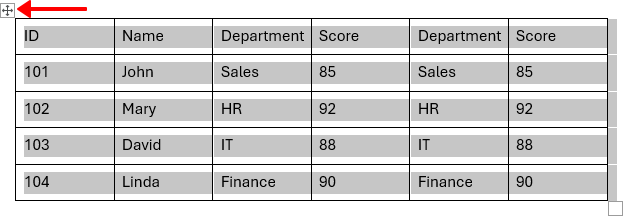
- Druk op Ctrl + C om de tabel te kopiëren.
- Open Excel, klik op een lege cel en druk op Ctrl + V om de tabel te plakken.
- Selecteer de geplakte tabel in Excel en druk opnieuw op Ctrl + Com deze opnieuw te kopiëren.
- Kopieer de tabel opnieuw, want Excel moet deze eerst herkennen als een systeemeigen werkbladbereik voordat de Transponeren-optie beschikbaar wordt.
- Klik met de rechtermuisknop op een andere lege cel, kies Plakken speciaal>Transponeren(U vindt de optie)Transponerenop twee plaatsen, zoals hieronder wordt weergegeven).
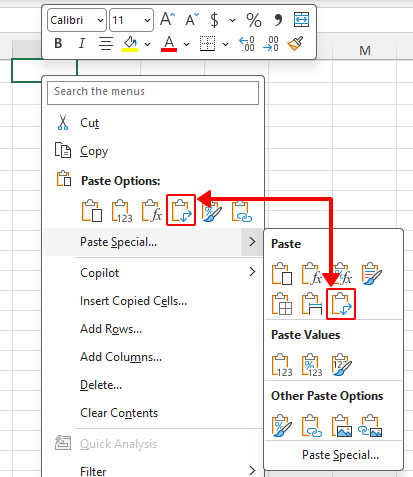
- Hierdoor worden de oorspronkelijke kolommen omgezet in rijen, zodat Excel dubbele waarden correct kan detecteren.
- Selecteer de getransponeerde gegevens en ga naar Gegevens>Dubbele items verwijderen.

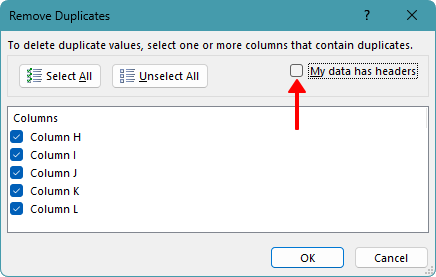
- Schakel in het dialoogvenster Titels opnemenuit en klik op OKom Dubbele rij uit de getransponeerde gegevens te verwijderen.
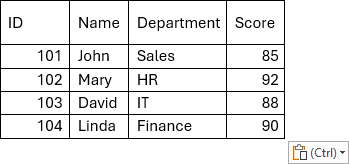
- Kopieer de opgeschoonde gegevens (bereik H1:L4 in de onderstaande afbeelding), klik met de rechtermuisknop op een lege cel en gebruik opnieuw Plakken speciaal>Transponerenom de oorspronkelijke oriëntatie te herstellen.
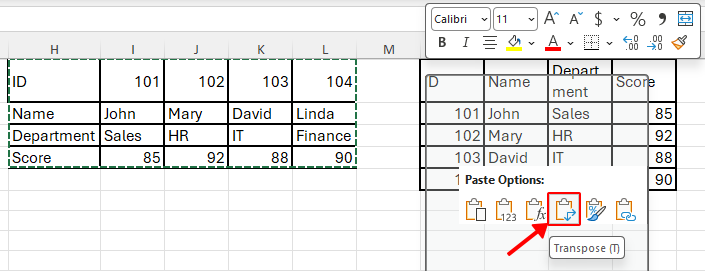
- Kopieer het eindresultaat en plak het terug in Word.
Voordelen
- Betrouwbaar voor grote tabellen
- Geen add-ins vereist
Nadelen
- Vereist Excel
- Bevat extra transponeerstappen
- Minder handig als u liever volledig in Word blijft
Verwijder Dubbele kolom met Kutools voor Word
Als u Kutools voor Word hebt geïnstalleerd, is dit de meest efficiënte en handige manier om dubbele kolommen te verwijderen. Met Kutools verwijdert u direct dubbele kolommen in Word — of u nu de huidige tabel, geselecteerde tabellen of alle tabellen in het actieve document wilt verwerken. U hoeft de tabel niet naar Excel te kopiëren of workarounds toe te passen, waardoor dit de snelste en meest praktische oplossing is.
Kutools voor Word
Kutools voor Word helpt u alledaagse documenttaken sneller uit te voeren met handige hulpmiddelen die direct in Microsoft Word zijn ingebouwd—zonder coderen en zonder ingewikkelde instellingen.
- AI-schrijven, verbeteren, vertalen en samenvatten
- Batch Zoeken en Vervangen in meerdere documenten
- Word-documenten eenvoudig samenvoegen en splitsen
- Batchconversie van Word ↔ PDF
- Selecteer de specifieke tabel(len) waaruit u dubbele kolommen wilt verwijderen. Sla deze stap over als u alle tabellen in het actieve document wilt verwerken.
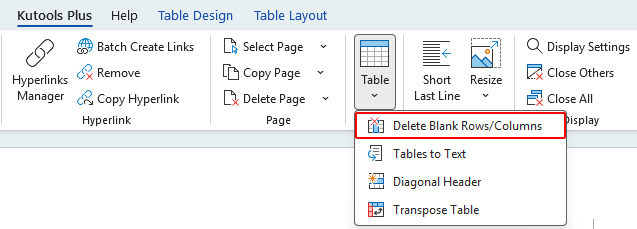
- Klik op KUTOOLS PLUS>Tabel>Verwijder lege rijen/kolommen.
- In het dialoogvenster:
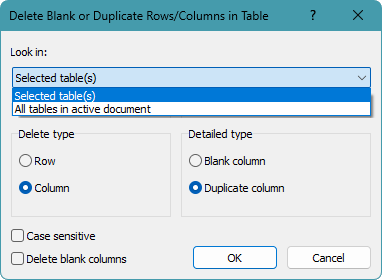
- Stel Zoeken inin op een van de volgende opties:
- Geselecteerde tabel(len), als u alleen de geselecteerde tabellen wilt verwerken.
- Alle tabellen in actief document, als u elke tabel in het document wilt verwerken.
- Selecteer Kolom.
- Selecteer Dubbele kolom.
- Klik op OKom Dubbele kolom te verwijderen.
- Stel Zoeken inin op een van de volgende opties:
Alle volledig identieke kolommen zijn verwijderd uit de geselecteerde tabel(len) of uit alle tabellen in het actieve document, afhankelijk van uw keuze.
Voordelen
- Snel en eenvoudig te gebruiken, zelfs voor grote tabellen
- Werkt direct in Word
- Kan één tabel of alle tabellen in een document verwerken
Verwijder Dubbele kolom met VBA
Als u regelmatig met grote tabellen werkt en vaker dan eens dubbele kolommen hoeft te verwijderen, bespaart een VBA-macro u tijd. Met een macro worden kolommen automatisch vergeleken en volledig identieke kolommen direct verwijderd—zonder handmatige controle.
- Klik in de tabel in Word die u wilt verwerken.
- Druk op Alt + F11 om de VBA-editor te openen.
- Klik op Invoegen>Module.

- Plak de volgende code in de module.
Sub RemoveDuplicateColumnsInSelectedTable() Dim tbl As Table Dim c1 As Long, c2 As Long Dim r As Long Dim isDup As Boolean If Selection.Information(wdWithInTable) = False Then MsgBox "Place the cursor inside the table first." Exit Sub End If Set tbl = Selection.Tables(1) For c1 = tbl.Columns.Count To 2 Step -1 For c2 = c1 - 1 To 1 Step -1 isDup = True For r = 1 To tbl.Rows.Count If CleanCellText(tbl.Cell(r, c1).Range.Text) <> CleanCellText(tbl.Cell(r, c2).Range.Text) Then isDup = False Exit For End If Next r If isDup Then tbl.Columns(c1).Delete Exit For End If Next c2 Next c1 MsgBox "Done. Duplicate columns removed." End Sub Private Function CleanCellText(ByVal s As String) As String s = Replace(s, Chr(13), "") s = Replace(s, Chr(7), "") CleanCellText = Trim$(s) End Function - Druk op F5 om de macro uit te voeren.
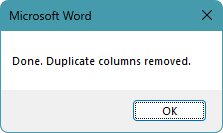
- Er verschijnt een bevestigingsdialoog met de melding Gereed. Dubbele kolom verwijderd. Klik op OK om het bericht te sluiten.
Alle volledig identieke kolommen in de geselecteerde tabel zijn automatisch verwijderd, zodat uw Word-tabel uitsluitend unieke kolommen bevat.
Opmerking:
We raden u aan de macro eerst te testen op een kopie van de tabel om onbedoeld gegevensverlies te voorkomen.
Voordelen
- Snel voor grote tabellen
- Eénklik herhaalbare opschoning
- U hoeft Word niet te verlaten
Nadelen
- Macro's kunnen geblokkeerd worden door bedrijfsbeleid
- Vereist basiskennis van VBA
- Kan aanpassingen vereisen voor complexe tabellen
Welke methode werkt het beste voor u?
| Methode | Best geschikt voor | Beperkingen |
|---|---|---|
| Excel-transponeeroplossing | Gebruikers die Excel hebben en alleen Dubbele kolom uit één enkele tabel willen verwijderen | Vereist Excel en extra transponeerstappen |
| Kutools voor Word | Snelste en handigste manier om Dubbele kolom uit één of meerdere tabellen direct in Word te verwijderen | Vereist installatie van Kutools |
| VBA-macro | Geavanceerde gebruikers die automatisering nodig hebben voor herhaalde taken (ondersteunt meerdere tabellen met code-aanpassing) | Vereist ingeschakelde macro's en basiskennis van VBA |
Conclusie
Als u op zoek bent naar de meest handige en efficiënte oplossing, is Kutools voor Word de beste keuze: het verwijdert dubbele kolommen direct in Word en kan één of meerdere tabellen tegelijk verwerken. De Excel-transpose-methode is een praktisch alternatief als u al werkt met Excel en geen bezwaar heeft tegen de extra stappen. Voor gevorderde gebruikers die automatisering nodig hebben bij herhaalde taken, biedt VBA een flexibele en herbruikbare aanpak.
Ik hoop dat u deze handleiding nuttig vond! Wilt u nog meer Word-tips en praktische oplossingen ontdekken? Klik dan hier om onze volledige verzameling Word-handleidingen te bekijken.
Beste Office-productiviteitshulpmiddelen
Kutools voor Word- Verrijk uw Word-ervaring
🤖KUTOOLS AI-functies: AI-assistent / Realtime-assistent / Super Polish (opmaak behouden) / Super Vertalen (opmaak behouden) / AI-redactie / AI-proeflezen...
📘Documentbeheer: Pagina’s splitsen, documenten samenvoegen, selectie exporteren in verschillende formaten (PDF/TXT/DOC/HTML…) en batchconverteren naar PDF…
✏Inhoudsbewerking: Batch Zoeken en Vervangen in meerdere bestanden / Alle afbeeldingen herschalen / Tabel transponeren: rijen en kolommen omwisselen / Tabel naar tekst converteren...
🧹Moeiteloze opschoning: Verwijdert automatisch overbodige spaties, sectie-einden, tekstvakken en hyperlinks. Voor meer verwijderhulpmiddelen gaat u naar de Verwijderen-groep...
➕Creatieve invoegingen: Voeg duizendtallenscheidingstekens, selectievakjes, keuzerondjes, QR-codes, barcodes of meerdere afbeeldingen in. Ontdek meer in de Invoegen-groep...
🔍Precieze selecties: Selecteer exact specifieke pagina's, tabellen, vormen en kopalijnen. Verbeter uw navigatie met de meer-functies Selecteren...
⭐Sterverbeteringen: Navigeer naar elke locatie / Automatisch herhalende tekst invoegen / Schakelen tussen documentvensters / 11Hulpmiddelen Conversie...
🌍Ondersteunt 40+ talen: Gebruik Kutools in uw voorkeurstaal – ondersteunt Engels, Spaans, Duits, Frans, Chinees en nog meer dan 40 andere talen!

Office Tab -Tabs voor Office, kracht voor u
- Schakel tabbladondersteuning in voor bewerken en lezen in Word, Excel, PowerPoint, Publisher, Access, Visio en Project.
- Open en maak meerdere documenten aan in nieuwe tabbladen van hetzelfde venster, in plaats van in nieuwe vensters.
- Verhoogt uw productiviteit met 50 % en bespaart u dagelijks honderden muisklikken!

✨ Kutools for Office – Één installatie, vijf krachtige hulpmiddelen!
Bevat Office Tab Pro·Kutools voor Excel·Kutools voor Outlook·Kutools voor Word·Kutools for PowerPoint
📦 Ontvang alle 5 hulpmiddelen in één suite | 🔗 Naadloze integratie met Microsoft Office | ⚡ Tijd besparen en verhoog direct uw productiviteit
Beste Office-productiviteitshulpmiddelen
Kutools voor Word- 100+ Hulpmiddelen voor Word
- 🤖KUTOOLS AI-functies:AI Assistent/Realtime Assistent/Super Polish/Super Vertalen/AI Redactie/AI Proeflezen
- 📘Documentbeheersing:Pagina's splitsen/Documenten samenvoegen/Batchconverteren naar PDF
- ✏Inhoudsbewerking:Batch Zoeken en Vervangen/Alle afbeeldingen herschalen
- 🧹Moeiteloze opschoning:Overbodige spaties verwijderen/Sectie-einde verwijderen
- ➕Creatieve invoegingen:Duizendtalscheidingstekens invoegen/Selectievakje invoegen/QR-code maken
- 🌍Ondersteunt 40+ talen: Kutools spreekt uw taal – ondersteunt meer dan 40 talen!
Inhoudsopgave
- Verwijder Dubbele kolom uit een Word-tabel
- Gebruik maken van Excel (transpose-truc)
- Gebruik maken van Kutools (ondersteunt meerdere tabellen)
- Gebruik maken van VBA
- Welke methode werkt het beste voor u?
- Conclusie
- De beste Office-productiviteitshulpmiddelen
Kutools voor Word
Brengt 100+ geavanceerde functies naar Word
- 🧩 Overzicht
- 📥 Gratis downloaden
- 🛒 Nu kopen
- 🎁 60-dagen gratis proefversie beschikbaar