Kopieer alle geopende Word-documenten tegelijk
Wanneer u meerdere Word-documenten tegelijkertijd hebt geopend, moet u deze mogelijk kopiëren naar een andere map voor back-up, delen, uploaden naar cloudopslag, overzetten naar een andere computer of als bijlage aan e-mails toevoegen. Word biedt geen directe opdracht om Alle geopende documenten tegelijkertijd te kopiëren, maar er zijn verschillende betrouwbare manieren om dit te bereiken.
In deze handleiding leert u drie praktische methoden: handmatig elk geopend document opslaan in één map, Kutools voor Word gebruiken om alle geopende documenten met één klik te kopiëren, of een VBA-macro toepassen om automatisch alle geopende en opgeslagen bestanden naar een door u gekozen map te kopiëren.
Gebruik Opslaan als om elk geopend document op te slaan in één map
Deze methode werkt in alle versies van Word. Sla eerst elk geopend document op in dezelfde map. Vervolgens selecteert u alle bestanden in die map tegelijk en kopieert ze of voegt ze in één keer als bijlagen toe aan een e-mail.

Office Tab
Tabbladnavigatie voor Word, Excel, PowerPoint en meer – net als in een webbrowser, met vloeiend schakelen tussen documenten in één venster.
- Ga in Word naar het eerste geopende document.
- Klik op Bestand>Opslaan als, selecteer vervolgens Bladeren.
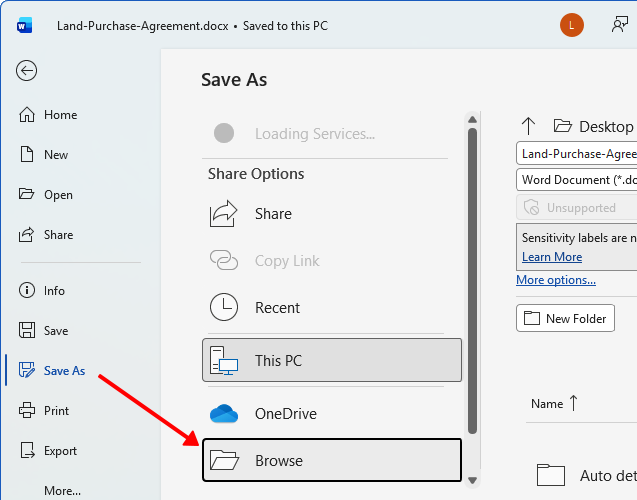
- Navigeer in het venster Opslaan als naar de doelmap. Zorg ervoor dat de mapnaam wordt weergegeven in de adresbalk en klik vervolgens op Opslaan.
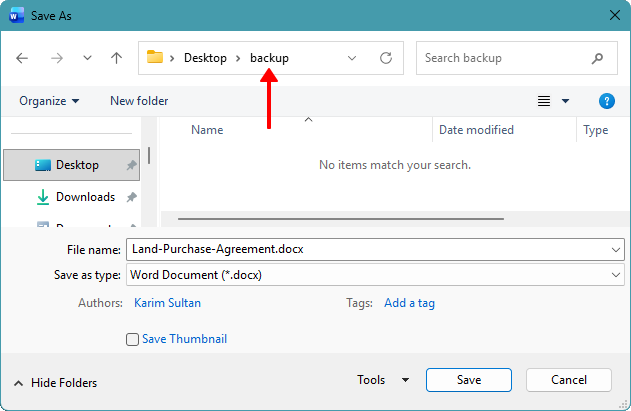
- Herhaal dezelfde stappen voor elk geopend document en kies telkens dezelfde map.
- Als u klaar bent, opent u die map in Verkenner, drukt u op Ctrl + Aom alle bestanden te selecteren, klikt u met de rechtermuisknop en kiest u Kopiëren.
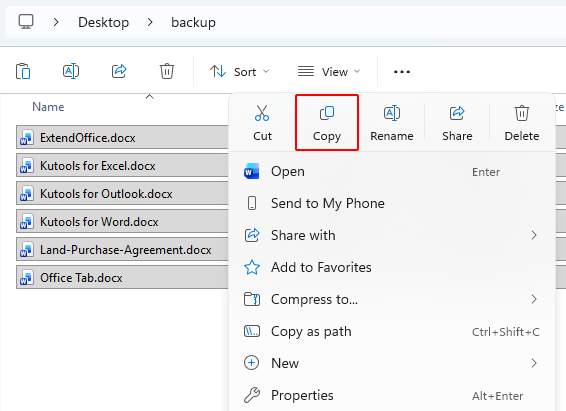
Alle geselecteerde documenten zijn nu gekopieerd en klaar om in een nieuwe locatie te worden geplakt of als bijlage aan een e-mail te worden toegevoegd.
Opmerking:
Bij deze methode moet u zeker gebruikmaken van Opslaan als in plaats van Opslaan. Opslaan slaat het document alleen op op de huidige locatie. Opslaan als, daarentegen, stelt u in staat een andere map te kiezen en daar een kopie van het bestand te maken – wat essentieel is bij het verzamelen van alle geopende documenten in één map.
Voordelen
- Werkt in elke Word-versie
- Geen invoegtoepassingen vereist
- Eenvoudig voor kleine bestandsreeksen
Nadelen
- Handmatig als u veel documenten tegelijk geopend heeft
- Gemakkelijk een bestand te missen als u schakelt tussen veel vensters
Kopieer Alle geopende documenten met één klik met Kutools voor Word
Als u regelmatig meerdere geopende documenten moet kopiëren of verzamelen, bespaart Kutools voor Word u kostbare tijd. Met één klik kopieert de ingebouwde functie al uw momenteel geopende documenten naar een map van uw keuze.
Kutools voor Word
Kutools voor Word helpt u alledaagse documenttaken sneller uit te voeren met handige tools die direct in Microsoft Word zijn ingebouwd – geen codering en geen complexe installatie nodig.
- AI-schrijven, verbeteren, vertalen en samenvatten
- Batch Zoeken en Vervangen in meerdere documenten
- Word-documenten eenvoudig samenvoegen en splitsen
- Batchconversie van Word ↔ PDF
- Open Word en zorg ervoor dat alle documenten die u wilt kopiëren momenteel geopend zijn en zijn opgeslagen.
- Klik op het tabblad KUTOOLS PLUSin het Lint op Meer>Kopieer Alle Open Bestanden.
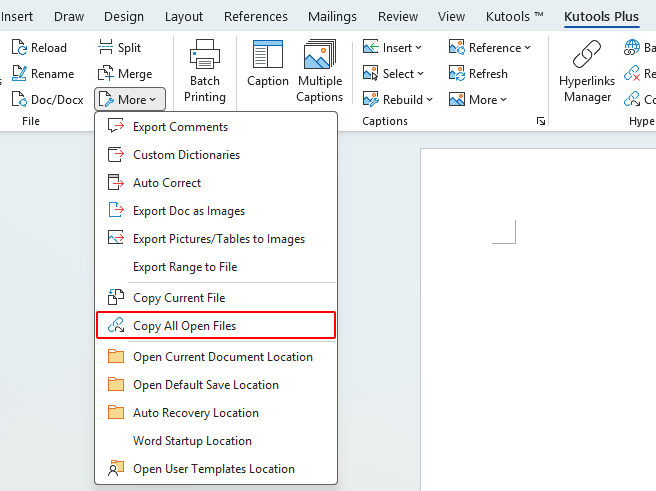
- Er verschijnt een dialoogvenster met de bevestiging dat de bestanden succesvol zijn gekopieerd. Klik op OK.
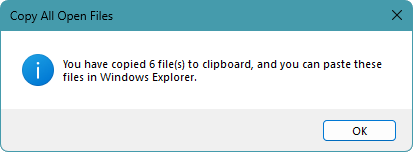
Nadat u op Kopieer Alle Open Bestanden hebt geklikt, worden de geselecteerde documenten naar het klembord gekopieerd. U kunt vervolgens elke doelmap openen en op Ctrl + V drukken om ze daar te plakken, of ze direct als bijlagen in een e-mailvenster plakken.
Opmerking:
Zorg ervoor dat alle geopende documenten zijn opgeslagen voordat u deze functie gebruikt. Documenten met niet-opgeslagen wijzigingen worden niet succesvol gekopieerd. Kutools toont een lijst met mislukte bestanden, zodat u ze kunt opslaan en het opnieuw kunt proberen.
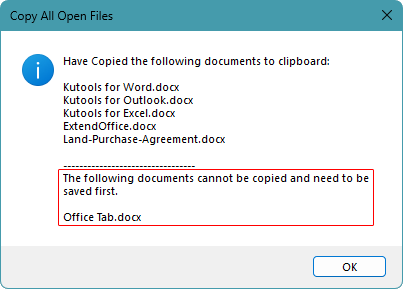
Voordelen
- Oplossing met één klik voor meerdere geopende documenten
- Veel sneller dan handmatig opslaan en kopiëren
- Geeft duidelijk aan als er bestanden niet zijn gekopieerd
- Ideaal voor herhaalde workflows
Kopieer Alle geopende documenten automatisch met VBA
Als u liever een automatische methode gebruikt zonder add-ins, kunt u een VBA-macro gebruiken. Deze macro kopieert elk geopend en opgeslagen document naar een map die u selecteert. De bestanden worden direct gekopieerd vanuit hun oorspronkelijke locaties, zodat de momenteel geopende documenten ongewijzigd blijven.
- Druk in Word op Alt + F11 om de VBA-editor te openen.
- Klik op Invoegen>Module.

- Plak de volgende code in de module.
Option Explicit Sub CopyAllOpenDocuments() Dim doc As Document Dim destFolder As String Dim src As String, dst As String Dim fso As Object Dim count As Long With Application.FileDialog(msoFileDialogFolderPicker) If .Show <> -1 Then Exit Sub destFolder = .SelectedItems(1) End With If Right(destFolder, 1) <> "\" Then destFolder = destFolder & "\" Set fso = CreateObject("Scripting.FileSystemObject") For Each doc In Application.Documents If doc.Path <> "" Then src = doc.FullName dst = destFolder & doc.Name If LCase$(src) <> LCase$(dst) Then fso.CopyFile src, dst, True count = count + 1 End If End If Next doc MsgBox count & " document(s) copied successfully.", vbInformation, "Kutools for Word" End Sub - Druk op F5 om de macro uit te voeren.
- Er verschijnt een mappenkeuzedialoog. Kies de doelmap waarin de geopende documenten moeten worden gekopieerd en klik vervolgens op OK.
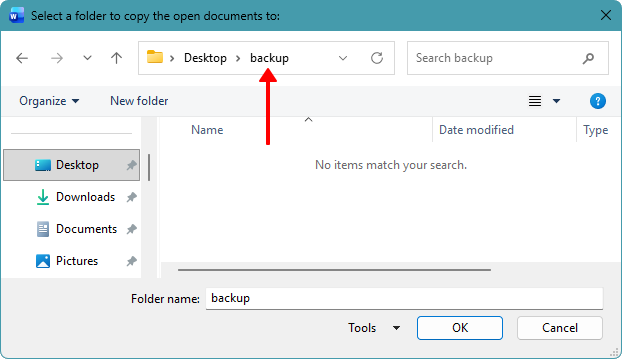
- Er verschijnt een bevestigingsdialoogvenster met het aantal documenten dat succesvol is gekopieerd.
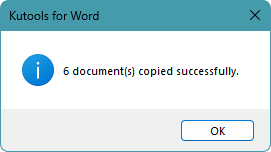
Alle in aanmerking komende geopende documenten zijn nu gekopieerd naar de geselecteerde map. Open die map om de gekopieerde bestanden naar wens te bekijken, te verplaatsen, te uploaden of als bijlage toe te voegen.
Opmerking:
- Deze macro kopieert uitsluitend documenten die al minstens één keer zijn opgeslagen; nieuwe, niet-opgeslagen documenten worden overgeslagen.
- Als een document niet-opgeslagen wijzigingen bevat, wordt uitsluitend de laatst opgeslagen versie gekopieerd.
Voordelen
- Kopieert Alle geopende documenten in één keer
- Geen invoegtoepassingen vereist
- Originele bestanden blijven ongewijzigd
Nadelen
- Macro’s kunnen worden geblokkeerd door bedrijfsbeveiligingsbeleid
- Niet-opgeslagen wijzigingen worden niet meegenomen
Welke methode past het beste bij u?
| Methode | Best geschikt voor | Beperkingen |
|---|---|---|
| Opslaan als naar één map | Een paar geopende documenten verzamelen (2–3) | Handmatig bij veel bestanden |
| Kutools voor Word | Alle geopende documenten kopiëren met één klik | Installatie van Kutools vereist |
| VBA-macro | Automatisch kopiëren naar een map zonder invoegtoepassingen | Macro’s moeten zijn ingeschakeld |
Conclusie
Als u dit slechts af en toe hoeft te doen en slechts enkele documenten tegelijk geopend heeft, is het opslaan in één map meestal voldoende. Als u dit vaak doet of met veel geopende bestanden werkt, kan Kutools voor Word Tijd besparen met zijn één-klik-aanpak. Voor een volledig geautomatiseerde oplossing zonder add-ins is VBA de meest flexibele optie.
Ik hoop dat u deze handleiding nuttig vond! Als u nog meer Word-tips en praktische oplossingen wilt ontdekken, klikt u hier om onze volledige verzameling Word-handleidingen te bekijken.
Beste Office-productiviteitstools
Kutools voor Word– Verrijk uw Word-ervaring
🤖KUTOOLS AI-functies: AI-assistent / Realtime-assistent / Super Polish (opmaak behouden) / Super Vertalen (opmaak behouden) / AI-redactie / AI-proeflezen...
📘Documentbeheer: Pagina’s splitsen, documenten samenvoegen, selectie exporteren in verschillende formaten (PDF/TXT/DOC/HTML…) en batchconversie naar PDF…
✏Inhoudsbewerking: Batch Zoeken en Vervangen in meerdere bestanden / Alle afbeeldingen herschalen / Tabel transponeren: rijen en kolommen omwisselen / Tabel naar tekst converteren...
🧹Moeiteloos schoonmaken: Veegt overbodige spaties, sectie-einden, tekstvakken en hyperlinks weg. Ga voor meer verwijderopties naar de groep Verwijderen...
➕Creatieve invoegingen: Voeg duizendtalscheidingstekens/Selectievakje/Keuzerondje/QR-code/barcode/meerdere afbeeldingen/ Ontdek meer in de groep Invoegen...
🔍Precieze selecties: Selecteer exact specifieke pagina’s, tabellen, vormen of kopteksten—en verbeter je navigatie met nog meer Selecteer...-functies
⭐Sterverhogingen: Navigeer moeiteloos naar elke locatie / Voeg automatisch herhalende tekst in / Schakel vlot tussen documentvensters / 11 tools conversie...
🌍Ondersteunt 40+ talen: Gebruik Kutools in uw voorkeurstaal – ondersteunt Engels, Spaans, Duits, Frans, Chinees en meer dan 40 andere talen!

Office Tab -Tabs voor Office, kracht voor u
- Schakel tabbladondersteuning in voor bewerken en lezen in Word, Excel, PowerPoint, Publisher, Access, Visio en Project.
- Open en bewerk meerdere documenten in nieuwe tabbladen van hetzelfde venster, in plaats van in afzonderlijke vensters.
- Verhoogt uw productiviteit met 50 % en bespaart u dagelijks honderden muisklikken!

✨ Kutools for Office – Één installatie, vijf krachtige hulpmiddelen!
Bevat Office Tab Pro·Kutools voor Excel·Kutools voor Outlook·Kutools voor Word·Kutools for PowerPoint
📦 Ontvang alle 5 hulpmiddelen in één pakket | 🔗 Naadloze integratie met Microsoft Office | ⚡ Tijd besparen en verhoog direct uw productiviteit
Beste Office-productiviteitstools
Kutools voor Word- 100+ Hulpmiddelen voor Word
- 🤖KUTOOLS AI-functies:AI Assistent/Realtime Assistent/Super Polish/Super Vertalen/AI Redactie/AI Proeflezen
- 📘Documentbeheersing:Pagina’s splitsen/Documenten samenvoegen/Batchconversie naar PDF
- ✏Inhoudsbewerking:Batch Zoeken en Vervangen/Alle afbeeldingen herschalen
- 🧹Moeiteloos schoonmaken:Overbodige spaties verwijderen/Sectie-einde verwijderen
- ➕Creatieve invoegingen:Duizendtalscheidingstekens invoegen/Selectievakje invoegen/QR-code maken
- 🌍Ondersteunt 40+ talen: Kutools spreekt uw taal – met ondersteuning voor meer dan 40 talen!
Inhoudsopgave
- Gebruik Opslaan als om elk geopend document op te slaan in één map
- Kopieer Alle geopende documenten met één klik met Kutools
- Kopieer Alle geopende documenten met VBA
- Welke methode past het beste bij u?
- Conclusie
- De beste Office-productiviteitshulpmiddelen
Kutools voor Word
Brengt 100+ geavanceerde functies naar Word
- 🧩 Overzicht
- 📥 Gratis downloaden
- 🛒 Nu kopen
- 🎁 60-dagen gratis proefversie beschikbaar