Stel document- en algemene vragen in Word: Copilot versus Kutools
AI-tools veranderen de manier waarop we werken in Microsoft Word. In plaats van online te zoeken of tussen apps te schakelen, stelt u nu direct vragen in Word en krijgt u onmiddellijk hulp terwijl u schrijft.
In deze handleiding behandelen we twee praktische manieren om vragen te stellen in Word. U leert hoe u:
- Stel vragen over uw huidige document, zoals het samenvatten van de inhoud, het analyseren van secties of het verbeteren van uw tekst.
- Stel algemene vragen die niet direct gerelateerd zijn aan het document, maar u wel helpen efficiënter te werken.
Aan het einde begrijpt u precies hoe elke methode werkt en welke het beste aansluit bij uw dagelijkse workflow.
Stel vragen met Copilot in Word
Microsoft Copilot is een ingebouwde AI-assistent in Microsoft 365-toepassingen zoals Word, Excel, PowerPoint en Outlook. Hij helpt u direct in de Office-omgeving met het genereren van inhoud, samenvatten van documenten, analyseren van informatie en beantwoorden van vragen.
In Word werkt Copilot naast uw document en begrijpt de context ervan. U kunt vragen om secties samen te vatten, alinea’s te herschrijven, kernpunten te extraheren of zelfs algemene vragen te beantwoorden — alles zonder de toepassing te verlaten. De volgende secties leggen uit hoe u Copilot gebruikt om vragen over uw document te stellen en hoe u het inzet voor bredere vragen.

Office Tab
Tabbladnavigatie voor Word, Excel, PowerPoint en meer — net als in een webbrowser, met vloeiend schakelen binnen één venster.
Stel vragen over het Huidig document
- Open Microsoft Word en open het document waarmee u wilt werken.
- Klik op het lint op Copilot, meestal rechts op het Start-tabblad.
- Typ in het Copilot-venster dat rechts in het venster verschijnt een vraag over uw document, bijvoorbeeld:
- Vat dit document samen.
- Wat zijn de belangrijkste punten in dit rapport?
- Herschrijf deze alinea formeler.
- Identificeer de mogelijke risico’s in dit contract.
- Druk op Enter om uw vraag te verzenden.
- Bekijk het gegenereerde antwoord in het Copilot-venster. Afhankelijk van uw versie kunt u het resultaat direct in het document invoegen of het antwoord verder verfijnen met vervolgvragen.
Algemene vragen stellen
- Open het Copilot-venster in Word.
- Typ een vraag die niet direct gerelateerd is aan het Huidig document, bijvoorbeeld:
- Wat is de GDPR?
- Stel een professionele opvolg-e-mail naar een klant op.
- Wat houdt een force majeure-clausule precies in?
- Geef me vijf titelideeën voor een zakelijk rapport.
- Druk op Enter om het antwoord te ontvangen.
- Verfijn indien nodig uw verzoek door extra instructies te typen, zoals „maak het korter,” „gebruik een formele toon,” of „zet om in opsommingstekens.”
Opmerking:
Afhankelijk van uw Microsoft 365-abonnement en de instellingen binnen uw organisatie richt Copilot zich mogelijk vooral op hulp bij documenten, en kunnen er beperkingen gelden voor algemene kennisvragen.
Stel vragen met KUTOOLS AI
Kutools voor Word bevat een ingebouwd KUTOOLS AI-hulpmiddelen-venster dat direct in Word AI-ondersteunde hulp biedt. Het ondersteunt zowel documentgerichte als algemene vragen, zonder uw workflow te onderbreken. Bovendien kunt u er tekst mee vertalen, inhoud herschrijven of verfijnen, nieuw materiaal genereren op basis van uw prompts, secties samenvatten en de duidelijkheid en structuur van uw documenten verbeteren.
Naast het venster met AI-hulpmiddelen biedt Kutools voor Word ook andere AI-ondersteunde tools, aangevuld met een breed scala aan ingebouwde productiviteitsfuncties die complexe taken in Word vereenvoudigen. Samen verhogen deze functies zowel de ondersteuning bij documentverwerking als de algehele workflow-efficiëntie.
Kutools voor Word
Kutools voor Word helpt u alledaagse documenttaken razendsnel aan te pakken met handige hulpmiddelen die direct in Microsoft Word zijn ingebouwd—geen codering en geen complexe installatie vereist.
- AI-tekstverwerking: schrijven, verbeteren, vertalen en samenvatten
- Batch Zoeken en Vervangen in documenten
- Word-documenten eenvoudig samenvoegen en splitsen
- Batchconversie tussen Word en PDF
Stel vragen over het Huidig document
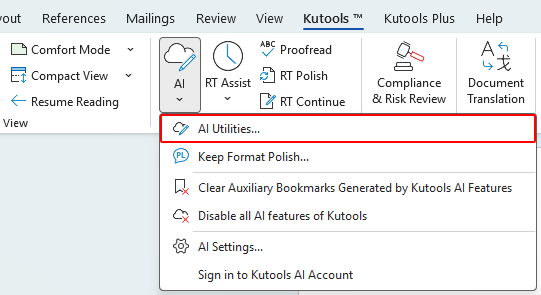
- Klik op het Kutools-tabblad van het Word-lint op AI>AI-hulpmiddelen.
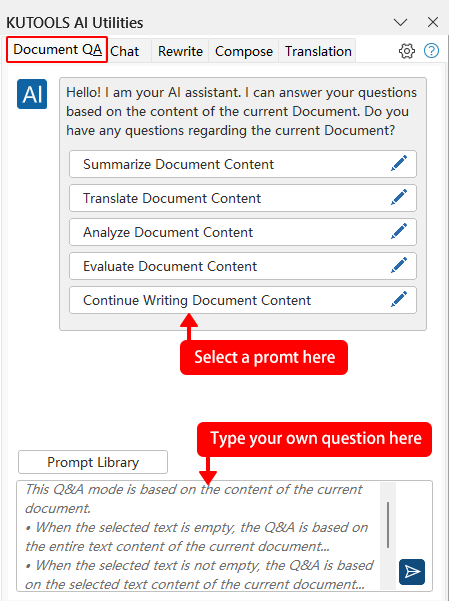
- Zodra het KUTOOLS AI-hulpmiddelen-venster rechts in Word is geopend, klikt u op het Document-QA-tabblad. Kies daarna een van de volgende opties:
- Gebruik een vooraf ingestelde prompt, zoals:
- Documentinhoud samenvatten
- Documentinhoud analyseren
- Doorgaan met schrijven van documentinhoud
- Typ uw eigen documentgerelateerde vraag, zoals:
- Vat het geselecteerde gedeelte samen in drie bullet points.
- Markeer mogelijke juridische risico’s in deze overeenkomst.
- Herschrijf de geselecteerde alinea op professionelere wijze.
- Zet deze inhoud om in een gestructureerde outline.
- Gebruik een vooraf ingestelde prompt, zoals:
- Klik op Verzenden
 of druk op Enter om het resultaat te genereren.
 of druk op Enter om het resultaat te genereren.
Algemene vragen stellen
- Klik op het Kutools-tabblad op AI>AI-hulpmiddelen.
- In het KUTOOLS AI-hulpmiddelen-venster klikt u op het Chat-tabblad en typt u een algemene vraag, zoals:
- Wat is het verschil tussen een contract en een overeenkomst?
- Hoe beïnvloedt de GDPR bedrijven?
- Hoe genereer ik een QR-code in Word?
- Hoe verwijder ik afbeeldingen uit een Word-document?
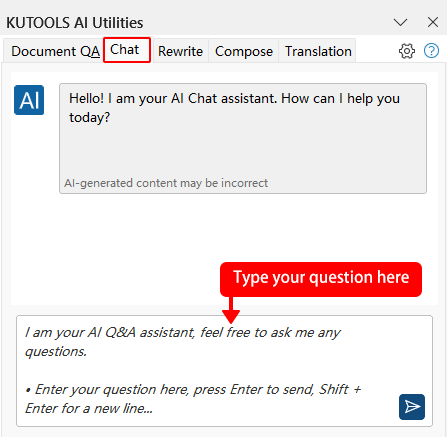
- Klik op Verzenden of druk op Enter om het antwoord te ontvangen.
Copilot versus KUTOOLS AI: Functievergelijking
| Functie | Copilot | Kutools |
|---|---|---|
| Vraag over Huidig document | Ja | Ja |
| Algemene vragen stellen | Ja | Ja |
| Tekst herschrijven / samenvatten | Ja | Ja |
| Behoud van opmaak tijdens vertaling | Niet gegarandeerd bij complexe lay-outs | Betere controle over opmaak |
| Inhoud genereren (e-mails, outlines, enz.) | Ja | Ja |
| AI-risicoanalyse van contracten | Geen specifiek hulpmiddel | Ja |
| AI Redactie van gevoelige inhoud | Geen specifiek hulpmiddel | Ja |
| Overige productiviteitshulpmiddelen (pagina’s verwijderen, document splitsen, enz.) | Nee | Ja (100+-hulpmiddelen) |
| Geschatte kosten (per gebruiker) | $99,99–$199,99/jaar | $49eenmalig (levenslange gebruiksrecht) |
Conclusie
Zowel Copilot als KUTOOLS AI stellen u in staat om direct vragen te stellen in Microsoft Office-toepassingen, maar ze verschillen van elkaar in prijsmodellen en functiefocus.
Copilot is diep geïntegreerd in het Microsoft 365-ecosysteem en werkt naadloos in Word, Excel, PowerPoint, Outlook en andere apps. Het richt zich op AI-gestuurde contentgeneratie, samenvattingen, data-analyse en ondersteuning bij workflows. Let op: hiervoor heb je zowel een Microsoft 365-abonnement als een aparte Copilot-licentie nodig, wat leidt tot lopende abonnementskosten.
Kutools voor Word biedt AI-ondersteunde documenthulp, aangevuld met een breed scala aan ingebouwde productiviteitstools die complexe taken in Word vereenvoudigen. Het is beschikbaar als zelfstandig product met een eenmalige aankoop. Voor gebruikers die verbeteringen nodig hebben in meerdere Office-toepassingen is ook Kutools for Office beschikbaar, met productiviteitstools die werken in Word, Excel, Outlook en PowerPoint. Beide opties bieden een kosteneffectief alternatief zonder terugkerende abonnementskosten.
Ik hoop dat u deze handleiding nuttig vond! Wilt u nog meer Word-tips en praktische oplossingen ontdekken? Klik dan hier om onze complete verzameling Word-handleidingen te bekijken.
Beste Office-productiviteitshulpmiddelen
Kutools voor Word- Verrijk uw Word-ervaring
🤖KUTOOLS AI-functies: AI-assistent / Realtime-assistent / Super Polish (behoud opmaak) / Super Vertalen (behoud opmaak) / AI-redactie / AI-proeflezen...
📘Documentbeheersing: Pagina’s splitsen, documenten samenvoegen, selectie exporteren in verschillende formaten (PDF/TXT/DOC/HTML...) en batchconverteren naar PDF…
✏Inhoudsbewerking: Batch Zoeken en Vervangen in meerdere bestanden / Alle afbeeldingen van grootte wijzigen / Rijen en kolommen transponeren in een tabel / Tabel naar tekst converteren...
🧹Moeiteloos opschonen: Veeg overbodige spaties, sectie-einden, tekstvakken en hyperlinks weg. Ga voor nog meer verwijderopties naar de groep Verwijderen...
➕Creatieve invoegingen: Voeg duizendtallenscheidingstekens, selectievakjes, keuzerondjes, QR-codes, barcodes en meerdere afbeeldingen in. Ontdek meer in de groep Invoegen…
🔍Precieze selecties: Selecteer exact specifieke pagina’s, tabellen, vormen en kopteksten. Verbeter je navigatie met nog meer selectie functies…
⭐Sterfuncties: Navigeer naar elke locatie / Automatisch herhalende tekst invoegen / Schakelen tussen documentvensters / 11 conversiehulpmiddelen conversie-...
🌍Ondersteunt 40+ talen: Gebruik Kutools in uw voorkeurstaal – ondersteunt Engels, Spaans, Duits, Frans, Chinees en nog meer dan 40 andere!

Office Tab -Tabs voor Office, kracht voor u
- Schakel tabbladondersteuning in voor bewerken en lezen in Word, Excel, PowerPoint, Publisher, Access, Visio en Project.
- Open en maak meerdere documenten aan in nieuwe tabbladen van hetzelfde venster, in plaats van in nieuwe vensters.
- Verhoogt uw productiviteit met 50 % en bespaart u dagelijks honderden muisklikken!

✨ Kutools for Office – Één installatie, vijf krachtige tools!
Bevat Office Tab Pro·Kutools voor Excel·Kutools voor Outlook·Kutools voor Word·Kutools for PowerPoint
📦 Ontvang alle 5 tools in één pakket | 🔗 Naadloze integratie met Microsoft Office | ⚡ Tijd besparen en verhoog direct uw productiviteit
Beste Office-productiviteitshulpmiddelen
Kutools voor Word- 100+ Tools voor Word
- 🤖KUTOOLS AI-functies:AI Assistent/Realtime Assistent/Super Polish/Super Vertalen/AI Redactie/AI Proeflezen
- 📘Documentbeheersing:Pagina’s splitsen/Documenten samenvoegen/Batchconverteren naar PDF
- ✏Inhoudsbewerking:Batch Zoeken en Vervangen/Alle afbeeldingen wijzigen van grootte
- 🧹Moeiteloos opschonen:Overbodige spaties verwijderen/Sectie-einde verwijderen
- ➕Creatieve invoegingen:Duizendtallenscheidingstekens invoegen/Selectievakje invoegen/QR-code maken
- 🌍Ondersteunt 40+ talen: Kutools spreekt uw taal – ondersteunt meer dan 40 talen!
Inhoudsopgave
- Stel vragen met Copilot in Word
- Stel vragen met KUTOOLS AI
- Welke methode moet u gebruiken
- Conclusie
- De beste Office-productiviteitstools
Kutools voor Word
Brengt 100+ geavanceerde functies naar Word
- 🧩 Overzicht
- 📥 Gratis downloaden
- 🛒 Nu kopen
- 🎁 60-dagen gratis proefperiode beschikbaar