Andere openstaande Word-documenten sluiten
Wanneer u met meerdere documenten werkt in Microsoft Word, heeft u al snel meerdere bestanden tegelijk open. Soms wilt u dan alle andere documenten sluiten en alleen het document behouden waaraan u op dat moment werkt.
In deze handleiding ontdekt u drie praktische manieren om andere openstaande Word-documenten te sluiten: gebruik Kutools voor Word voor een snelle oplossing met één klik, sluit alle documenten behalve het actieve document via een VBA-macro, of beheer uw documenten efficiënt met Office Tab.
Sluit andere documenten met Kutools voor Word
Kutools voor Word
Kutools voor Word helpt u alledaagse documenttaken sneller uit te voeren met handige hulpmiddelen die direct in Microsoft Word zijn ingebouwd – geen codering, geen ingewikkelde installatie.
- AI-schrijven, verbeteren, vertalen en samenvatten
- Batch Zoeken en Vervangen in documenten
- Word-documenten eenvoudig samenvoegen en splitsen
- Batchconversie tussen Word en PDF
Kutools voor Word biedt een snelle optie om alle andere open documenten te sluiten en alleen de Huidig document te behouden:
Klik in het document dat u open wilt houden op KUTOOLS PLUS > Sluit overige.

Alle geopende documenten, behalve het huidige, worden direct gesloten.
Opmerking:
Als sommige documenten niet-opgeslagen wijzigingen bevatten, vraagt Word of u deze wilt opslaan voordat het programma sluit.
Sluit alle documenten behalve het huidige document met VBA
Als u liever een ingebouwde oplossing gebruikt, kunt u een VBA-macro toepassen om alle open documenten te sluiten, behalve het actieve document.
- Druk in het document dat u open wilt houden op Alt + F11 om de VBA-editor te openen.
- Klik op Invoegen>Module.

- Plak de onderstaande macro in de module.
Sub CloseAllButCurrent() Dim doc As Document Dim curDoc As Document Set curDoc = ActiveDocument For Each doc In Application.Documents If doc.Name <> curDoc.Name Then doc.Close SaveChanges:=wdPromptToSaveChanges End If Next doc End Sub - Druk op F5 om de macro uit te voeren.
Deze macro houdt het huidige document open en sluit alle andere.
Opmerking:
Word vraagt of u documenten met wijzigingen wilt opslaan.
Sluit andere documenten met Office Tab
Office Tab voegt een handige tabbladinterface toe aan Word en biedt bovendien een rechtermuisknopmenu om snel andere documenten te sluiten.

Office Tab
Tabbladnavigatie voor Word, Excel, PowerPoint en meer – net als in een webbrowser, met soepel schakelen tussen documenten in één venster.
- Zorg ervoor dat Office Tab is geïnstalleerd en dat tabbladen zijn ingeschakeld in Word.
- Klik met de rechtermuisknop op het tabblad van de Huidig document en selecteer Sluit overige.
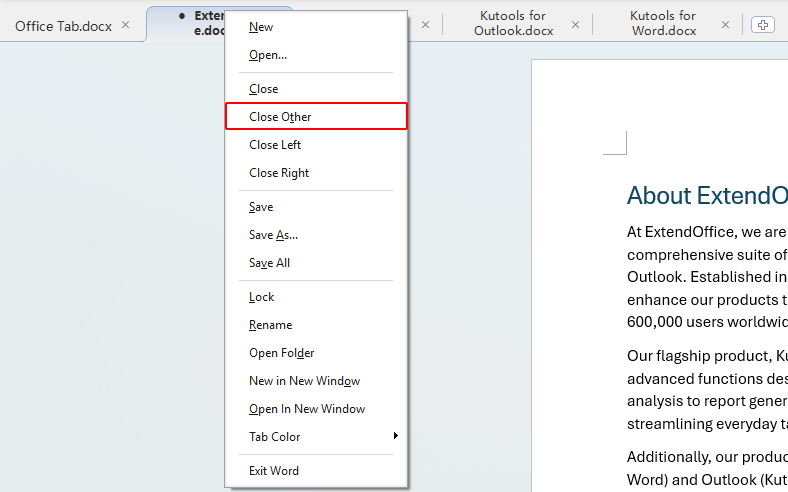
Opmerkingen:
- Als sommige documenten niet-opgeslagen wijzigingen bevatten, vraagt Word of u deze wilt opslaan voordat het programma wordt afgesloten.
- Zodra Office Tab is geïnstalleerd, tonen Word en andere Office-toepassingen bestanden in een tabbladinterface en bieden ze tabbladgerelateerde opties zoals Andere sluiten.
Welke methode moet u gebruiken?
| Methode | Vereist invoegtoepassing | Best geschikt voor |
|---|---|---|
| Kutools voor Word | Ja Downloaden | Snelste optie met één klik binnen Word |
| VBA-macro | Nee | Gebruikers die automatisering willen zonder invoegtoepassingen |
| Office Tab | Ja Downloaden | Gebruikers die tabbladen verkiezen boven afzonderlijke documentvensters |
Conclusie
Als u de eenvoudigste methode wilt, kunt u met Kutools voor Word andere documenten met één klik sluiten. VBA is een goede keuze als u liever een ingebouwde aanpak gebruikt en geen bezwaar hebt tegen het gebruik van macro’s. Office Tab is ideaal voor gebruikers die liever met tabbladen werken in plaats van met afzonderlijke documentvensters en een snelle rechtermuisknopoptie willen.
Ik hoop dat u deze handleiding nuttig vond! Wilt u nog meer Word-tips en praktische oplossingen ontdekken? Klik dan hier om onze volledige verzameling Word-handleidingen te bekijken.
Beste Office-productiviteitshulpmiddelen
Kutools voor Word– Verrijk uw Word-ervaring
🤖KUTOOLS AI-functies: AI-assistent / Realtime-assistent / Super Polish (opmaak behouden) / Super Vertalen (opmaak behouden) / AI-redactie / AI-proeflezen...
📘Documentbeheersing: Pagina's splitsen, documenten samenvoegen, selectie exporteren in verschillende formaten (PDF, TXT, DOC, HTML...) en batchconverteren naar PDF…
✏Inhoudsbewerking: Batch Zoeken en Vervangen in meerdere bestanden / Alle afbeeldingen herschalen / Rijen en kolommen transponeren in een tabel / Tabel naar tekst converteren...
🧹Moeiteloos opschonen: Veeg overbodige spaties, sectie-einden, tekstvakken en hyperlinks weg. Ontdek nog meer verwijderhulpmiddelen in de groep Verwijderen...
➕Creatieve invoegingen: Voeg duizendtalscheidingstekens, selectievakjes, keuzerondjes, QR-codes, barcodes of meerdere afbeeldingen in. Ontdek meer in de groep Invoegen…
🔍Precieze selecties: Selecteer nauwkeurig specifieke pagina's, tabellen, vormen en kopregels. Verbeter je navigatie met nog meer selectiefunctiesfeatures ......
⭐Sterverbeteringen: Navigeer naar elke locatie / Automatisch herhalende tekst invoegen / Schakelen tussen documentvensters / 11 hulpmiddelen conversie...
🌍Ondersteunt 40+ talen: Gebruik Kutools in uw voorkeurstaal – ondersteunt Engels, Spaans, Duits, Frans, Chinees en meer dan 40 andere talen!

Office Tab -Tabs voor Office, kracht voor u
- Schakel tabbladbewerking en -lezen in voor Word, Excel, PowerPoint, Publisher, Access, Visio en Project.
- Open en maak meerdere documenten aan in nieuwe tabbladen van hetzelfde venster, in plaats van in nieuwe vensters.
- Verhoogt uw productiviteit met 50 % en bespaart u dagelijks honderden muisklikken!

✨ Kutools for Office – Één installatie, vijf krachtige hulpmiddelen!
Bevat Office Tab Pro·Kutools voor Excel·Kutools voor Outlook·Kutools voor Word·Kutools for PowerPoint
📦 Alle 5 hulpmiddelen in één pakket | 🔗 Naadloze integratie met Microsoft Office | ⚡ Tijd besparen en verhoog direct uw productiviteit
Beste Office-productiviteitshulpmiddelen
Kutools voor Word- 100+ Hulpmiddelen voor Word
- 🤖KUTOOLS AI-functies:AI Assistent/Realtime Assistent/Super Polish/Super Vertalen/AI Redactie/AI Proeflezen
- 📘Documentbeheersing:Pagina's splitsen/Documenten samenvoegen/Batchconverteren naar PDF
- ✏Inhoudsbewerking:Batch Zoeken en Vervangen/Alle afbeeldingen herschalen
- 🧹Moeiteloos opschonen:Overbodige spaties verwijderen/Sectie-einde verwijderen
- ➕Creatieve invoegingen:Duizendtalscheidingstekens invoegen/Selectievakje invoegen/QR-code maken
- 🌍Ondersteunt 40+ talen: Kutools spreekt uw taal – met ondersteuning voor meer dan 40 talen!
Inhoudsopgave
- Sluit andere documenten met behulp van Kutools voor Word
- Sluit andere documenten met behulp van VBA
- Sluit andere documenten met behulp van Office Tab
- Welke methode moet u gebruiken
- Conclusie
- De beste Office-productiviteitshulpmiddelen
Kutools voor Word
Brengt 100+ geavanceerde functies naar Word
- 🧩 Overzicht
- 📥 Gratis downloaden
- 🛒 Nu kopen
- 🎁 60-dagen gratis proefversie beschikbaar