Grafieken in een Word-document exporteren als afbeeldingen
Grafieken in Word worden vaak hergebruikt in rapporten, presentaties, e-mails of op websites. In plaats van dezelfde grafiek telkens opnieuw te maken, is het veel eenvoudiger om deze als afbeelding te exporteren. Hoewel Word geen speciale ‘Exporteer grafiek’-knop biedt, zijn er diverse praktische methodes om dit te doen — of u nu één grafiek of tientallen nodig heeft.
In deze handleiding leert u hoe u grafieken uit Word exporteert als afbeeldingsbestanden. We starten met de snelste ingebouwde methode en gaan daarna verder met batch-exportoplossingen via HTML, Kutools voor Word en VBA.
Sla een grafiek op als afbeelding (rechtermuisklik)
Dit is de snelste manier om één grafiek als afbeelding te exporteren. Word laat u de grafiek direct opslaan met de ingebouwde optie Opslaan als afbeelding.
- Klik op de grafiek om deze te selecteren.
- Klik met de rechtermuisknop op de grafiek en selecteer Opslaan als afbeelding.
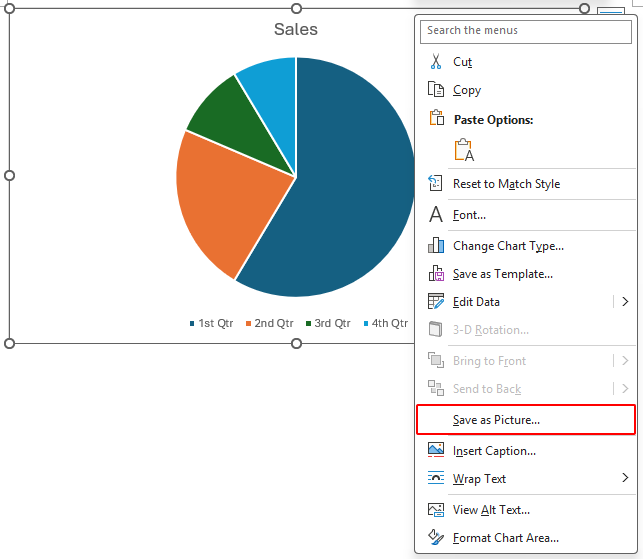
- In het dialoogvenster Opslaan als afbeelding:
- Blader naar de map waarin u de afbeelding wilt opslaan.
- Typ in het vak Bestandsnaam een naam voor de grafiekafbeelding.
- Kies in Opmaak opgeven voor opslaan een afbeeldingsformaat zoals PNG of JPG.
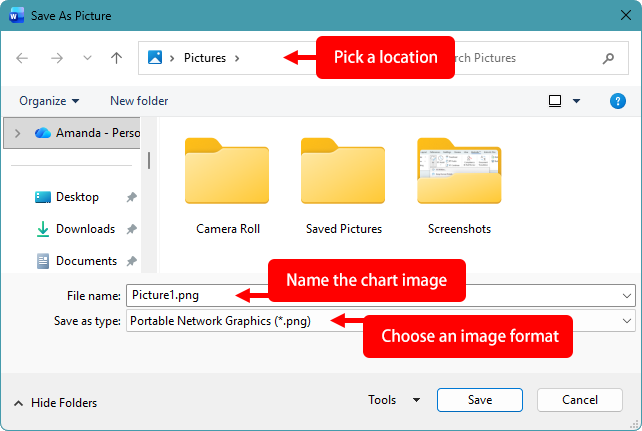
- Klik op Opslaan.
Opmerkingen:
- PNG biedt de perfecte balans tussen kwaliteit en bestandsgrootte.
- SVG is ideaal wanneer u schaalbare vectoruitvoer nodig heeft.
- Als de grafiek is gegroepeerd met vormen, wordt deze optie mogelijk niet weergegeven wanneer u met de rechtermuisknop klikt.
Voordelen
- Snel en ingebouwd
- Goede beeldkwaliteit
Nadelen
- Eén grafiek tegelijk
- Niet praktisch voor het exporteren van veel grafieken
Exporteer grafieken in batch als PNG door Word op te slaan als een Webpagina (HTML)
Als uw document veel grafieken bevat, is opslaan als webpagina een snelle manier om ze allemaal tegelijk te exporteren.
- Klik op Bestand > Opslaan als.
- Selecteer in de vervolgkeuzelijst Opmaak opgeven voor opslaan de optie Webpagina (*.htm; *.html).
- Klik op Opslaan.
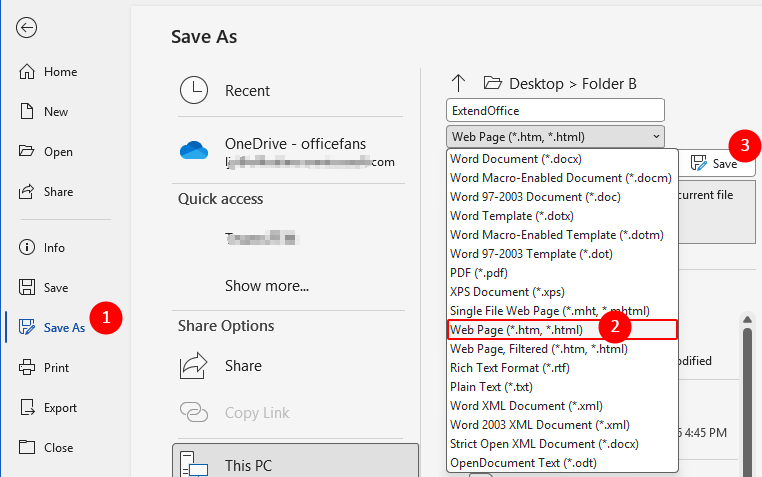
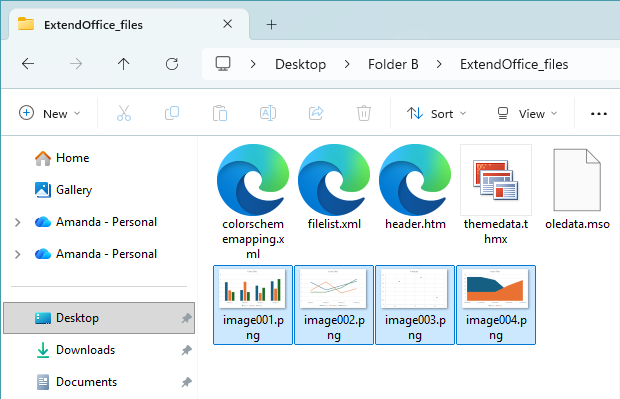
Word maakt een HTML-bestand en een aparte map op dezelfde locatie als het document, tenzij u bij het opslaan een andere map kiest.
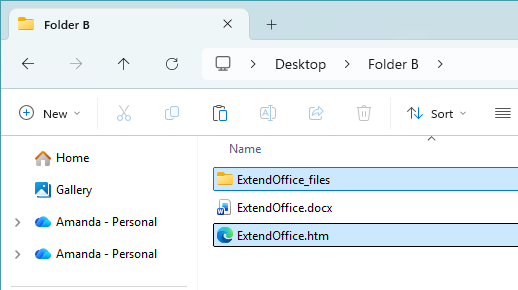
Alle grafieken in het document worden geëxporteerd als PNG-afbeeldingsbestanden en opgeslagen in die aparte map.
Voordelen
- Exporteert alle grafieken in één stap
- Geen add-ins of macro's vereist
- Snel voor documenten met veel grafieken
Nadelen
- Alleen PNG-formaat
- Beeldkwaliteit kan lager zijn
Exporteer grafieken in batch met Kutools voor Word
Kutools voor Word biedt een eenvoudige manier om grafieken in batch te exporteren als afbeeldingsbestanden. Zo slaat u meerdere grafieken uit een document tegelijk op — zonder ze handmatig één voor één te kopiëren of VBA te gebruiken. Dezelfde tool exporteert bovendien ook afbeeldingen en tabellen als afbeeldingen.
Kutools voor Word
Kutools voor Word helpt u alledaagse documenttaken razendsnel uit te voeren met handige hulpmiddelen die direct in Microsoft Word zijn ingebouwd—geen codering, geen ingewikkelde installatie.
- AI-schrijven, -polijsten, -vertalen en -samenvatten
- Batch Zoeken en Vervangen in meerdere documenten
- Word-documenten eenvoudig samenvoegen en splitsen
- Batchconversie van Word ↔ PDF
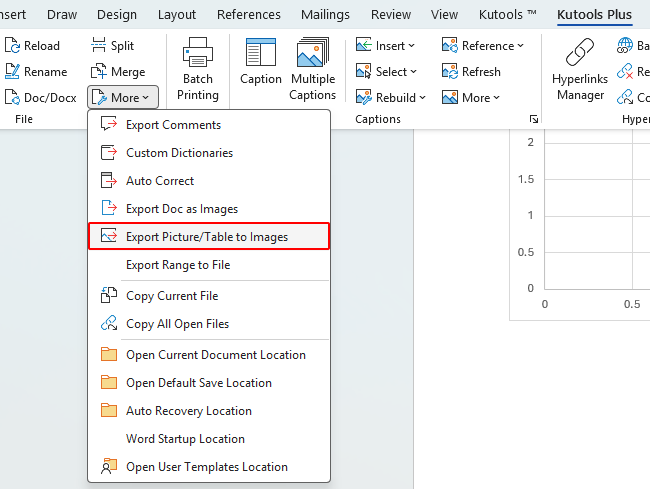
- Klik op KUTOOLS PLUS>Meer>Afbeeldingen/tabellen exporteren naar afbeeldingen.
- In het dialoogvenster:
- Selecteer Grafieken in de vervolgkeuzelijst Typen om grafieken in het document als afbeeldingen te exporteren.
- Kies een afbeeldingsformaat, zoals PNG of JPEG.
- Geef de uitvoermap op.
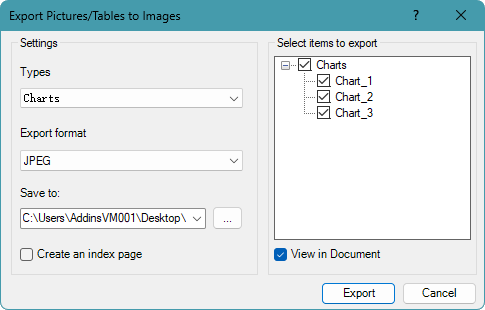 Tip:Als er grafieken zijn die u niet wilt exporteren, schakel deze dan uit in de lijst Items selecteren om te exporteren(Met)Weergeven in documentingeschakeld, springt u door op een grafiek in de lijst te klikken direct naar de exacte positie in het document om deze te bekijken.)
- Klik op Exporteren.
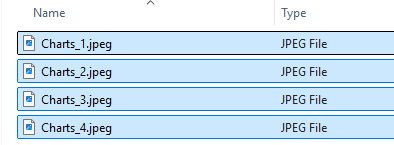
Alle grafieken in het document worden opgeslagen als afzonderlijke afbeeldingsbestanden in de geselecteerde map.
- Deze functie exporteert ook afbeeldingen en tabellen uit het document als afbeeldingen.
- Kutools ondersteunt het exporteren van grafieken, tabellen en afbeeldingen in diverse formaten, waaronder BMP, EMF, EXIF, GIF, JPEG, PNG, TIFF en WMF.
Voordelen
- Exporteert alle grafieken in één handeling
- Ondersteunt meerdere afbeeldingsformaten
- Geen codering of macro's vereist
- Laat u grafieken vooraf bekijken en selectief exporteren
Exporteer grafieken in batch met VBA
Als u volledige controle of automatisering nodig heeft, kunt u met VBA elke grafiek in een document als afbeelding exporteren. Deze methode is ideaal voor gevorderde gebruikers.
- Druk op Alt + F11 om de VBA-editor te openen.
- Klik op Invoegen>Module.

- Plak de onderstaande macro in het modulevenster.
Sub ExportChartsAsImages() Dim ils As InlineShape Dim sh As Shape Dim i As Long Dim outPath As String Dim resp As VbMsgBoxResult outPath = ActiveDocument.Path If outPath = "" Then MsgBox "Please save the document first, then run the macro again.", vbExclamation, "Kutools for Word" Exit Sub End If resp = MsgBox( _ "Existing image files with the same name will be replaced automatically." & vbCrLf & vbCrLf & _ "Do you want to continue?", _ vbExclamation + vbYesNo, _ "Kutools for Word") If resp = vbNo Then Exit Sub i = 1 For Each ils In ActiveDocument.InlineShapes If ils.HasChart Then ils.Chart.Export FileName:=outPath & "\Chart_" & i & ".png", FilterName:="PNG" i = i + 1 End If Next ils For Each sh In ActiveDocument.Shapes If sh.HasChart Then sh.Chart.Export FileName:=outPath & "\Chart_" & i & ".png", FilterName:="PNG" i = i + 1 End If Next sh MsgBox (i - 1) & " chart(s) exported to:" & vbCrLf & outPath, vbInformation, "Kutools for Word" End Sub - Druk op F5 om de macro uit te voeren.
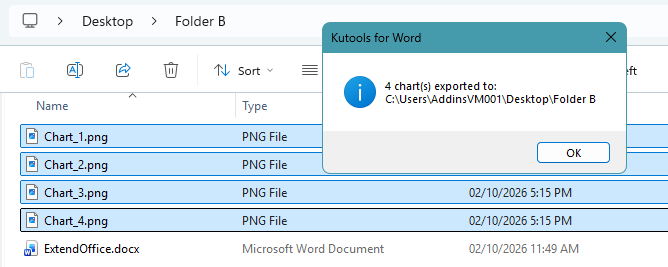
Grafieken worden tegelijkertijd geëxporteerd als afbeeldingen en opgeslagen in dezelfde map als het document.
Opmerkingen:
- Macro's moeten ingeschakeld zijn.
- U kunt PNG indien nodig converteren naar JPG of GIF.
Voordelen
- Volledig geautomatiseerd
- Ideaal voor herhaalde taken
Nadelen
- Vereist VBA-kennis
- Macro's kunnen worden geblokkeerd door beleid
Vergelijking van methoden
| Methode | Batchexport | Formaten | Opmerkingen |
|---|---|---|---|
| Opslaan als afbeelding | ❌Nee | PNG, JPG, GIF, TIF, BMP, SVG | Eén grafiek tegelijk |
| Opslaan als Webpagina | ✔Ja | Alleen PNG | Snel maar beperkte controle |
| Kutools voor Word | ✔Ja | BMP, EMF, EXIF, GIF, JPEG, PNG, TIFF, WMF | 👍Beste balans tussen gebruiksgemak en controle |
| VBA | ✔Ja | Aangepast | Voor gevorderde gebruikers |
Conclusie
Als u slechts één grafiek nodig heeft, is de optie Opslaan als afbeelding via rechtermuisklik de snelste keuze. Voor bulkexporteren kunt u het document in een noodgeval opslaan als HTML, maar dan hebt u weinig controle. Voor een schone en betrouwbare batchoplossing is Kutools voor Word de eenvoudigste optie, terwijl VBA ideaal is als u automatisering en aanpassing wilt.
Kies de methode die het beste aansluit bij hoe vaak u grafieken exporteert en hoeveel controle u daarbij nodig heeft.
Ik hoop dat u deze handleiding nuttig vond! Wilt u nog meer Word-tips en praktische oplossingen ontdekken? Klik dan hier om onze complete verzameling Word-handleidingen te bekijken.
Beste Office-productiviteitshulpmiddelen
Kutools voor Word- Verrijk uw Word-ervaring
🤖KUTOOLS AI-functies: AI-assistent / Realtime-assistent / Super Polish (opmaak behouden) / Super Vertalen (opmaak behouden) / AI-redactie / AI-proeflezen...
📘Documentbeheersing: Pagina's splitsen, documenten samenvoegen, selectie exporteren in verschillende formaten (PDF/TXT/DOC/HTML...) en batchconverteren naar PDF…
✏Inhoudsbewerking: Batch Zoeken en Vervangen in meerdere bestanden / Alle afbeeldingen wijzigen van grootte / Tabel transponeren: rijen en kolommen omwisselen / Tabel naar tekst converteren...
🧹Moeiteloos schoonmaken: Veeg extra spaties, sectie-einden, tekstvakken en hyperlinks weg. Ga voor nog meer verwijderopties naar de groep Verwijderen...
➕Creatieve invoegingen: Voeg duizendtalscheidingstekens, selectievakjes, keuzerondjes, QR-codes, barcodes en meerdere afbeeldingen in. Ontdek meer in de groep Invoegen...
🔍Precisie-selecties: Selecteer exact specifieke pagina's, tabellen, vormen en kopregels. Verbeter uw navigatie met de meer-functies Selecteer...
⭐Sterverbeteringen: Navigeer naar elke locatie / Automatisch herhalende tekst invoegen / Schakelen tussen documenten in Windows / 11 -tools conversie...
🌍Ondersteunt 40+ talen: Gebruik Kutools in uw voorkeurstaal – ondersteunt Engels, Spaans, Duits, Frans, Chinees en nog meer dan 40 andere talen!

Office Tab -Tabs voor Office, kracht voor u
- Schakel tabbladbewerking en -lezen in voor Word, Excel, PowerPoint, Publisher, Access, Visio en Project.
- Open en maak meerdere documenten aan in nieuwe tabbladen van hetzelfde venster, in plaats van in nieuwe vensters.
- Verhoogt uw productiviteit met 50 % en bespaart u dagelijks honderden muisklikken!

✨ Kutools for Office – Één installatie, vijf krachtige tools!
Inclusief Office Tab Pro·Kutools voor Excel·Kutools voor Outlook·Kutools voor Word·Kutools for PowerPoint
📦 Ontvang alle 5 tools in één pakket | 🔗 Naadloze integratie met Microsoft Office | ⚡ Tijd besparen en verhoog direct uw productiviteit
Beste Office-productiviteitshulpmiddelen
Kutools voor Word- 100+ Tools voor Word
- 🤖KUTOOLS AI-functies:AI Assistent/Realtime Assistent/Super Polish/Super Vertalen/AI Redactie/AI Proeflezen
- 📘Documentbeheersing:Pagina's splitsen/Documenten samenvoegen/Batchconverteren naar PDF
- ✏Inhoudsbewerking:Batch Zoeken en Vervangen/Alle afbeeldingen wijzigen van grootte
- 🧹Moeiteloos schoonmaken:Extra spaties verwijderen/Sectie-einde verwijderen
- ➕Creatieve invoegingen:Duizendtalscheidingstekens invoegen/Selectievakje invoegen/QR-code maken
- 🌍Ondersteunt 40+ talen: Kutools spreekt uw taal – ondersteunt meer dan 40 talen!
Inhoudsopgave
- Sla een grafiek op als afbeelding (rechtermuisklik)
- Exporteer grafieken in batch door Word op te slaan als een Webpagina (HTML)
- Exporteer grafieken in batch met Kutools voor Word
- Exporteer grafieken in batch met VBA
- Vergelijking van methoden
- Conclusie
- De beste Office-productiviteitstools
Kutools voor Word
Brengt 100+ geavanceerde functies naar Word
- 🧩 Overzicht
- 📥 Gratis downloaden
- 🛒 Nu kopen
- 🎁 60 dagen gratis proefperiode beschikbaar