Converteer Kleine letters naar hoofdletters in Word (bulksgewijs) — Engels en Chinees
Moet u getallen naar woorden voor valuta in Word converteren—zodat bedragen als uitgeschreven tekst verschijnen in facturen, contracten of op cheques? U bent niet de enige: Word biedt geen eenvoudige ingebouwde optie om geldbedragen in één keer uit te schrijven, zeker niet wanneer uw document veel bedragen bevat.
Hieronder staan twee betrouwbare methoden om dit voor elkaar te krijgen:(1) een Excel-„automatische” workflow (VBA om woorden voor valuta te genereren en vervolgens kopiëren/plakken in Word – meer instellingen en langzamer), en (2) een snellere methode in Word met slechts enkele klikken met behulp van Kutools voor Word (ideaal als u in Word wilt blijven en meerdere bedragen tegelijk wilt converteren).

💡 Snel navigeren:
- Wat „woorden voor valuta” betekent (met voorbeelden)
- Methode 1 — In Excel: omzetten naar woorden voor valuta met VBA + kopiëren/plakken in Word
- Methode 2 — In Word: één klik om om te zetten naar woorden voor valuta met Kutools voor Word
- Vergelijking tussen Excel en Kutools
- Probleemoplossing
- Veelgestelde vragen
Wat „woorden voor valuta” betekent (met voorbeelden)
„Valutawoorden” betekent het omzetten van numerieke bedragen naar een uitgeschreven notatie, zoals:1234,56 → „One Thousand Two Hundred Thirty-Four Dollars and Fifty-Six Cents”. Dit komt veel voor in contracten, facturen, cheques, inkooporders en declaratiedocumenten.
- 1000→ One Thousand Dollars
- 105,2→ One Hundred Five Dollars and Twenty Cents
- 1234,56→ One Thousand Two Hundred Thirty-Four Dollars and Fifty-Six Cents
Methode 1 — In Excel: omzetten naar valutawoorden met VBA + kopiëren-plakken in Word
Deze werkwijze is handig wanneer uw bedragen al in een spreadsheet staan en u eenvoudig de valutawoorden in Excel wilt genereren om ze vervolgens binnen enkele seconden naar Word te kopiëren naar Word kopieert.
Stap 1 — Bereid uw Excel-tabel voor
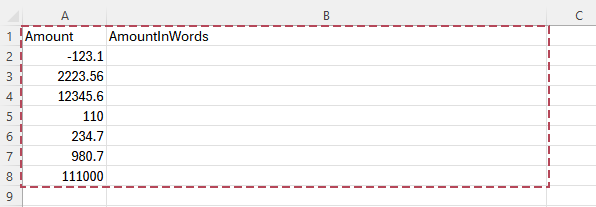
- Maak in Excel een tabel zoals deze: Bedrag (getallen) en BedragInWoorden (wordt automatisch gegenereerd).
- Zorg ervoor dat bedragen zuivere getallen zijn (geen tekst). Gebruik zo nodig eerst de functie ‘Tekst naar getal’ om ze te converteren.
Stap 2 — Voeg een VBA-functie (UDF) toe om Kleine letters naar hoofdletters om te zetten
- Druk in Excel op Alt + F11 om de VBA-editor te openen.
- Klik op Invoegen > Module.
- Plak de onderstaande VBA-code in de module.
- Sla het bestand op als .xlsm (werkmap met ingeschakelde macro’s).
Option Explicit
'Updated by Extendoffice 2026/2/10
Public Function CurrencyWordsUSD(ByVal Amount As Double) As String
    Dim Dollars As Long
    Dim Cents As Long
    Dim sDollars As String
    Dim sCents As String

    If Amount < 0 Then
        CurrencyWordsUSD = "Minus " & CurrencyWordsUSD(Abs(Amount))
        Exit Function
    End If

    Dollars = Fix(Amount)
    Cents = Round((Amount - Dollars) * 100, 0)

    sDollars = NumberToWords(Dollars) & IIf(Dollars = 1, " Dollar", " Dollars")
    sCents = NumberToWords(Cents) & IIf(Cents = 1, " Cent", " Cents")

    If Cents = 0 Then
        CurrencyWordsUSD = sDollars
    Else
        CurrencyWordsUSD = sDollars & " and " & sCents
    End If
End Function

Private Function NumberToWords(ByVal n As Long) As String
    If n = 0 Then
        NumberToWords = "Zero"
        Exit Function
    End If

    NumberToWords = Trim_(ToWords(n))
End Function

Private Function ToWords(ByVal n As Long) As String
    Dim Units As Variant, Tens As Variant
    Units = Array("", "One", "Two", "Three", "Four", "Five", "Six", "Seven", "Eight", "Nine", _
                  "Ten", "Eleven", "Twelve", "Thirteen", "Fourteen", "Fifteen", "Sixteen", "Seventeen", "Eighteen", "Nineteen")
    Tens = Array("", "", "Twenty", "Thirty", "Forty", "Fifty", "Sixty", "Seventy", "Eighty", "Ninety")

    Select Case n
        Case 0 To 19
            ToWords = Units(n)
        Case 20 To 99
            ToWords = Tens(Int(n / 10)) & IIf(n Mod 10 > 0, "-" & Units(n Mod 10), "")
        Case 100 To 999
            ToWords = Units(Int(n / 100)) & " Hundred" & IIf(n Mod 100 > 0, " " & ToWords(n Mod 100), "")
        Case 1000 To 999999
            ToWords = ToWords(Int(n / 1000)) & " Thousand" & IIf(n Mod 1000 > 0, " " & ToWords(n Mod 1000), "")
        Case 1000000 To 999999999
            ToWords = ToWords(Int(n / 1000000)) & " Million" & IIf(n Mod 1000000 > 0, " " & ToWords(n Mod 1000000), "")
        Case Else
            ToWords = ToWords(Int(n / 1000000000)) & " Billion" & IIf(n Mod 1000000000 > 0, " " & ToWords(n Mod 1000000000), "")
    End Select
End Function

Private Function Trim_(ByVal s As String) As String
    Trim_ = Application.WorksheetFunction.Trim(s)
End Function
Stap 3 — Vul naar beneden om meerdere getallen tegelijk te converteren (bulk)
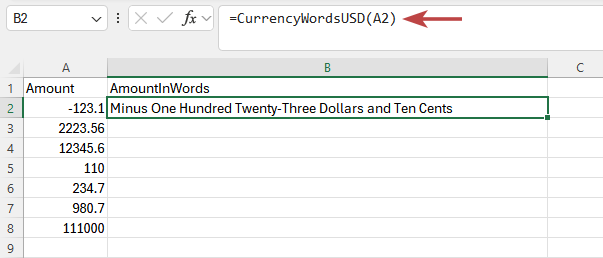
- Voer in uw kolom BedragInWoorden het volgende in: =CurrencyWordsUSD(A2) (pas de celverwijzing aan naar uw werkblad).
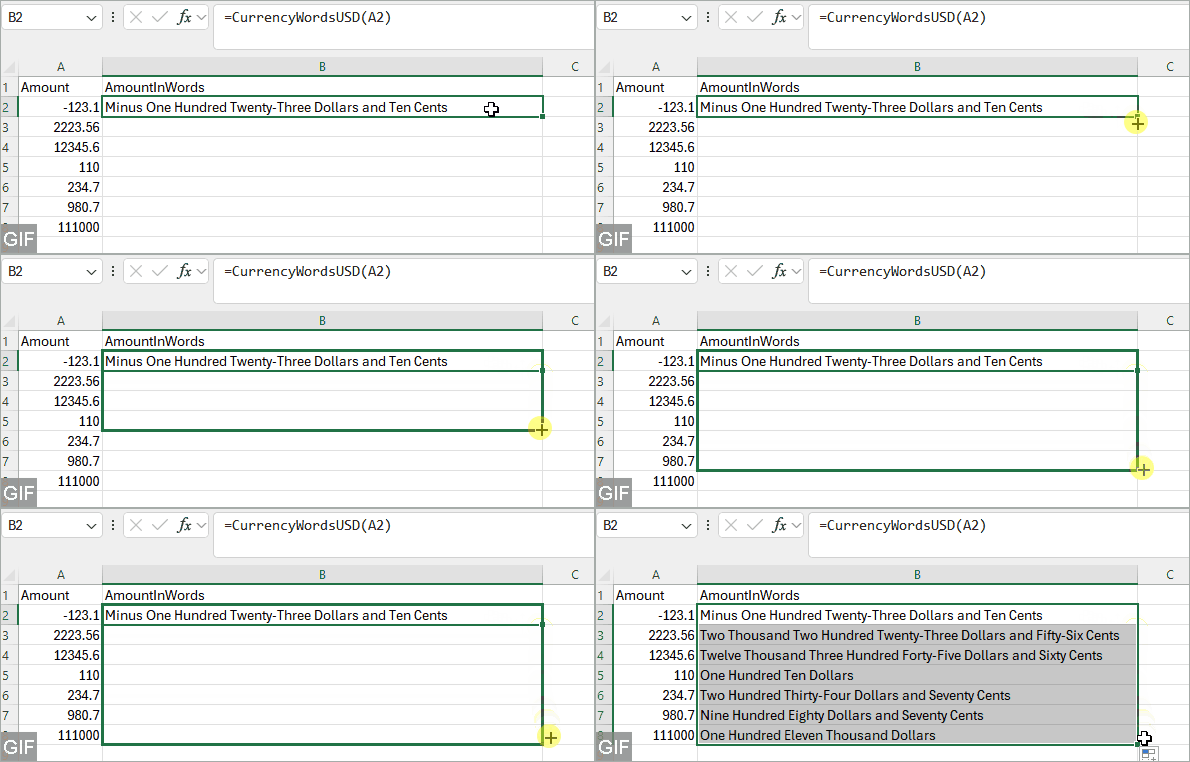
- Vul omlaag om alle rijen te converteren.
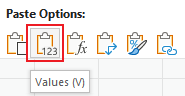
- Optioneel (aanbevolen): kopieer de kolom BedragInWoorden en plak waarden om de resultaten vast te leggen.
Stap 4 — Breng de resultaten over naar Word (snel kopiëren-plakken)
- Selecteer in Excel de cellen Bedrag en BedragInWoorden die u nodig hebt en druk vervolgens op Ctrl + C.
- Klik in Word op de plek waar u de resultaten wilt plaatsen en druk daarna op Ctrl + V.
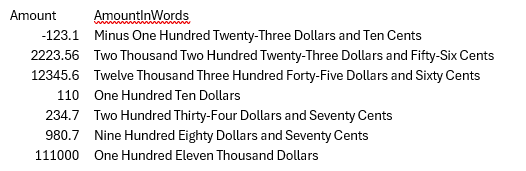
Tip: Als de opmaak er rommelig uitziet, kiest u Alleen tekst behouden(of gebruik)Plakken speciaal > Niet-opgemaakte tekst).
- Bulkvriendelijk in Excel: Zet meerdere bedragen in één keer om naar valutawoorden met neervullen.
- Herbruikbare sjabloon: Gebruik dezelfde werkmap opnieuw wanneer u dezelfde Word-indeling nodig heeft.
- Macros vereist:U moet een macro-ingeschakeld bestand gebruiken ().xlsm) en VBA toestaan om uit te voeren.
- Meer stappen dan Word-hulpmiddelen: Stel het werkblad in, voer de formule uit en verplaats daarna de resultaten naar Word.
- Niet echt „in Word”: Kopiëren en plakken wordt al snel vervelend als u bedragen vaak moet aanpassen.
- Randgevallen vereisen aanpassingen: Negatieve waarden, zeer grote getallen of afwijkende valutaterminologie kunnen aanpassing van de VBA-code vereisen.
Methode 2 — In Word: één klik om om te zetten naar valutawoorden met Kutools voor Word
Voor de eenvoudigste Word-first-werkwijze biedt Kutools voor Word twee specifieke opdrachten: Getallen naar Engelse valutawoorden en Getallen naar Chinese valutawoorden. Met één klik zet u kleine letters direct om naar hoofdletters in uw document.
- Bulkomzetting: meerdere getallen tegelijk omzetten (geselecteerde inhoud of het hele document).
- Twee taaluitvoeringen: Engelse en Chinese valutawoorden.
- Snelle bewerkingen: ideaal voor contracten, facturen en sjablonen die regelmatig worden aangepast.
Getallen bulksgewijs omzetten naar Engelse valutawoorden
Na het downloaden en installeren van Kutools voor Wordvanaf de officiële website, voert u het volgende uit:
- Selecteer in Word de tekst met de getallen die u wilt converteren.
Tip: Als u niets selecteert, wordt de functie toegepast op het hele document.
- Klik op Kutools > Invoegen > Getallen naar Engelse woorden voor valuta.
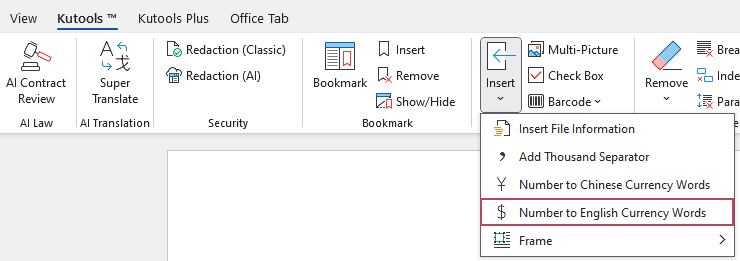
Resultaat: Kutools vervangt de getallen onmiddellijk door Engelse valutawoorden in de geselecteerde inhoud (of in het hele document).
Getallen bulksgewijs omzetten naar Chinese valutawoorden
Na het downloaden en installeren van Kutools voor Wordvanaf de officiële website, voert u het volgende uit:
- Selecteer in Word de tekst met de getallen die u wilt omzetten naar Chinese woorden voor valuta.
Tip: Als u niets selecteert, zet de functie getallen in het hele document om.
- Klik op Kutools > Invoegen > Getallen naar Chinese woorden voor valuta.
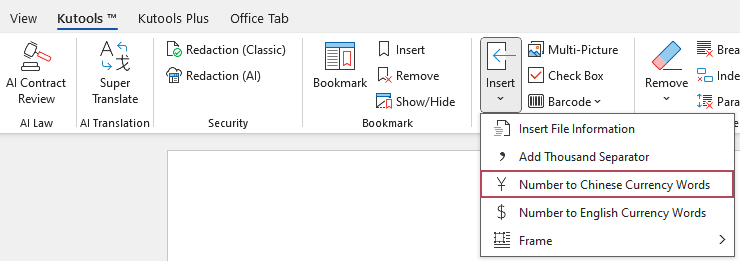
Resultaat: Kutools vervangt de getallen onmiddellijk door Chinese valutawoorden in de geselecteerde inhoud (of in het hele document).
- Eén klik: zet Kleine letters naar hoofdletters direct om
- Ondersteunt een selectie of Het hele document
- Geen formules, VBA of handmatig typen
- Ideaal voor facturen, contracten en financiële documenten
- Consistente opmaak in lange documenten
Vergelijking tussen Excel en Kutools
| Factor | Methode 1: Excel (VBA + kopiëren-plakken) | Methode 2: Kutools voor Word |
|---|---|---|
| Best geschikt voor | Bedragen die al in Excel staan: u wilt woorden bulksgewijs genereren en de resultaten daarna in Word plakken. | Bewerk direct in Word en zet meerdere bedragen om binnen één Word-document. |
| Instelling | Vereist een macro-ingeschakelde werkmap ().xlsm) en het inschakelen van VBA. | Geen VBA-instelling nodig – gebruik de ingebouwde Kutools-opdrachten in Word. |
| Werkingsprincipe | Excel zet kleine letters automatisch om naar hoofdletters; u kopieert en plakt de resultaten in Word. | Word zet kleine letters direct om naar hoofdletters (voor de geselecteerde inhoud of het volledige document). |
| Snelheid in Word | Langzamer, aangezien uw bedragen in Word vaak wijzigen (u moet ze dan opnieuw genereren in Excel en opnieuw plakken). | Snelst bij bewerkingen – voer de opdracht opnieuw uit zodra bedragen wijzigen. |
| Bulkomzetting | Ja (vul neer om meerdere rijen in Excel in te vullen). | Ja (om meerdere bedragen tegelijk om te zetten in Word). |
| Uitvoeropties | Afhankelijk van uw VBA-instellingen (valutalabels, afrondingsregels, „en”-stijl en weergave van negatieve waarden). | Twee specifieke hulpmiddelen:Engelse valutawoordenen Chinese valutawoorden. |
Samenvatting: Kies voor de snelste Word-first-werkwijze Kutools voor Word om meerdere bedragen in slechts enkele klikken om te zetten naar valutawoorden (selectie of het hele document). Gebruik Excel VBA alleen als u al in Excel werkt en geen bezwaar hebt tegen extra instellingen.
Probleemoplossing
- Decimalen zien er verkeerd uit: Zorg ervoor dat het bedrag een echt getal is (geen tekst). Rond het bedrag indien nodig af in Excel (of in uw VBA), zodat de centen voldoen aan uw regel—bijvoorbeeld altijd twee decimalen.
- Gemengde inhoud (ID’s, datums, telefoonnummers): Selecteer in Word alleen het gedeelte dat valutabedragen bevat. Als u Kutools gebruikt, selecteer dan eerst de relevante tekst of tabelcellen.
- Lege of ontbrekende woorden na plakken in Word: Kopieer in Excel de kolom AmountInWords en gebruik Plakken speciaal > Waarden om de resultaten vast te leggen voordat u plakt.
Veelgestelde vragen
Kan Word kleine letters zonder invoegtoepassingen omzetten naar hoofdletters?
Word biedt geen eenvoudige ingebouwde opdracht om kleine letters bulksgewijs naar hoofdletters te converteren. Een oplossing zonder add-in is om de woorden voor valuta in Excel te genereren (met VBA) en vervolgens de resultaten te kopiëren en plakken in Word.
Hoe zet ik meerdere getallen tegelijk om naar woorden?
Gebruik een hulpmiddel dat bulkconversie binnen Word ondersteunt. Met Kutools voor Word kunt u de geselecteerde inhoud (of het hele document) converteren met Getallen naar Engelse woorden voor valuta of Getallen naar Chinese woorden voor valuta.
Werkt dit voor zowel Engelse als Chinese valutawoorden?
Ja! Kutools voor Word bevat twee speciale opdrachten: één converteert getallen naar Engelse woorden voor valuta en de andere zet getallen om in Chinese woorden voor valuta. Perfect voor tweetalige facturen, contracten en sjablonen!
Wat is de beste methode voor het beheren van facturen en contracten?
Voor de meeste facturen en contracten is Kutools voor Word de eenvoudigste keuze: u blijft in Word en rondt alles binnen enkele klikken af. Selecteer de inhoud (of pas het toe op het hele document) en gebruik vervolgens Getallen naar Engelse woorden voor valuta of Getallen naar Chinese woorden voor valuta om meerdere bedragen tegelijk te converteren.
Als uw bedragen beginnen in Excel en u een workflow op basis van spreadsheets wilt, werkt de Excel VBA-methode – maar dan zijn macro’s en een kopiëren/plakken-stap vereist.
Hoe voorkom ik dat datums, ID’s of telefoonnummers per ongeluk worden omgezet?
Blijf veilig door alleen een selectie te converteren (de specifieke alinea’s, tabelcellen of secties die valutabedragen bevatten). Als uw document verschillende soorten getallen combineert, voorkomt het beperken van de selectie onbedoelde conversies.
Beste Office-productiviteitshulpmiddelen
Kutools voor Word – Verrijk uw Word-ervaring met meer dan 100 opmerkelijke functies!
🤖KUTOOLS AI-functies: AI-assistent / Realtime-assistent / Super Polish (behoud opmaak) / Super Vertalen (behoud opmaak) / AI-redactie / AI-proeflezen...
📘Documentbeheersing: Pagina's splitsen, documenten samenvoegen, selectie exporteren in diverse formaten (PDF/TXT/DOC/HTML…) en batchconverteren naar PDF…
✏Inhoudsbewerking: Batch Zoeken en Vervangen in meerdere bestanden / Alle afbeeldingen herschalen / Tabel transponeren: rijen en kolommen omwisselen / Tabel naar tekst converteren...
🧹Moeiteloos opschonen: Ruim overbodigheden moeiteloos op, zoals extra spaties, sectie-einden, tekstvakken en hyperlinks. Voor nog meer verwijderopties gaat u naar de groep Verwijderen...
➕Creatieve invoegopties: Voeg in duizendtalscheidingstekens, een selectievakje, een keuzerondje, een QR-code, een barcode of meerdere afbeeldingen! Ontdek nog veel meer in de Invoegen-groep…
🔍Precieze selecties: Selecteer exact bepaalde pagina’s, tabellen, vormen en kopalijnen—en verbeter je navigatie met nog meer Selecteer-...functies
⭐Sterverhogingen: Navigeer naar elke locatie / Voeg automatisch herhaalde tekst in / Schakel tussen documenten in Windows / 11 conversie-hulpmiddelen Conversie-...
🌍Ondersteunt 40+ talen: Gebruik Kutools in uw voorkeurstaal – ondersteunt Engels, Spaans, Duits, Frans, Chinees en meer dan 40 andere talen!

Office Tab– Voegt een tabbladinterface toe aan Office en maakt uw werk veel eenvoudiger
- Schakel tabbewerking en -lezen in Word, Excel, PowerPoint, Publisher, Access, Visio en Project in.
- Open en maak meerdere documenten in nieuwe tabbladen van hetzelfde venster, in plaats van in nieuwe vensters.
- Verhoogt uw productiviteit met 50 % en bespaart u dagelijks honderden muisklikken!
✨ Kutools for Office – Één installatie, vijf krachtige hulpmiddelen!
Bevat Office Tab Pro·Kutools voor Excel·Kutools voor Outlook·Kutools voor Word·Kutools for PowerPoint
📦 Ontvang alle 5 hulpmiddelen in één pakket | 🔗 Naadloze integratie met Microsoft Office | ⚡ Tijd besparen en verhoog direct uw productiviteit
Beste Office-productiviteitshulpmiddelen
Kutools voor Word- 100+ hulpmiddelen voor Word
- 🤖KUTOOLS AI Functies:AI Assistent/Realtime Assistent/Super Polish/Super Vertalen/AI Redactie/AI Proeflezen
- 📘Documentbeheersing:Pagina's splitsen/Documenten samenvoegen/Batchconverteren naar PDF
- ✏Inhoudsbewerking:Batch Zoeken en Vervangen/Alle afbeeldingen herschalen
- 🧹Moeiteloos opschonen:Overbodige spaties verwijderen/Verwijder Sectie-einde
- ➕Creatieve invoegopties:Duizendtalscheidingstekens invoegen/Voeg Selectievakje in/Maak QR-code
- 🌍Ondersteunt 40+ talen: Kutools spreekt uw taal – ondersteunt meer dan 40 talen!
Inhoudsopgave
- Wat „woorden voor valuta” betekent (met voorbeelden)
- Methode 1 — In Excel: VBA + kopiëren/plakken
- Methode 2 — In Word: Kutools voor Word
- Getallen bulksgewijs omzetten naar Engelse valutawoorden
- Getallen bulksgewijs omzetten naar Chinese valutawoorden
- Vergelijking tussen Excel en Kutools
- Probleemoplossing
- Veelgestelde vragen
- De beste Office-productiviteitsinstrumenten
Kutools voor Word
Voegt 100+ geavanceerde functies toe aan Word
- ⬇️ Gratis downloaden
- 🛒 Nu kopen
- 📘 Functietutorials
- 🎁 60 dagen gratis proefversie