Hoe u de eerste pagina van meerdere Word-documenten in batch kunt afdrukken
Het afdrukken van alleen de eerste pagina van meerdere Word-documenten is een veelvoorkomende behoefte voor omslagen, facturen, samenvattingen of titelbladen. Helaas biedt Microsoft Word geen ingebouwde batchoptie om ‘alleen de eerste pagina’ af te drukken. Afhankelijk van uw configuratie zijn er twee praktische manieren om dit alsnog eenvoudig voor elkaar te krijgen.
Batch-Eerste pagina afdrukken van elk document met Kutools
Kutools voor Word biedt een krachtig Batch Afdrukken-hulpmiddel waarmee u dezelfde afdrukinstelling op meerdere documenten tegelijk kunt toepassen – inclusief het afdrukken van alleen de eerste pagina van elk bestand. Selecteer eenvoudig afzonderlijke documenten of complete mappen, inclusief bestanden in submappen.
Kutools voor Word
Kutools voor Word helpt u alledaagse documenttaken sneller aan te pakken met handige tools die direct in Microsoft Word zijn ingebouwd—zonder coderen of complexe instellingen.
- AI-schrijven, verbeteren, vertalen en samenvatten
- Batch Zoeken en Vervangen in meerdere documenten
- Word-documenten eenvoudig samenvoegen en splitsen
- Batchconversie tussen Word en PDF
- Open Word. Klik op het lint op KUTOOLS PLUS > Batch Afdrukken.
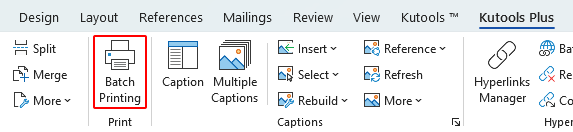
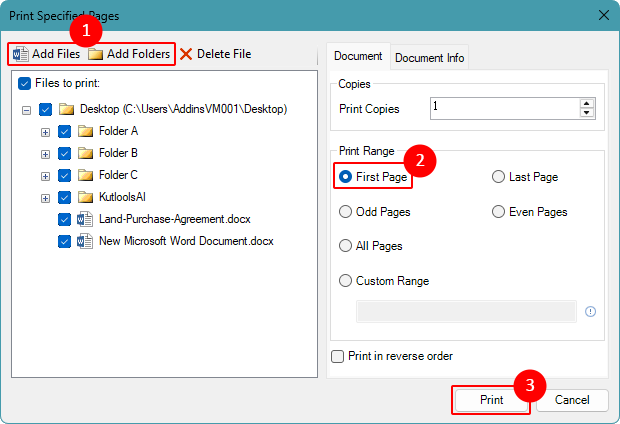
- In het venster Specifieke pagina’s afdrukken, voert u het volgende uit:
- Voeg documenten toe om te printen:
- Klik op Bestanden Toevoegen om specifieke Word-documenten te selecteren.
- Of klik op Map Toevoegen om alle documenten in een map (en de submappen) op te nemen.
- Selecteer Eerste Pagina onder de sectie Afdrukbereik.
- Klik op Print.
 Tips:
Tips:- Andere opties in het Afdrukbereik stellen u in staat om de laatste pagina, oneven of even pagina’s, alle pagina’s of een aangepast paginabereik over alle documenten af te drukken.
- Schakel In omgekeerde volgorde afdrukken in om de volgorde van de uitvoerpagina’s te wijzigen, zodat je de geprinte pagina’s correct kunt ordenen.
- Voeg documenten toe om te printen:
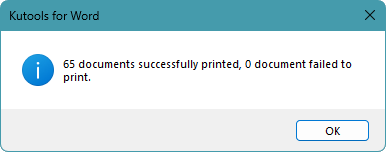
Na voltooiing van de batchafdruk verschijnt een resultaatvenster met het aantal succesvol verwerkte documenten.
Opmerking:
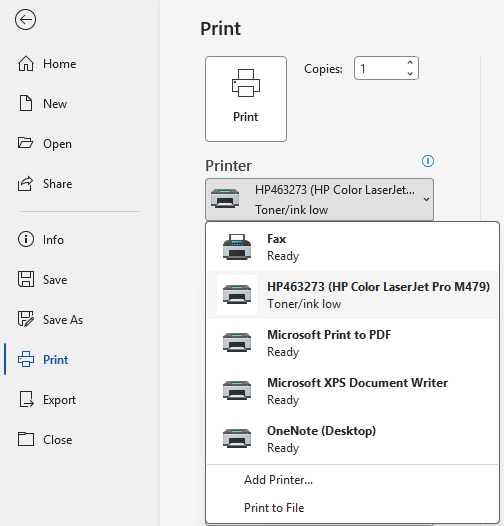
- Batch Afdrukken gebruikt de standaardprinter die in Word is ingesteld. Om af te drukken op een andere printer, selecteert u deze via Bestand > Afdrukken voordat u de batch start.
Voordelen
- Gebruiksvriendelijke interface met duidelijke printopties
- Ontworpen voor Batch Afdrukken (minder handmatig werk)
- Beheer Afdrukbereik voor alle documenten op één plek
- Geen vaste limiet voor het aantal bestanden
- Bestanden Toevoegen of complete mappen snel
- Efficiëntere dagelijkse workflow voor herhaald printen
Nadelen
- Vereist dat Kutools voor Word beschikbaar is
Batch-Eerste pagina afdrukken van elk document met VBA
Als u liever een ingebouwde oplossing gebruikt zonder add-ins, kunt u een VBA-macro toepassen om alleen de eerste pagina van elk document in een map af te drukken.
- Druk in een nieuw of apart Word-document dat u niet van plan bent af te drukken op Alt + F11 om de VBA-editor te openen.
- Klik op Invoegen>Module.

- Plak de onderstaande macro in het Module-venster en vervang
C:\UwMap\door uw eigen Bestandspad.Sub BatchPrintFirstPage() Dim folderPath As String Dim fileName As String Dim doc As Document ' Set your folder path here (must end with a backslash) folderPath = "C:\YourFolder\" If Right(folderPath, 1) <> "\" Then folderPath = folderPath & "\" fileName = Dir(folderPath & "*.doc*") Application.ScreenUpdating = False Do While fileName <> "" Set doc = Documents.Open( _ FileName:=folderPath & fileName, _ ReadOnly:=True, _ AddToRecentFiles:=False _ ) doc.PrintOut Range:=wdPrintRangeOfPages, Pages:="1", Background:=False doc.Close SaveChanges:=wdDoNotSaveChanges fileName = Dir() Loop Application.ScreenUpdating = True End Sub - Druk op F5 om de macro uit te voeren.
De macro print de eerste pagina af van elk Word-document in de opgegeven map. Documenten in submappen worden niet meegenomen.
Opmerkingen:
- De macro moet worden uitgevoerd vanuit een apart, niet-afgedrukt Word-document; anders mislukt de batch.
- Macro’s moeten ingeschakeld zijn. Als uw bedrijf macro’s blokkeert, werkt deze methode helaas niet.
- Deze methode gebruikt de printer die momenteel in Word is geselecteerd. Als u een andere printer wilt gebruiken, kiest u deze eerst via Bestand > Afdrukken voordat u de macro uitvoert.
Voordelen
- Eén keer uitvoeren print de hele map
- Geen vaste limiet voor het aantal bestanden
- Kan worden aangepast (bestanden filteren, namen overslaan, enz.)
Nadelen
- Macro’s kunnen door beleid zijn uitgeschakeld
- Vereist basiskennis van VBA-bewerking
- Grote batches kunnen ervoor zorgen dat Word traag wordt of niet meer reageert
Conclusie
Als u snel en gebruiksvriendelijk alleen de eerste pagina van meerdere documenten wilt afdrukken, is Kutools Batch Afdrukken de eenvoudigste oplossing. Als u liever een ingebouwde methode gebruikt en het niet erg vindt om wat in te stellen, biedt een VBA-macro een herbruikbaar en flexibel alternatief.
Ik hoop dat u deze handleiding nuttig vond! Wilt u nog meer Word-tips en praktische oplossingen ontdekken? Klik dan hier om onze volledige verzameling Word-handleidingen te bekijken.
Beste kantoorproductiviteitstools
Kutools voor Word- Verrijk uw Word-ervaring
🤖KUTOOLS AI-functies: AI-assistent / Realtime-assistent / Super Polish (opmaak behouden) / Super Vertalen (opmaak behouden) / AI-redactie / AI-proeflezen...
📘Documentbeheersing: Pagina’s splitsen, documenten samenvoegen, selectie exporteren in verschillende formaten (PDF/TXT/DOC/HTML…) en batchconverteren naar PDF…
✏Inhoudsbewerking: Batch Zoeken en Vervangen in meerdere bestanden / Alle afbeeldingen herschalen / Tabel transponeren: rijen en kolommen omwisselen / Tabel naar tekst converteren...
🧹Moeiteloos opschonen: Verwijdert automatisch overbodige spaties, sectie-einden, tekstvakken en hyperlinks. Ga voor nog meer verwijderopties naar de groep Verwijderen...
➕Creatieve invoegingen: Voeg duizendtallenscheidingstekens, selectievakjes, keuzerondjes, QR-codes, barcodes of meerdere afbeeldingen in. Ontdek meer in de groep Invoegen...
🔍Precieze selecties: Selecteer nauwkeurig specifieke pagina’s, tabellen, vormen en kopregels. Verbeter je navigatie met nog meer Selecteer...-functies
⭐Sterverbeteringen: Navigeer naar elke locatie / Automatisch herhalende tekst invoegen / Schakelen tussen documenten in Windows / 11 conversie...hulpmiddelen...
🌍Ondersteunt 40+ talen: Gebruik Kutools in uw voorkeurstaal – ondersteunt Engels, Spaans, Duits, Frans, Chinees en nog meer dan 40 andere!

Office Tab -Tabs voor Office, kracht voor u
- Schakel tabbladondersteuning in voor bewerken en lezen in Word, Excel, PowerPoint, Publisher, Access, Visio en Project.
- Open en maak meerdere documenten aan in nieuwe tabbladen van hetzelfde venster, in plaats van in nieuwe vensters.
- Verhoogt uw productiviteit met 50 % en bespaart u dagelijks honderden muisklikken!

✨ Kutools for Office – Één installatie, vijf krachtige hulpmiddelen!
Bevat Office Tab Pro·Kutools voor Excel·Kutools voor Outlook·Kutools voor Word·Kutools for PowerPoint
📦 Alle 5 hulpmiddelen in één pakket | 🔗 Naadloze integratie met Microsoft Office | ⚡ Tijd besparen en direct productiviteit verhogen
Beste kantoorproductiviteitstools
Kutools voor Word- 100+ hulpmiddelen voor Word
- 🤖KUTOOLS AI-functies:AI Assistent/Realtime Assistent/Super Polish/Super Vertalen/AI Redactie/AI Proeflezen
- 📘Documentbeheersing:Pagina’s splitsen/Documenten samenvoegen/Batchconverteren naar PDF
- ✏Inhoudsbewerking:Batch Zoeken en Vervangen/Alle afbeeldingen herschalen
- 🧹Moeiteloos opschonen:Overbodige spaties verwijderen/Verwijder Sectie-einde
- ➕Creatieve invoegingen:Duizendtallenscheidingstekens invoegen/Voeg Selectievakje in/Maak QR-code
- 🌍Ondersteunt 40+ talen: Kutools spreekt uw taal – ondersteunt meer dan 40 talen!
Inhoudsopgave
- Batch-Eerste pagina afdrukken met Kutools voor Word
- Batch-Eerste pagina afdrukken met een VBA-macro
- Conclusie
- De beste Office-productiviteitshulpmiddelen
Kutools voor Word
Brengt 100+ geavanceerde functies naar Word
- 🧩 Overzicht
- 📥 Gratis downloaden
- 🛒 Nu kopen
- 🎁 60-dagen gratis proefversie beschikbaar