Converteer een Word-document of geselecteerde inhoud naar HTML-indeling – Volledige handleiding
Het converteren van Microsoft Word-inhoud naar HTML is een veelvoorkomende vereiste bij het publiceren van artikelen op websites, blogs, kennisbanken of helpcentra. HTML-bestanden behouden de structuur en zorgen ervoor dat uw inhoud consistent wordt weergegeven in verschillende browsers en op diverse platforms. Deze handleiding behandelt meerdere methoden om complete documenten of geselecteerde delen naar schone, gebruiksklare HTML te converteren.

Converteer een Word-document naar een HTML-indeling-bestand
Converteer geselecteerde inhoud naar een HTML-indeling-bestand
Converteer een Word-document naar een HTML-indeling-bestand
Microsoft Word heeft een ingebouwde functie waarmee u een volledig document direct naar een HTML-bestand kunt converteren, zonder dat u extra hulpmiddelen hoeft te installeren. Deze methode is perfect als u Word-inhoud snel wilt publiceren op een website, blog of online documentatieplatform.
Wanneer u een document opslaat als webpagina, zet Word automatisch tekst, koppen, lijsten, tabellen en afbeeldingen om naar HTML-compatibele elementen, zodat uw inhoud vlekkeloos wordt weergegeven in webbrowsers.
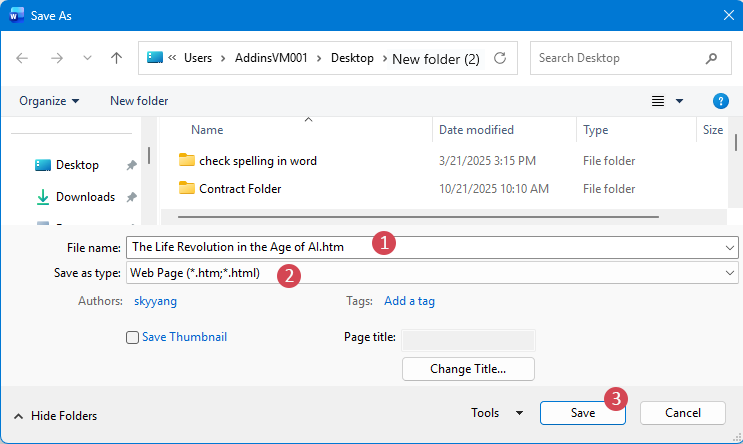
- Open het Word-document dat u wilt converteren. Klik op Bestand > Opslaan als.
- Kies een doelmap.
- In het Opslaan alsvenster,
- Voer een bestandsnaam in het tekstvak Bestandsnaamin;
- Selecteer in de keuzelijst Opmaak opgeven voor opslaanWebpagina (.htm; .html);
- Klik op de knop Opslaan.

- Ingebouwd in Microsoft Word, geen extra hulpmiddelen vereist
- Zeer eenvoudig te gebruiken en beginner-vriendelijk
- Converteert snel het volledige document
- Behoudt basisopmaak zoals koppen, lijsten, tabellen en afbeeldingen
- Exporteert alleen het volledige document (geen gedeeltelijke selectie)
- Genereert relatief uitgebreide en minder schone HTML-code
Converteer geselecteerde inhoud naar een HTML-indeling-bestand
Als u slechts een deel van een Word-document nodig heeft—bijvoorbeeld een sectie, tabel of artikel—kunt u alleen die geselecteerde inhoud naar HTML converteren. Zo blijft de uitvoer schoon en gericht, zonder het volledige bestand te exporteren. In deze sectie leest u hoe u dit op een efficiënte manier kunt doen.
Converteer geselecteerde inhoud naar HTML-indeling met VBA-code
Met VBA exporteert u eenvoudig de geselecteerde inhoud naar een HTML-bestand – ideaal voor automatisering of batchverwerking.
- Selecteer de inhoud in uw Word-document die u wilt converteren.
- Houd Alt + F11 ingedrukt om het venster Microsoft Visual Basic for Applications te openen.
- Klik op Invoegen>Moduleen plak de volgende VBA-code in het modulevenster
Sub ExportSelectedToHTML() Dim objDoc As Document Dim objSelectedRange As Range Dim strFilePath As String Dim fso As Object If Selection.Type = wdSelectionIP Then MsgBox "Please select a range of text or content to proceed.!", vbExclamation, "Kutools for word" Exit Sub End If strFilePath = CreateObject("WScript.Shell").SpecialFolders("Desktop") & "\WordExport.html" Set objSelectedRange = Selection.Range objSelectedRange.Copy Set objDoc = Documents.Add(Visible:=False) objDoc.Range.Paste On Error Resume Next objDoc.SaveAs2 FileName:=strFilePath, FileFormat:=wdFormatFilteredHTML objDoc.Close SaveChanges:=False On Error GoTo 0 MsgBox "Exported successfully! File saved to desktop:" & vbCrLf & strFilePath, vbInformation, "????" End Sub - Druk op F5 om de macro uit te voeren. Na de conversie verschijnt een berichtvenster dat bevestigt dat de export is geslaagd en toont waar het HTML-bestand is opgeslagen.
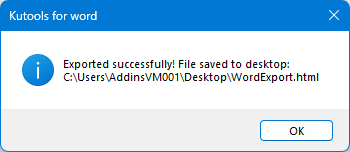
- Klik op OK om af te ronden.
- Maakt nauwkeurige export mogelijk van alleen de geselecteerde inhoud
- Geschikt voor automatisering en herhaalde taken
- Houdt het oorspronkelijke document ongewijzigd
- Vereist VBA-kennis
- Macro’s moeten zijn ingeschakeld, wat in sommige omgevingen beperkt kan zijn
- Niet geschikt voor beginners
Converteer geselecteerde inhoud naar HTML-indeling met Kutools voor Word
Op zoek naar een snelle en gebruiksvriendelijke manier om geselecteerde inhoud uit een Word-document naar HTML te exporteren? Kutools voor Word biedt een efficiënte, codevrije oplossing! Met slechts een paar klikken converteert u een specifiek gedeelte, tabel of artikel naar een HTML-bestand—terwijl uw originele document perfect intact en netjes opgemaakt blijft.
Volg deze stappen nadat Kutools voor Word is geïnstalleerd om uw inhoud te exporteren:
- Selecteer het deel van de inhoud of het volledige document dat u wilt converteren.
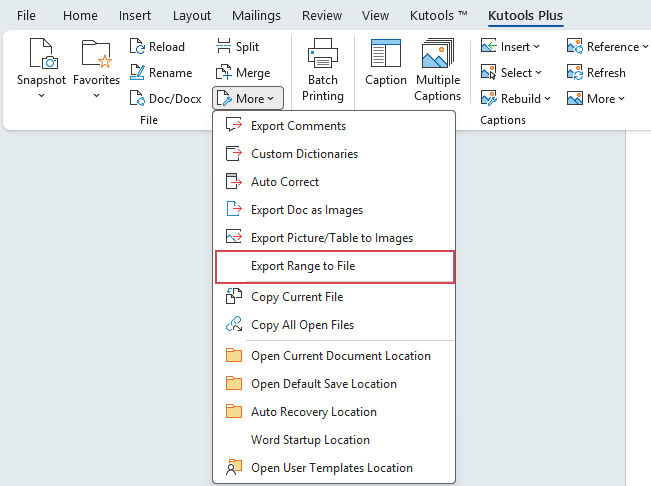
- Klik vervolgens op KUTOOLS PLUS>Meer>Bereik exporteren naar bestand, zie screenshot:
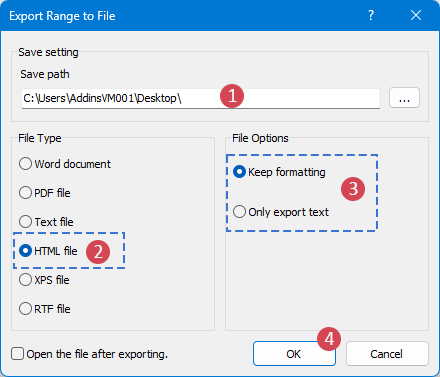
- Voer in het dialoogvenster Bereik exporteren naar bestandde volgende opties uit:
- Klik op de knop Bladeren om een opslaglocatie te kiezen.
- Onder Bestand selecteert u het type HTML-bestand.
- Onder Bestandsopties kiest u Opmaak behouden om de oorspronkelijke lay-out en stijlen te behouden, of selecteert u Alleen tekst exporteren als u platte tekst wilt exporteren zonder opmaak.
- Klik op OK om de export te starten.
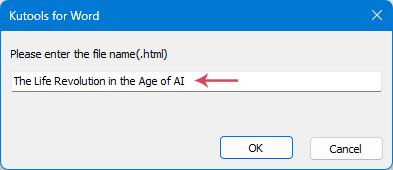
- Voer in het pop-updialoogvenster een naam in voor het gegenereerde bestand.
- Geen programmeer- of technische kennis vereist
- Ondersteunt export van geselecteerde inhoud of volledige documenten
- Schone en goed gestructureerde HTML-uitvoer
- Behoud opmaak nauwkeurig
- Snel en efficiënt, ideaal voor regelmatig gebruik
Meer informatie
Conclusie
- Opslaan als is ideaal voor snelle conversies van complete documenten.
- VBA-code zorgt voor precisie en automatisering van geselecteerde inhoud.
- Kutools voor Word biedt de snelste en meest gebruiksvriendelijke ervaring, vooral wanneer u specifieke secties exporteert zonder ook maar een regel code aan te hoeven raken.
Beste kantoorproductiviteitshulpmiddelen
Kutools voor Word – Verrijk uw Word-ervaring met meer dan 100 opmerkelijke functies!
🤖KUTOOLS AI-functies: AI-assistent / Realtime-assistent / Super Polish (opmaak behouden) / Super Vertalen (opmaak behouden) / AI-redactie / AI-proeflezen...
📘Documentbeheer: Pagina’s splitsen, documenten samenvoegen, geselecteerde inhoud exporteren in verschillende formaten (PDF, TXT, DOC, HTML...) en batchconverteren naar PDF…
✏Inhoudsbewerking: Batch Zoeken en Vervangen in meerdere bestanden / Alle afbeeldingen herschalen / Tabel transponeren: rijen en kolommen omwisselen / Tabel naar tekst converteren...
🧹Moeiteloos schoonmaken: Veegt overbodige spaties, sectie-einden, tekstvakken en hyperlinks weg. Ga voor meer verwijderopties naar de groep Verwijderen...
➕Creatieve invoegingen: Voeg duizendtallenscheidingstekens, selectievakjes, keuzerondjes, QR-codes, barcodes of meerdere afbeeldingen in. Ontdek meer in de groep Invoegen…
🔍Precisie-selecties: Selecteer exact specifieke pagina’s, tabellen, vormen en kopregels – en verbeter je navigatie met nog meer selectiefuncties -functies…
⭐Sterverbeteringen: Navigeer naar elke locatie / Voeg automatisch herhaalde tekst in / Schakel tussen documenten in Windows / 11 conversie...hulpmiddelen...
🌍Ondersteunt 40+ talen: Gebruik Kutools in uw voorkeurstaal – ondersteunt Engels, Spaans, Duits, Frans, Chinees en nog meer dan 40 andere!

Office Tab– Voegt een tabbladinterface toe aan Office en maakt uw werk veel eenvoudiger
- Schakel bewerken en lezen met tabbladen in Word, Excel, PowerPoint, Publisher, Access, Visio en Project in.
- Open en maak meerdere documenten aan in nieuwe tabbladen van hetzelfde venster, in plaats van in nieuwe vensters.
- Verhoogt uw productiviteit met 50 % en bespaart u dagelijks honderden muisklikken!
✨ Kutools for Office – Één installatie, vijf krachtige hulpmiddelen!
Bevat Office Tab Pro·Kutools voor Excel·Kutools voor Outlook·Kutools voor Word·Kutools for PowerPoint
📦 Ontvang alle 5 hulpmiddelen in één pakket | 🔗 Naadloze integratie met Microsoft Office | ⚡ Tijd besparen en verhoog direct uw productiviteit
Beste kantoorproductiviteitshulpmiddelen
Kutools voor Word- 100+ hulpmiddelen voor Word
- 🤖KUTOOLS AI-functies:AI Assistent/Realtime Assistent/Super Polish/Super Vertalen/AI Redactie/AI Proeflezen
- 📘Documentbeheersing:Pagina's splitsen/Documenten samenvoegen/Batchconverteren naar PDF
- ✏Inhoudsbewerking:Batch Zoeken en Vervangen/Alle afbeeldingen herschalen
- 🧹Moeiteloos schoonmaken:Overbodige spaties verwijderen/Sectie-einde verwijderen
- ➕Creatieve invoegingen:Duizendtallenscheidingstekens invoegen/Selectievakje invoegen/QR-code maken
- 🌍Ondersteunt 40+ talen: Kutools spreekt uw taal – ondersteunt meer dan 40 talen!
Inhoudsopgave
- Converteer een Word-document naar HTML
- Converteer geselecteerde inhoud naar HTML
- Door VBA-code te gebruiken
- Door Kutools voor Word te gebruiken
- Conclusie
- De beste Office-productiviteitshulpmiddelen
Kutools voor Word
Voegt 100+ geavanceerde functies toe aan Word
- ⬇️ Gratis downloaden
- 🛒 Nu kopen
- 📘 Functietutorials
- 🎁 60 dagen gratis proefversie