Word-tutorial: Verwijder het duizendtallenscheidingsteken (komma) bulksgewijs uit getallen
Als uw Word-document getallen bevat zoals 1.234 of 1.234.567, dan zijn de punten duizendtallenscheidingstekens. In veel Engelse (VS/UK) notaties is het duizendtallenscheidingsteken een komma, en het is gebruikelijk deze te verwijderen bij het opschonen van gegevens, het importeren van tekst in een ander systeem of het standaardiseren van rapporten.
Hieronder staan twee betrouwbare methoden om duizendtallenscheidingstekens (komma’s) bulksgewijs uit getallen te verwijderen: (1) de ingebouwde Zoeken en vervangen-functie van Word met Jokertekens gebruiken, en (2) de éénklikopdracht van Kutools voor Word: Verwijder Alle Duizendtallenscheidingstekens in Geselecteerd Bereik.

💡 Snel navigeren:
Wat is een duizendtallenscheidingsteken in Word?
Een duizendtallenscheidingsteken is het symbool dat wordt gebruikt om cijfers in grote getallen te groeperen voor leesbaarheid: 1.234, 12.345, 1.234.567. In de VS/UK-notatie is dit meestal een komma, maar in sommige landen kan het een punt of spatie zijn. Deze tutorial richt zich op het komma als duizendtallenscheidingsteken, zoals vaak voorkomt in Engelstalige documenten.
⚠️ Voordat u begint (om fouten te voorkomen)
- Bepaal het bereik: Wilt u alleen een geselecteerd gedeelte of een tabel corrigeren, of het hele document?
- Eerst een voorbeeld: Gebruik een paar keer „Volgende zoeken” vóór „Alles vervangen” om te controleren of u alleen numerieke komma’s selecteert.
- Let op niet-numerieke komma’s: datums (1 januari 2026), adressen en normale interpunctie in zinnen.
- Decimalen en negatieve getallen: getallen zoals 1.234,56 en -1.234 werken nog steeds met de onderstaande patronen.
Methode 1 (ingebouwd): Zoeken en vervangen in Word met jokertekens
Deze methode maakt gebruik van de ingebouwde functie Zoeken en vervangen van Word, met de optie Jokertekens gebruiken, om komma’s alleen te verwijderen wanneer ze dienen als duizendtallenscheidingstekens(bijvoorbeeld)1,234 → 1234).
- Selecteer het bereikdat u wilt verwerken (een sectie, alinea of tabel).Tip:Druk op Ctrl + Aom het hele document te selecteren.
- Druk op Ctrl + H om het dialoogvenster Zoeken en Vervangen te openen.
- Klik op Meer >> en schakel vervolgens Jokertekens gebruiken in.
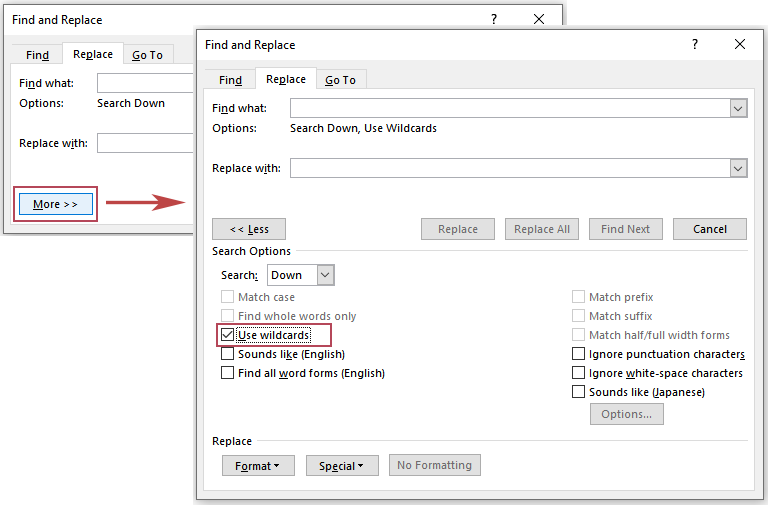 Tip: Als Jokertekens gebruiken niet is ingeschakeld, werken de onderstaande patronen niet zoals bedoeld.
 - Gebruik in het dialoogvenster Zoeken en Vervangen het volgende patroon (u kunt dit kopiëren en plakken):
- Zoeken naar:
([0-9]{1,3}),([0-9]{3}) - Vervangen door:
\1\2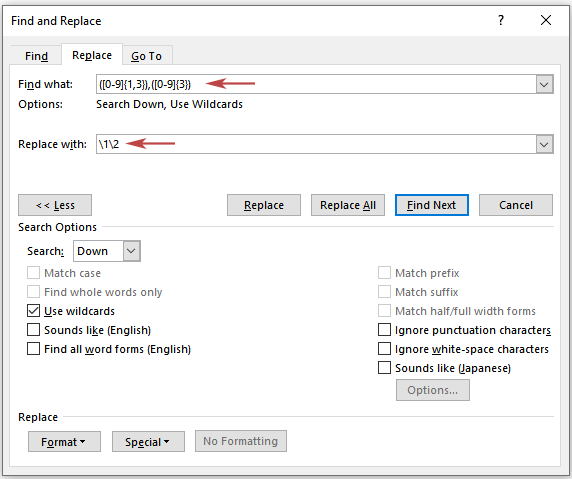
- Zoeken naar:
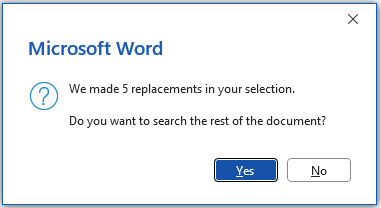
- Klik op Alles vervangen. Word vraagt dan of u de rest van het document wilt doorzoeken. Klik op Nee om de wijzigingen binnen de huidige selectie te behouden, of op Ja om het hele document te doorzoeken.
 Tips:
Tips:- Als uw document getallen bevat zoals 1,234,567, voert u Alles vervangen opnieuw uit (en herhaalt dit zo vaak als nodig) totdat Word meldt dat er 0 vervangingen zijn gedaan.
Waarom: Het patroon verwijdert één duizendtallenscheidingsteken per keer (bijvoorbeeld: 1,234,567 wordt 1234,567 na de eerste keer, en daarna 1234567 na de tweede keer). - Indien nodig kunt u, vóórdat u op Alles vervangen klikt, een paar keer op Volgende zoeken klikken om een voorbeeld te zien van wat Word zal vinden.
- Als uw document getallen bevat zoals 1,234,567, voert u Alles vervangen opnieuw uit (en herhaalt dit zo vaak als nodig) totdat Word meldt dat er 0 vervangingen zijn gedaan.
Resultaat:Word verwijdert de komma als duizendtallenscheidingsteken uit getallen in het geselecteerde bereik (bijvoorbeeld)1,234 → 1234 en 1,234,567 → 1234567).
- Geen invoegtoepassingen vereist: Werkt in standaard Microsoft Word.
- Selectiebeheersing: Beperk wijzigingen tot een specifiek gedeelte of een tabel.
- Flexibel: Het jokertekenpatroon kan worden aangepast (bijvoorbeeld als uw scheidingsteken een punt is).
- Niet geschikt voor beginners: U moet jokertekens gebruiken inschakelen en het patroon correct invoeren.
- Kan meerdere keren nodig zijn: Getallen zoals 1,234,567 vereisen vaak herhaald gebruik van Alles vervangen.
- Makkelijk verkeerd toegepast bij gemengde tekst: Bekijk eerst een voorbeeld met Volgende zoeken om onverwachte resultaten te voorkomen.
- Hoe het jokerteken werkt:
([0-9]{1,3}),([0-9]{3})vindt een komma alleen wanneer deze tussen cijfergroepen staat (zoals)1,234).\1\2behoudt de cijfers en verwijdert de komma. - Snelle controle: Houd Jokertekens gebruiken ingeschakeld en zoek naar
[0-9],[0-9]om overgebleven gevallen van cijfer-komma-cijfer op te sporen. Als er iets fout lijkt, drukt u op Ctrl + Z en probeert u het opnieuw op een kleinere selectie. - Andere landinstelling:Als uw duizendtallenscheidingsteken een punt is (bijv.)1.234), gebruikt u Zoeken naar =
([0-9]{1,3})\.([0-9]{3})· Vervangen door =\1\2
Methode 2 (snelst): Kutools voor Word — Verwijder alle duizendtallenscheidingstekens met één klik
Werkt u met grote documenten of zoekt u een éénklikoplossing? Dan biedt Kutools voor Word een speciale opdracht: Verwijder Alle Duizendtallen Scheidingstekens in Geselecteerd Bereik.
Verwijder duizendtallenscheidingstekens uit een Bereik selecteren
Na het downloaden en installeren van Kutools voor Wordvan de officiële website, doet u het volgende:
- Selecteer de tekst of het tabelbereik met de getallen die u wilt corrigeren.
- Ga naar Kutools > Verwijderen > Verwijder alle duizendtallen-scheidingstekens in geselecteerd bereik.
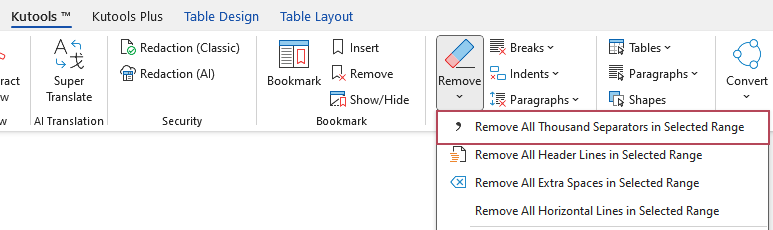
Resultaat: Kutools verwijdert direct alle duizendtalscheidingstekens uit het geselecteerde bereik.
Verwijder duizendtallenscheidingstekens uit het hele document
Na het downloaden en installeren van Kutools voor Wordvan de officiële website, voert u het volgende uit:
- Klik ergens in het document zonder iets te selecteren.
- Voer dezelfde opdracht uit: Kutools > Verwijderen > Verwijder alle duizendtallen-scheidingstekens in geselecteerd bereik.
- Bevestig de melding om dit toe te passen op het hele document.
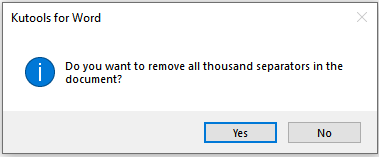
Resultaat: Met één klik verwijdert Kutools alle duizendtalscheidingstekens in het hele document.
- Met één klik: verwijdert duizendtallenscheidingstekens direct
- Werkt op een selectie of Het hele document
- Geen jokertekens of patronen om te onthouden
- Snel en consistent voor lange documenten
Probleemoplossing
- „Jokertekens gebruiken” is niet zichtbaar: klik op Meer >> in het dialoogvenster Zoeken en Vervangen.
- Er is slechts één komma verwijderd in 1.234.567: voer Alles vervangen opnieuw uit totdat er geen overeenkomsten meer zijn.
- Het heeft komma’s verwijderd die u wilde behouden: maak de actie ongedaan (Ctrl+Z), selecteer vervolgens alleen het numerieke gedeelte of de tabel en probeer het opnieuw.
- Uw duizendtallenscheidingsteken is geen komma:In sommige getalnotaties wordt het duizendtallenscheidingsteken aangegeven met een punt (bijvoorbeeld)1.234). Gebruik Zoeken naar =
([0-9]{1,3}).([0-9]{3})· Vervangen door =\1\2.
Veelgestelde vragen
Verwijdert dit ook komma’s in gewone zinnen?
Als u het aanbevolen jokertekenpatroon in Word gebruikt, richt het zich alleen op komma’s tussen cijfergroepen (bijvoorbeeld)1,234), niet op leestekens in normale zinnen. Toch is het raadzaam om een paar keer op Volgende zoeken te klikken voordat u Alles vervangen kiest – vooral bij gemengde teksten.
Als u de snelste en eenvoudigste optie wilt, doet Kutools voor Word het in één klik: selecteer het gewenste bereik (of pas het toe op het hele document) en alle duizendtalscheidingstekens verdwijnen direct – geen patronen om te onthouden.
Werkt het ook voor decimalen zoals 1.234,56?
Ja. Het patroon verwijdert het kommateken als scheidingsteken voor duizendtallen en behoudt het decimale gedeelte ongewijzigd.
Is een „duizendtalscheidingsteken” altijd een komma?
Niet altijd. In Amerikaanse en Britse notaties wordt meestal een komma gebruikt, maar sommige talen of regio’s maken gebruik van een punt of een spatie. Dit artikel richt zich op het kommateken als duizendtalscheidingsteken, zoals dat doorgaans voorkomt in Engelse Word-documenten.
Beste Office-productiviteitstools
Kutools voor Word – Verrijk uw Word-ervaring met meer dan 100 opmerkelijke functies!
🤖KUTOOLS AI-functies: AI-assistent / Realtime-assistent / Super Polish (opmaak behouden) / Super Vertalen (opmaak behouden) / AI-redactie / AI-proeflezen...
📘Documentbeheer: Pagina’s splitsen / Documenten samenvoegen / Selectie exporteren in verschillende formaten (PDF, TXT, DOC, HTML…) / Batchconverteren naar PDF…
✏Inhoudsbewerking: Batch Zoeken en Vervangen in meerdere bestanden / Alle afbeeldingen herschalen / Tabel transponeren: rijen en kolommen omwisselen / Tabel naar tekst converteren...
🧹Moeiteloos schoonmaken: Veegt overbodige spaties, sectie-einden, tekstvakken en hyperlinks weg. Ga voor meer verwijderopties naar de groep Verwijderen...
➕Creatieve invoegingen: Voeg duizendtallenscheidingstekens, selectievakjes, keuzerondjes, QR-codes, barcodes of meerdere afbeeldingen in. Ontdek meer in de groep Invoegen...
🔍Precisie-selecties: Selecteer exact specifieke pagina’s, tabellen, vormen en kopregels. Verbeter uw navigatie met de meer-functies Selecteer...
⭐Sterke vernieuwingen: Navigeer naar elke locatie / Automatisch herhalende tekst invoegen / Schakelen tussen documenten in Windows / 11 hulpmiddelen conversie...
🌍Ondersteunt 40+ talen: Gebruik Kutools in uw voorkeurstaal – ondersteunt Engels, Spaans, Duits, Frans, Chinees en nog meer dan 40 andere!

Office Tab– Voegt een tabbladinterface toe aan Office en maakt uw werk veel eenvoudiger
- Schakel tabbladbewerking en -lezen in voor Word, Excel, PowerPoint, Publisher, Access, Visio en Project.
- Open en maak meerdere documenten aan in nieuwe tabbladen van hetzelfde venster, in plaats van in nieuwe vensters.
- Verhoogt uw productiviteit met 50 % en bespaart u dagelijks honderden muisklikken!
✨ Kutools for Office – Één installatie, vijf krachtige hulpmiddelen!
Bevat Office Tab Pro·Kutools voor Excel·Kutools voor Outlook·Kutools voor Word·Kutools for PowerPoint
📦 Ontvang alle 5 hulpmiddelen in één pakket | 🔗 Naadloze integratie met Microsoft Office | ⚡ Tijd besparen en verhoog direct uw productiviteit
Beste Office-productiviteitstools
Kutools voor Word- 100+ Hulpmiddelen voor Word
- 🤖KUTOOLS AI-functies:AI Assistent/Realtime Assistent/Super Polish/Super Vertalen/AI Redactie/AI Proeflezen
- 📘Documentbeheersing:Pagina's splitsen/Documenten samenvoegen/Batchconverteren naar PDF
- ✏Inhoudsbewerking:Batch Zoeken en Vervangen/Alle afbeeldingen herschalen
- 🧹Moeiteloos schoonmaken:Overbodige spaties verwijderen/Verwijder Sectie-einde
- ➕Creatieve invoegingen:Duizendtallenscheidingstekens invoegen/Voeg Selectievakje in/Maak QR-code
- 🌍Ondersteunt 40+ talen: Kutools spreekt uw taal – met ondersteuning voor meer dan 40 talen!
Inhoudsopgave
- Wat is een duizendtallenscheidingsteken in Word?
- Methode 1 (ingebouwd): Zoeken en vervangen in Word met jokertekens
- Methode 2 (snelst): Kutools voor Word
- Verwijder duizendtallenscheidingstekens uit een Bereik selecteren
- Verwijder duizendtallenscheidingstekens uit het hele document
- Probleemoplossing
- Veelgestelde vragen
- De beste Office-productiviteitsgereedschappen
Kutools voor Word
Voegt 100+ geavanceerde functies toe aan Word
- ⬇️ Gratis downloaden
- 🛒 Nu kopen
- 📘 Functietutorials
- 🎁 60 dagen gratis proefversie