Het beheren van meerdere gerelateerde documenten in Word
Als u werkt aan projecten, klanten of rapporten in Microsoft Word, bewaart u waarschijnlijk een reeks gerelateerde documenten die u steeds weer raadpleegt. Hoewel Word het gemakkelijk maakt om bestanden te openen, biedt het geen echte ingebouwde „documentgroepbeheerder” waarmee u benoemde groepen kunt samenstellen en deze na verloop van tijd eenvoudig kunt blijven gebruiken.
In deze handleiding ontdekt u praktische manieren om meerdere gerelateerde Word-documenten efficiënt te beheren. We laten zien hoe Kutools voor Word u helpt om documenten direct in Word te organiseren in herbruikbare groepen, en bespreken daarna een eenvoudige, native tijdelijke oplossing met Verkenner voor basisdocumentbeheer.
Beheer documentgroepen in Word met Kutools
Als u echt „documentgroepbeheer” in Word wilt—waarbij groepen zich gedragen als mappen en altijd herbruikbaar zijn—biedt Kutools voor Word hiervoor een speciale functie: Organiseer Documentgroep.
Met Kutools kunt u benoemde groepen aanmaken, documenten eenvoudig aan een groep toevoegen of verwijderen en uw projectsamenstellingen direct beschikbaar houden vanuit het lint in Word.
Kutools voor Word
Kutools voor Word helpt u alledaagse documenttaken sneller uit te voeren met handige tools die direct in Microsoft Word zijn ingebouwd—geen codering, geen complexe installatie nodig.
- AI-schrijven, verbeteren, vertalen en samenvatten
- Batch Zoeken en Vervangen in meerdere documenten
- Word-documenten eenvoudig samenvoegen en splitsen
- Batchconversie tussen Word ↔ PDF
Stap 1: Maak een documentgroep
- Open Word en klik vervolgens op KUTOOLS PLUS>Favorieten>Organiseer Documentgroep.
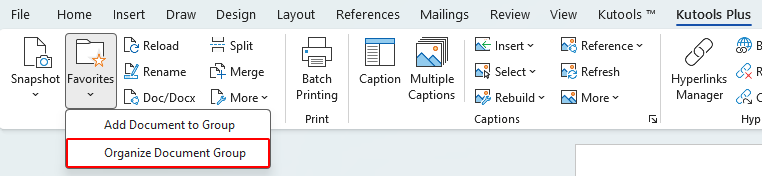
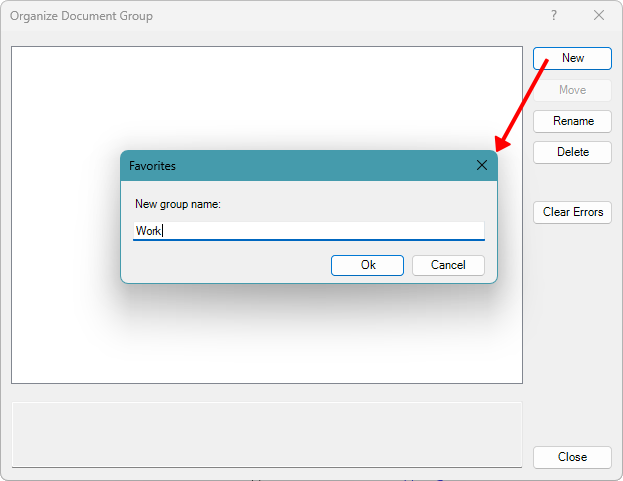
- Klik in het dialoogvenster Organiseer Documentgroep op Nieuw.
- Voer in het verschijnende dialoogvenster Favorieteneen naam in voor de Nieuwe groep en klik vervolgens op OK.
Stap 2: Voeg documenten toe aan de groep
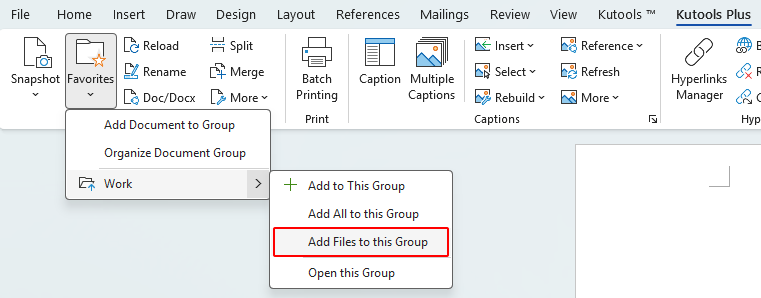
- Klik op KUTOOLS PLUS > Favorieten en vouw vervolgens uw groep uit in het menu.
- Klik op Bestanden toevoegen aan deze groepom uw computer te doorzoeken en documenten te selecteren die u aan de groep wilt toevoegen.
Opmerking:
U kunt het huidige document ook toevoegen door Toevoegen aan deze groep te selecteren, of alle momenteel geopende documenten toevoegen door Alles toevoegen aan deze groep te kiezen.
Stap 3: Beheer en onderhoud documentgroepen
Nadat u documentgroepen hebt gemaakt en bestanden hebt toegevoegd, houdt u ze actueel door documenten tussen groepen te verplaatsen, groepen of documenten te hernoemen en items te verwijderen die u niet langer nodig hebt. Al deze acties voert u uit in het Organiseer Documentgroep-dialoogvenster.
Verplaats documenten tussen verschillende groepen
- Klik op KUTOOLS PLUS > Favorieten > Organiseer Documentgroep.
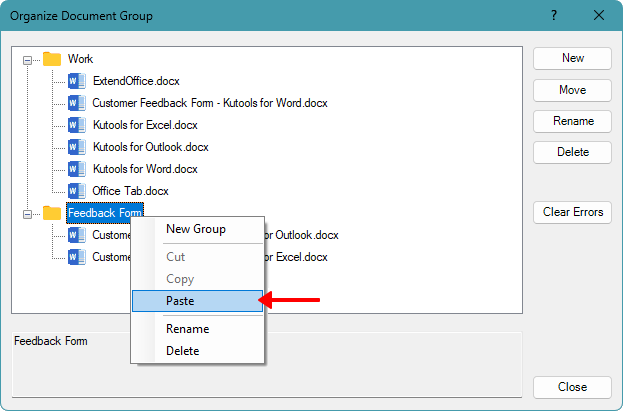
- Selecteer in het dialoogvenster Organiseer Documentgroephet document dat u wilt verplaatsen, klik er met de rechtermuisknop op en kies Knippen.
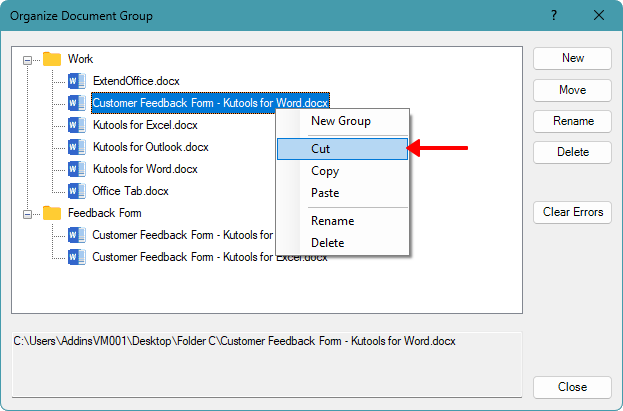
- Selecteer de doelgroep, klik er met de rechtermuisknop op en kies Plakken.
Opmerking:
U kunt een document ook kopiëren naar een andere groep als u het in meerdere groepen wilt weergeven.
Hernoem documentgroepen en documenten
- Klik op KUTOOLS PLUS > Favorieten > Organiseer Documentgroep.
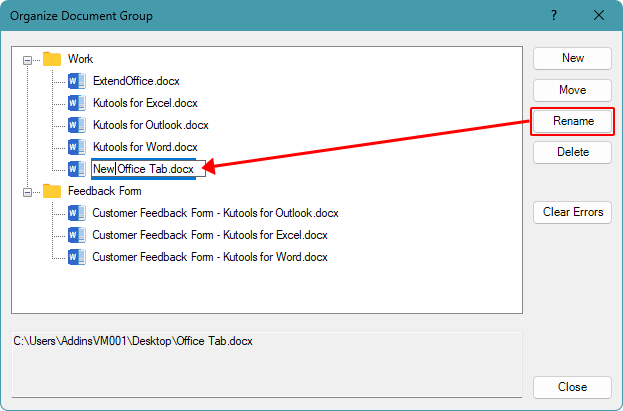
- Selecteer in het dialoogvenster Organiseer Documentgroep de groep of het document dat u wilt hernoemen.
- Klik op Hernoemen.
- Voer een Nieuwe Naam in en druk op Enter.
Opmerkingen:
- Deze actie wijzigt alleen de naam die in de groepslijst wordt weergegeven; het hernoemt het daadwerkelijke bestand op uw computer niet.
- U kunt ook met de rechtermuisknop op een document of groep klikken en Hernoemen kiezen in het contextmenu.
Verwijder documentgroepen en documenten
U kunt op elk moment documenten of complete groepen uit de lijst verwijderen, zonder dat de originele bestanden op uw computer worden gewist.
- Klik op KUTOOLS PLUS > Favorieten > Organiseer Documentgroep.
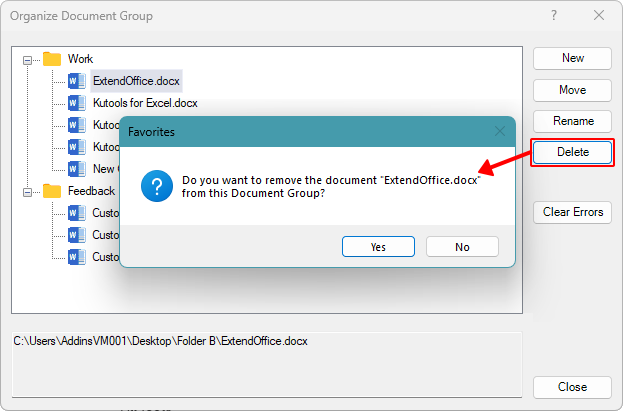
- Selecteer in het dialoogvenster Organiseer Documentgroep het document of de groep die u wilt verwijderen.
- Klik op de knop Verwijderenin het rechterdeelvenster.
Opmerking:
Het verwijderen van een document of groep hieruit haalt deze alleen uit de groepslijst. Het oorspronkelijke documentbestand blijft ongewijzigd op uw computer.
Voordelen
- Herbruikbare documentgroepen maken binnen Word
- Documenten snel toevoegen/verwijderen naarmate het project verandert
- Groepen kunnen documenten bevatten uit verschillende mappen/locaties
- Open alle documenten in een groep met één klik, ideaal voor gebruikers die regelmatig dezelfde reeks documenten bewerken
Nadelen
- Vereist installatie van Kutools voor Word
- Als bestanden worden verplaatst of hernoemd, moeten opgeslagen paden mogelijk worden bijgewerkt
Tijdelijke oplossing: Beheer gerelateerde documenten via Verkenner
Als u liever geen add-ins gebruikt, is de meest praktische native tijdelijke oplossing om gerelateerde documenten als een mapgebaseerde set te beheren in Verkenner. In dat geval fungeert de map zelf als de ‘groep’.
- Maak een aparte map aan voor elk project of elke taak.
- Plaats alle gerelateerde Word-documenten in die map.
- Gebruik submappen of duidelijke naamgevingsconventies om uw documenten perfect geordend te houden.
Voordelen
- Volledig native oplossing zonder add-ins vereist
- Eenvoudig een volledig project delen of verplaatsen als Enkele map
Nadelen
- Geen beheer van documentgroepen binnen Word
- Geen benoemde groepen of acties voor groepen met één klik
- Minder flexibel als gerelateerde bestanden op verschillende locaties zijn opgeslagen
- Als een document naar een andere map wordt gekopieerd, hebben wijzigingen in de ene kopie geen invloed op de andere
Conclusie
Het beheren van meerdere gerelateerde documenten is een veelvoorkomende taak voor Word-gebruikers, maar Word zelf biedt geen native manier om documentgroepen rechtstreeks in de toepassing te maken en te beheren. Het gebruik van Verkenner als tijdelijke oplossing kan helpen bij het ordenen van bestanden op mapniveau, maar mist flexibiliteit en acties voor groepen binnen Word.
Als u regelmatig met dezelfde set documenten werkt en een efficiëntere, op Word afgestemde oplossing zoekt, biedt Kutools voor Word een duidelijk voordeel. Met de functie Organiseer Documentgroep kunt u herbruikbare groepen maken, documenten eenvoudig beheren en alle bestanden in een groep met één klik openen—ideaal voor gebruikers die vaak dezelfde documentsets bewerken.
Door de aanpak te kiezen die het beste aansluit bij uw workflow—of het nu gaat om een eenvoudige mapgebaseerde tijdelijke oplossing of een speciale tool voor het groeperen van documenten—verbetert u aanzienlijk de manier waarop u gerelateerde Word-documenten beheert en ermee werkt.
Ik hoop dat u deze handleiding nuttig vond! Als u meer Word-tips en praktische oplossingen wilt ontdekken, klikt u hier om onze complete verzameling Word-handleidingen te bekijken.
Beste Office-productiviteitstools
Kutools voor Word- Verhef uw Word-ervaring
🤖KUTOOLS AI-functies: AI-assistent / Realtime-assistent / Super Polish (opmaak behouden) / Super Vertalen (opmaak behouden) / AI-redactie / AI-proeflezen...
📘Documentbeheersing: Pagina's splitsen, documenten samenvoegen, selectie exporteren in diverse formaten (PDF, TXT, DOC, HTML...) en batchconversie naar PDF…
✏Inhoudsbewerking: Batch Zoeken en Vervangen in meerdere bestanden / Alle afbeeldingen herschalen / Tabel transponeren: rijen en kolommen omwisselen / Tabel naar tekst converteren...
🧹Moeiteloos opschonen: verwijder overbodige spaties, sectie-einden, tekstvakken en hyperlinks. Voor meer verwijderopties gaat u naar de Verwijderen-groep...
➕Creatieve invoegingen: Voeg duizendtallenscheidingstekens, selectievakjes, keuzerondjes, QR-codes, barcodes of meerdere afbeeldingen in. Ontdek meer in de Invoegen-groep...
🔍Precieze selecties: Selecteer exact specifieke pagina's, tabellen, vormen en kopalijnen – verbeter uw navigatie met de meer-functies Selecteer...
⭐Sterverbeteringen: Navigeer naar elke locatie / Automatisch herhalende tekst invoegen / Schakelen tussen documentvensters / 11 tools conversie...
🌍Ondersteunt 40+ talen: Gebruik Kutools in uw voorkeurstaal – ondersteunt Engels, Spaans, Duits, Frans, Chinees en nog meer dan 40 andere talen!

Office Tab -Tabs voor Office, kracht voor u
- Schakel tabbladondersteuning in voor bewerken en lezen in Word, Excel, PowerPoint, Publisher, Access, Visio en Project.
- Open en maak meerdere documenten aan in nieuwe tabbladen van hetzelfde venster, in plaats van in nieuwe vensters.
- Verhoogt uw productiviteit met 50 % en bespaart u dagelijks honderden muisklikken!

✨ Kutools for Office – Één installatie, vijf krachtige tools!
Inclusief Office Tab Pro·Kutools voor Excel·Kutools voor Outlook·Kutools voor Word·Kutools for PowerPoint
📦 Ontvang alle 5-tools in één suite | 🔗 Naadloze integratie met Microsoft Office | ⚡ Tijd besparen en verhoog direct uw productiviteit
Beste Office-productiviteitstools
Kutools voor Word- 100+ Tools voor Word
- 🤖KUTOOLS AI-functies:AI Assistent/Realtime Assistent/Super Polish/Super Vertalen/AI Redactie/AI Proeflezen
- 📘Documentbeheersing:Pagina's splitsen/Documenten samenvoegen/Batchconversie naar PDF
- ✏Inhoudsbewerking:Batch Zoeken en Vervangen/Alle afbeeldingen herschalen
- 🧹Moeiteloos opschonen:Overbodige spaties verwijderen/Sectie-einde verwijderen
- ➕Creatieve invoegingen:Duizendtallenscheidingstekens invoegen/Selectievakje invoegen/QR-code maken
- 🌍Ondersteunt 40+ talen: Kutools spreekt uw taal – met ondersteuning voor meer dan 40 talen!
Inhoudsopgave
- Beheer documentgroepen in Word met Kutools
- Tijdelijke oplossing: Beheer gerelateerde documenten via Verkenner
- De beste Office-productiviteitstools
Kutools voor Word
Brengt 100+ geavanceerde functies naar Word
- 🧩 Overzicht
- 📥 Gratis downloaden
- 🛒 Nu kopen
- 🎁 60-dagen gratis proefversie beschikbaar