Meerdere Word-documenten tegelijk groeperen en openen
Als u vaak werkt aan projecten, rapporten of cliëntdocumenten in Word, opent u waarschijnlijk steeds weer dezelfde bestanden. Ze één voor één openen wordt al snel vervelend en onderbreekt uw concentratie. Hoewel Word het gemakkelijk maakt om recente bestanden opnieuw te openen, biedt het geen ingebouwde optie om gerelateerde documenten te groeperen en in één keer allemaal te openen.
In deze handleiding bespreken we verschillende praktische manieren om meerdere Word-documenten tegelijk te openen. We beginnen met de eenvoudigste standaardoptie via Verkenner, gaan dan verder met Kutools voor Word – waarmee u documenten kunt organiseren in herbruikbare groepen die zich gedragen als mappen binnen Word – en laten zien hoe een VBA-macro het proces kan automatiseren voor vaste documentensets. Tot slot bieden we een eenvoudige tijdelijke oplossing om belangrijke bestanden vast te pinnen, zodat ze altijd direct bij de hand zijn.
Open meerdere documenten tegelijk via Verkenner
Dit is de eenvoudigste en meest gebruikte methode: plaats al uw gerelateerde Word-documenten in één map en open ze tegelijkertijd.
- Sla in Verkenner alle gerelateerde Word-documenten op in dezelfde map.
- Selecteer alle documenten die u wilt openen (houd indien nodig)Ctrl of Shift ingedrukt).
- Klik met de rechtermuisknop op de selectie en klik vervolgens op Openenom alle documenten tegelijk te openen.
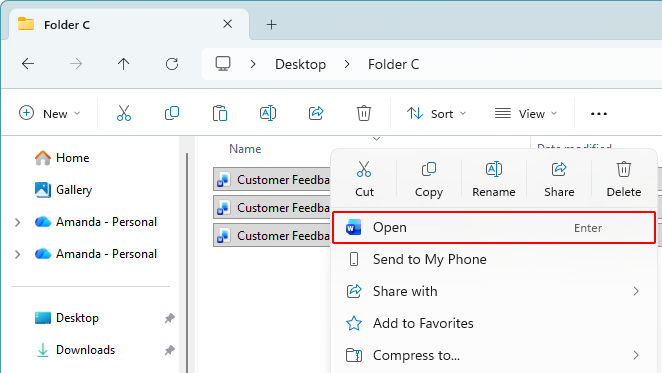
Opmerking:
Nadat u alle documenten hebt geselecteerd, kunt u ook op Enter drukken om ze allemaal te openen.
Voordelen
- Ingebouwde Windows-functie (geen add-ins vereist)
- Opent meerdere geselecteerde documenten snel in één handeling
- Werkt voor elke set bestanden die u selecteert
Nadelen
- U moet de bestanden elke keer opnieuw selecteren (geen opgeslagen groepen)
- Werkt alleen wanneer de documenten zich in dezelfde map bevinden
Groepeer en open documenten met Kutools voor Word
Kutools voor Word bevat een documentgroeperingsfunctie met de naam Favorieten. Hiermee organiseert u uw documenten in groepen die werken als mappen in Word: open één document uit een groep, net zoals u een bestand uit een map opent, of open alle documenten in de groep tegelijk met één klik.
Kutools voor Word
Kutools voor Word helpt u alledaagse documenttaken razendsnel uit te voeren met handige tools die direct in Microsoft Word zijn ingebouwd – geen coderen, geen gedoe met installaties.
- AI-schrijven, -polijsten, -vertalen en -samenvatten
- Batch Zoeken en Vervangen tussen documenten
- Word-documenten eenvoudig samenvoegen en splitsen
- Batchconversie van Word ↔ PDF
Stap 1: Maak een groep aan
- Open Word en klik vervolgens op KUTOOLS PLUS>Favorieten>Organiseer Documentgroep.
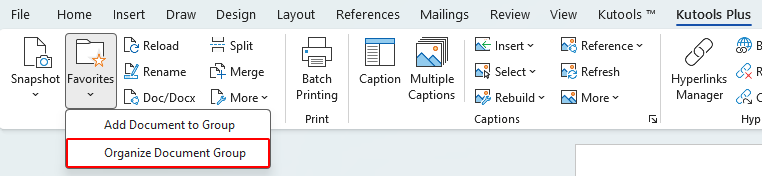
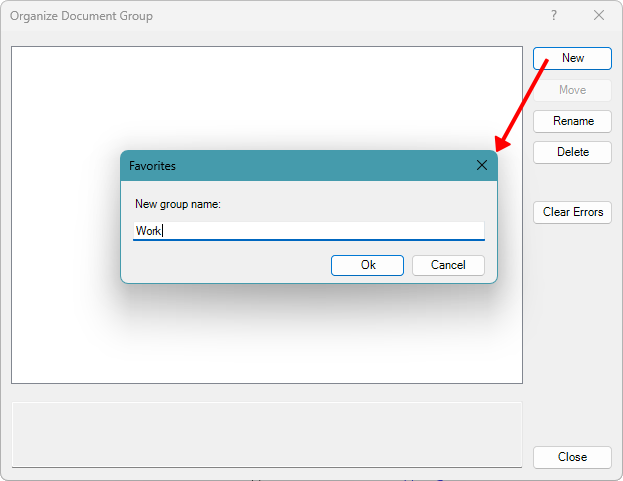
- Klik in het dialoogvenster Organiseer Documentgroep op Nieuw.
- Voer in het verschijnende dialoogvenster Favorieteneen naam in voor de Nieuwe groep en klik op OK.
Stap 2: Voeg documenten toe aan de groep
- Nadat de groep is aangemaakt, klikt u op KUTOOLS PLUS>Favorietenen vervolgens op het pijl-icoon naast de nieuw aangemaakte Groepsnaam om het submenu uit te klappen.

- Kies een van de opties uit het submenu:
- Toevoegen aan deze groep – Voeg het huidige document toe aan de groep.
- Alles toevoegen aan deze groep – Voeg alle momenteel geopende documenten toe. Documenten die al in de groep staan, worden automatisch overgeslagen.
- Bestanden toevoegen aan deze groep – Blader door uw computer om documenten te selecteren en aan de groep toe te voegen.

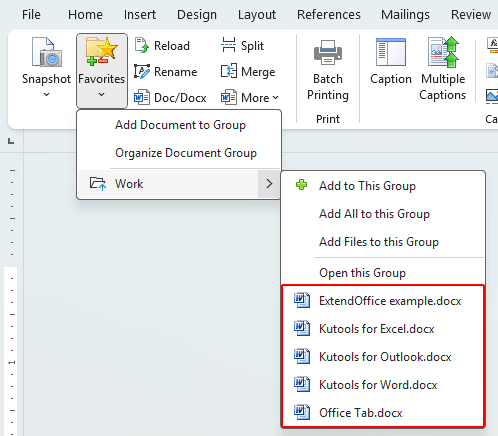
Nadat u documenten hebt toegevoegd, verschijnen deze onder de Groepsnaam in het menu Favorieten:
Stap 3: Open alle documenten in de groep met één klik
- Klik op KUTOOLS PLUS > Favorieten.
- Om alle documenten in de groep tegelijk te openen, klikt u direct op de Groepsnaam of selecteert u Open deze groepin het submenu (zoals weergegeven in de schermafbeelding, gemarkeerd in rood).


Deze methode is ideaal als u echte ‘documentgroepering’ in Word wilt, want uw groepen blijven beschikbaar en zijn altijd opnieuw te gebruiken.
Voordelen
- Stelt u in staat documenten te organiseren in herbruikbare groepen (zoals mappen in Word)
- Open de hele groep met één klik of open individuele documenten indien nodig
- Eenvoudig groepen beheren (documenten toevoegen/verwijderen/herordenen)
Nadelen
- Vereist installatie van Kutools voor Word
- Als bestanden worden verplaatst of hernoemd, moet u de opgeslagen paden bijwerken
Open een documentenset met VBA
Als u steeds dezelfde vaste set bestanden opent, kan een VBA-macro ze in één keer voor u openen — u hoeft alleen het bestandspad bij te houden.

Office Tab
Tabbladnavigatie voor Word, Excel, PowerPoint en meer — net als in een webbrowser, met vloeiend schakelen tussen documenten in één venster.
- Druk op Alt + F11 om de VBA-editor te openen.
- Klik in de VBA-editor op Invoegen > Module om een nieuwe module toe te voegen.
- Plak de volgende macro in de module en vervang de Bestandspad door uw eigen waarden:
Sub OpenMultipleDocsAtOnce() Dim docList As Variant Dim fn As Variant docList = Array( _ "C:\YourFolder\Doc1.docx", _ "C:\YourFolder\Doc2.docx", _ "C:\YourFolder\Doc3.docx" _ ) For Each fn In docList If Len(Dir(fn)) > 0 Then Documents.Open FileName:=fn End If Next fn End SubTip:Vervang de Bestandspad door de daadwerkelijke locaties van uw documenten en voeg extra paden toe als u meer documenten wilt openen. - Druk op F5 om de macro uit te voeren en alle genoemde documenten te openen.
Opmerkingen:
- Vergeet niet het bestandspad in de macro bij te werken wanneer u bestanden verplaatst of hernoemt, zodat u problemen met ontbrekende bestanden voorkomt.
- U kunt extra modules aanmaken om aparte sets documenten op te slaan voor verschillende projecten of taken.
Voordelen
- Opent een vooraf gedefinieerde set documenten met één uitvoering
- Zeer aanpasbaar (u kunt meerdere sets maken voor verschillende projecten)
- Geen add-in vereist
Nadelen
- Vereist dat u elk Bestandspad handmatig invoert in de macro
- Vereist dat macro’s zijn ingeschakeld (kan worden geblokkeerd door bedrijfsbeleid)
- Bestandspad moet worden bijgewerkt als bestanden worden verplaatst of hernoemd
- Minder gebruiksvriendelijk voor niet-technische gebruikers
Tijdelijke oplossing: Pin veelgebruikte documenten in Word-favorieten
Als u geen groepen nodig hebt maar snel toegang wilt tot bepaalde documenten, maakt u ze favoriet (of vastpint u ze) in Word, zodat ze altijd bovenaan blijven staan.
- Klik in Word op Bestand.
- Zoek het document dat u altijd moet openen (meestal onder)Recent of Openen).
- Houd de muisaanwijzer erboven en klik op het sterretje- (of pin-)icoon om het toe te voegen aan Favorieten.
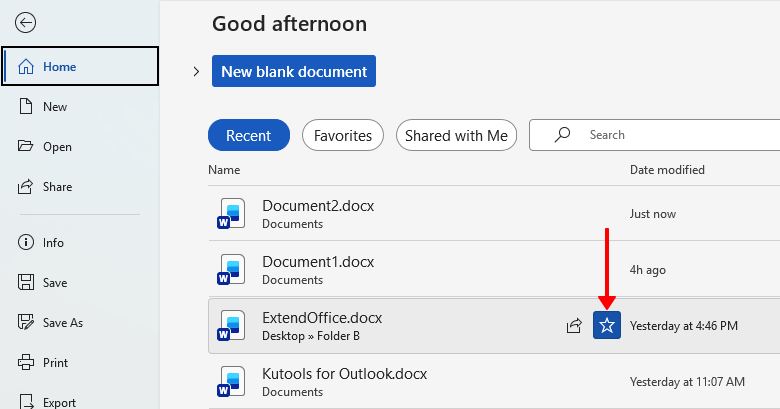
Favoriete documenten worden bovenaan vastgepind voor snellere toegang – ideaal voor een paar essentiële bestanden, niet voor het tegelijk openen van een hele set.
Voordelen
- Ingebouwd in Word en eenvoudig in te stellen
- Houdt veelgebruikte documenten vastgepind bovenaan voor snelle toegang
- Ideaal voor een paar belangrijke bestanden die u herhaaldelijk opent
Nadelen
- Ondersteunt geen benoemde groepen of „allemaal tegelijk openen”
- U moet documenten nog steeds één voor één openen
- Beter geschikt voor individuele favorieten dan voor sets projectdocumenten
Welke methode werkt voor u het beste?
| Methode | Best geschikt voor | Beperkingen |
|---|---|---|
| Verkenner (meerdere bestanden openen) | Snel documenten openen die in dezelfde map zijn opgeslagen | Geen opgeslagen groepen; bestanden moeten elke keer opnieuw worden geselecteerd |
| Kutools voor Word (Favorieten) | Herbruikbare documentgroepen beheren en ze met één klik openen | Vereist installatie van Kutools voor Word |
| VBA-macro | Herhaaldelijk een vaste, vooraf gedefinieerde set documenten openen | Vereist dat macro’s zijn ingeschakeld en handmatig onderhoud van paden |
| Word-favorieten (vastpinnen) | Snelle toegang tot een paar veelgebruikte individuele documenten | Geen ondersteuning voor groeperen of „allemaal tegelijk openen” |
Conclusie
Als u af en toe slechts een paar Word-documenten tegelijk hoeft te openen, is Verkenner de snelste en eenvoudigste optie. U hebt geen extra hulpmiddelen nodig, maar deze methode leent zich het best voor eenmalige selecties in plaats van herhaalde workflows.
Voor gebruikers die regelmatig met dezelfde sets documenten werken, biedt Kutools voor Word de meest efficiënte oplossing. Met de functie Favorieten organiseert u documenten in herbruikbare groepen, opent u afzonderlijke bestanden wanneer dat nodig is of een volledige groep met één klik.
VBA-macro’s bieden gevorderde gebruikers een krachtig alternatief voor een aanpasbare, codegestuurde aanpak, terwijl het vastpinnen van documenten in Word-favorieten ideaal is om een paar essentiële bestanden altijd binnen handbereik te hebben.
Door de methode te kiezen die het beste aansluit bij uw werkwijze—of dat nu snelle toegang, herbruikbare groepen of automatisering is—bespaart u tijd en werkt u veel efficiënter met meerdere Word-documenten.
Ik hoop dat u deze handleiding nuttig vond! Wilt u nog meer Word-tips en praktische oplossingen ontdekken? Klik dan hier om onze volledige verzameling Word-handleidingen te bekijken.
Beste Office-productiviteitstools
Kutools voor Word- Verrijk uw Word-ervaring
🤖KUTOOLS AI-functies: AI-assistent / Realtime-assistent / Super Polish (formaat behouden) / Super Vertalen (formaat behouden) / AI-redactie / AI-proeflezen...
📘Documentbeheer: Pagina’s splitsen / Documenten samenvoegen / Selectie exporteren in diverse formaten (PDF, TXT, DOC, HTML...) / Batchconverteren naar PDF...
✏Inhoudsbewerking: Batch Zoeken en Vervangen in meerdere bestanden / Alle afbeeldingen wijzigen van grootte / Tabel Transponeren: rijen en kolommen omwisselen / Tabel naar tekst converteren...
🧹Moeiteloos schoonmaken: verwijder extra spaties, sectie-einden, tekstvakken en hyperlinks. Ga voor meer verwijderopties naar de Verwijder-groep...
➕Creatieve invoegingen: Voeg duizendtallenscheidingstekens, selectievakjes, keuzerondjes, QR-codes, barcodes of meerdere afbeeldingen in. Ontdek meer in de Invoegen-groep...
🔍Precisie-selecties: Selecteer exact specifieke pagina’s, tabellen, vormen en kopregels. Verbeter uw navigatie met de meer-functies Selecteer…
⭐Stervernieuwingen: Navigeer naar elke locatie / Voeg automatisch herhaalde tekst in / Schakel tussen documenten in Windows / 11 -tools conversie...
🌍Ondersteunt 40+ talen: Gebruik Kutools in uw voorkeurstaal – ondersteunt Engels, Spaans, Duits, Frans, Chinees en nog meer dan 40 andere!

Office Tab -Tabs voor Office, kracht voor u
- Schakel tabblad-bewerking en -lezen in voor Word, Excel, PowerPoint, Publisher, Access, Visio en Project.
- Open en maak meerdere documenten aan in nieuwe tabbladen van hetzelfde venster, in plaats van in nieuwe vensters.
- Verhoogt uw productiviteit met 50 % en bespaart u dagelijks honderden muisklikken!

✨ Kutools for Office – Één installatie, vijf krachtige tools!
Bevat Office Tab Pro·Kutools voor Excel·Kutools voor Outlook·Kutools voor Word·Kutools for PowerPoint
📦 Ontvang alle 5 tools in één pakket | 🔗 Naadloze integratie met Microsoft Office | ⚡ Tijd besparen en verhoog direct uw productiviteit
Beste Office-productiviteitstools
Kutools voor Word- 100+ Tools voor Word
- 🤖KUTOOLS AI-functies:AI Assistent/Realtime Assistent/Super Polish/Super Vertalen/AI Redactie/AI Proeflezen
- 📘Documentbeheersing:Pagina's splitsen/Documenten samenvoegen/Batchconverteren naar PDF
- ✏Inhoudsbewerking:Batch Zoeken en Vervangen/Alle afbeeldingen wijzigen van grootte
- 🧹Moeiteloos schoonmaken:Extra spaties verwijderen/Sectie-einde verwijderen
- ➕Creatieve invoegingen:Duizendtallenscheidingstekens invoegen/Selectievakje invoegen/QR-code maken
- 🌍Ondersteunt 40+ talen: Kutools spreekt uw taal – ondersteunt meer dan 40 talen!
Inhoudsopgave
- Open meerdere Word-documenten tegelijk via Verkenner
- Groepeer en open documenten met Kutools voor Word
- Open een reeks documenten met VBA
- Tijdelijke oplossing: Pin veelgebruikte documenten in Word
- Welke methode werkt het beste voor u?
- De beste Office-productiviteitstools
Kutools voor Word
Brengt 100+ geavanceerde functies naar Word
- 🧩 Overzicht
- 📥 Gratis downloaden
- 🛒 Nu kopen
- 🎁 60-dagen gratis proefversie beschikbaar