Beste manieren om uw Word-document te back-uppen voor eenvoudig herstel
Het bewerken van een Word-document vereist vaak proef en fout—inhoud, lay-out of opmaak aanpassen tot het precies goed voelt. Om te voorkomen dat u voortgang verliest of onomkeerbare wijzigingen maakt, is het handig om tijdelijke back-ups te maken terwijl u werkt. In deze handleiding lopen we enkele effectieve manieren na om uw Word-document tijdens het bewerken te back-uppen en te herstellen, inclusief ingebouwde Word-methoden zoals Opslaan als en Ongedaan maken, evenals een gestroomlijnd alternatief met Kutools voor Word.
Meerdere back-upkopieën maken met de functie Opslaan als van Word
Deze ingebouwde methode werkt in alle versies van Microsoft Word en stelt u in staat om handmatig meerdere back-upversies van uw document te maken voor eenvoudig herstel op een later moment. Hoewel dit effectief is, vraagt het wel om handmatige inspanning en kan het uw bewerkingsworkflow verstoren.
- Klik in het Word-document waarvan u een back-up wilt maken op Bestand > Opslaan als.
- Sla een kopie van het document op onder een andere naam, bijvoorbeeld:
- Voorbeeld_v1.docx
- Voorbeeld_voor_herziening.docx
- Geef boven het bestandsnaamvak de opslaglocatie op. Het wordt aanbevolen om alle back-ups van hetzelfde document in één map op te slaan voor eenvoudiger beheer.
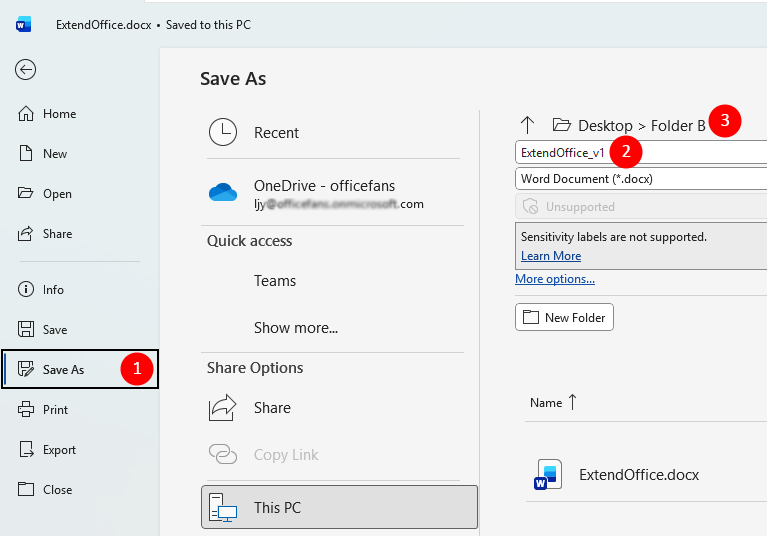
Zodra de back-up is opgeslagen, kunt u verdergaan met het bewerken van het originele document en, indien nodig, later extra back-ups maken.
Voor- en nadelen
Voordelen
- Werkt in alle versies van Word
- Maakt een duidelijk herstelpunt aan
Nadelen
- Onderbreekt uw werkproces
- Creëert meerdere bestanden om te beheren
- Gemakkelijk te vergeten op het juiste moment op te slaan
Tijdelijk back-uppen met één klik via Kutools Snapshot
Als u op zoek bent naar een efficiëntere en naadloze manier om uw document te back-uppen zonder meerdere bestanden op te slaan, biedt Kutools voor Word een krachtige Snapshot-functie. Met één klik legt u de huidige status van uw document vast en kunt u deze op elk moment tijdens uw sessie herstellen. Zo maakt u het beheren van meerdere kopieën overbodig en krijgt u snelle, nauwkeurige herstelpunten direct binnen Word.
Kutools voor Word
Kutools voor Word helpt u alledaagse documenttaken razendsnel uit te voeren met handige tools die direct in Microsoft Word zijn ingebouwd—geen codering, geen complexe installatie.
- AI-schrijven, verbeteren, vertalen en samenvatten
- Batch Zoeken en Vervangen in meerdere documenten
- Word-documenten eenvoudig samenvoegen en splitsen
- Batchconversie tussen Word en PDF
- Klik in het Word-document waarvan u een back-up wilt maken op KUTOOLS PLUS > Snapshot > Maak document snapshot.

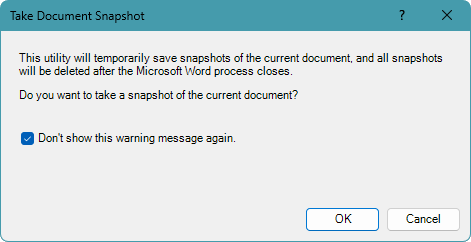
- Wanneer u een waarschuwingsvenster ziet, bevestigt u door op OKte klikken om de snapshot te maken.
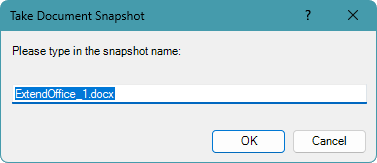
- Voer vervolgens een naam in voor de snapshot in het invoervak en klik op OKom deze op te slaan.
- De snapshot verschijnt onder de Snapshot-keuzelijst met de naam en tijdstempel, zodat u deze tijdens de sessie op elk moment kunt herstellen.
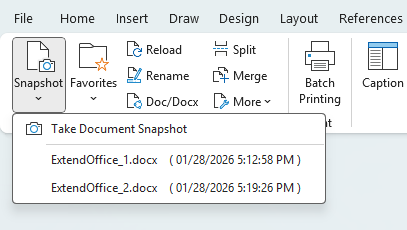
U kunt tijdens uw bewerkingssessie steeds nieuwe snapshots opslaan om verschillende herstelpunten vast te leggen.Om een eerdere versie te herstellen, klikt u eenvoudigweg op de gewenste snapshot in de keuzelijst—en uw document springt direct terug naar die exacte status.
Voor- en nadelen
Voordelen
- Er worden geen extra bestanden gemaakt
- Momentopnamen worden direct gemaakt met één klik
- Meerdere momentopnamen kunnen tijdens een sessie worden gemaakt
- Herstellen gebeurt met slechts één klik — geen bestanden of versies zoeken nodig
Nadelen
- Momentopnamen zijn sessiegebonden en verdwijnen wanneer Word wordt afgesloten
- Vereist Kutools voor Word
Andere veelgebruikte (maar beperkte) tijdelijke oplossingen
Voordat u een methode kiest, is het handig om de sterke en zwakke punten van de ingebouwde functies van Word te kennen. Deze snelle tools zijn in bepaalde situaties praktisch, maar niet betrouwbaar voor volledige documentback-ups of herstel.
Ongedaan maken Ctrl + Z
De functie Ongedaan maken is uitstekend om recente acties ongedaan te maken, zoals tekst verwijderen, opmaak toepassen of kleine wijzigingen aanbrengen. Het heeft echter een beperkte geschiedenis en wordt gereset wanneer u het document sluit. U kunt ook geen specifieke wijziging selectief ongedaan maken zonder alle stappen daarna terug te draaien.
Inhoud elders kopiëren en plakken
Met deze methode kopieert u handmatig delen van uw document naar een ander bestand, een e-mail of een notitie-app voordat u wijzigingen aanbrengt. Hoewel dit eenvoudig en snel is, ontbreekt er structuur en is het gevoelig voor fouten. Opmaak, stijlen en documentstructuur blijven niet behouden, en uw back-ups raken gemakkelijk kwijt of worden per ongeluk overschreven.
Wijzigingen bijhouden
Wijzigingen bijhouden markeert alle bewerkingen, wat ideaal is voor samenwerking en beoordeling. Het werkt echter niet als een echte back-upfunctie: u kunt niet terugkeren naar een specifiek tijdstip, maar alleen elke wijziging afzonderlijk accepteren of weigeren. Perfect voor beoordeling, minder geschikt voor herstel.
Welke back-upmethode past het beste bij u?
| Methode | Best geschikt voor | Beperkingen |
|---|---|---|
| Opslaan als (meerdere kopieën) | Langetermijnback-ups | Bestandsrommel, onderbreking van het werkproces |
| Kutools Momentopname | Snelle herstelpunten | Vereist Kutools voor Word |
| Ongedaan maken | Kleine, recente bewerkingen | Beperkt en tijdelijk |
| Kopiëren & plakken | Snelle handmatige back-up | Gemakkelijk kwijt te raken, niet gestructureerd |
Conclusie
Bij het werken aan Word-documenten hangt de juiste back-upaanpak af van hoe vaak en uitgebreid u bewerkt. Voor incidentele wijzigingen kan het handmatig opslaan van meerdere kopieën via Opslaan als voldoende zijn, ook al onderbreekt dit uw workflow en leidt het tot extra bestanden.
Als u regelmatig experimenteert met inhoud, opmaak of structuur, is een snapshot-gebaseerde aanpak efficiënter. Met de Snapshot-functie in Kutools voor Word legt u met één klik de exacte status van uw document vast en herstelt u deze weer—zonder dat u aparte back-upbestanden hoeft te beheren.
Door de methode te kiezen die het beste aansluit bij uw bewerkingsgewoonten—of u nu kiest voor handmatige back-ups of sessie-interne snapshots—werkt u met meer gemoedsrust, wetende dat uw wijzigingen indien nodig eenvoudig te herstellen zijn.
Ik hoop dat u deze handleiding nuttig vond! Wilt u nog meer Word-tips en praktische oplossingen ontdekken? Klik dan hier om onze complete verzameling Word-handleidingen te bekijken.
Beste Office-productiviteitstools
Kutools voor Word- Verrijk uw Word-ervaring
🤖KUTOOLS AI-functies: AI-assistent / Realtime-assistent / Super Polish (opmaak behouden) / Super Vertalen (opmaak behouden) / AI-redactie / AI-proeflezen...
📘Documentbeheer: Pagina’s splitsen / Documenten samenvoegen / Selectie exporteren in verschillende formaten (PDF, TXT, DOC, HTML...) / Batchconversie naar PDF…
✏Inhoudsbewerking: Batch Zoeken en Vervangen in meerdere bestanden / Alle afbeeldingen herschalen / Rijen en kolommen transponeren in een tabel / Tabel naar tekst converteren...
🧹Moeiteloos opschonen: verwijder extra spaties, sectie-einden, tekstvakken en hyperlinks. Ga voor nog meer verwijderopties naar de groep Verwijderen...
➕Creatieve invoegingen: Voeg duizendtalscheidingstekens, selectievakjes, keuzerondjes, QR-codes, barcodes of meerdere afbeeldingen in. Ontdek meer in de groep Invoegen...
🔍Precieze selecties: Selecteer exact specifieke pagina's, tabellen, vormen en kopalijnen – verbeter je navigatie met nog meer Selecteerselectiefuncties…
⭐Sterverhogingen: Navigeer naar elke locatie / Automatisch herhalende tekst invoegen / Schakelen tussen documentvensters / 11-tools conversie...
🌍Ondersteunt 40+ talen: Gebruik Kutools in uw voorkeurstaal – ondersteunt Engels, Spaans, Duits, Frans, Chinees en meer dan 40 andere talen!

Office Tab -Tabs voor Office, kracht voor u
- Schakel tabbladbewerking en -lezen in voor Word, Excel, PowerPoint, Publisher, Access, Visio en Project.
- Open en maak meerdere documenten aan in nieuwe tabbladen binnen hetzelfde venster, in plaats van in afzonderlijke vensters.
- Verhoogt uw productiviteit met 50 % en bespaart u dagelijks honderden muisklikken!

✨ Kutools for Office – Één installatie, vijf krachtige tools!
Inclusief Office Tab Pro·Kutools voor Excel·Kutools voor Outlook·Kutools voor Word·Kutools for PowerPoint
📦 Ontvang alle 5-tools in één suite | 🔗 Naadloze integratie met Microsoft Office | ⚡ Tijd besparen en verhoog direct uw productiviteit
Beste Office-productiviteitstools
Kutools voor Word- 100+-tools voor Word
- 🤖KUTOOLS AI-functies:AI Assistent/Realtime Assistent/Super Polish/Super Vertalen/AI Redactie/AI Proeflezen
- 📘Documentbeheersing:Pagina's splitsen/Documenten samenvoegen/Batchconversie naar PDF
- ✏Inhoudsbewerking:Batch Zoeken en Vervangen/Alle afbeeldingen herschalen
- 🧹Moeiteloos opschonen:Extra spaties verwijderen/Sectie-einde verwijderen
- ➕Creatieve invoegingen:Duizendtalscheidingstekens invoegen/Selectievakje invoegen/QR-code aanmaken
- 🌍Ondersteunt 40+ talen: Kutools spreekt uw taal – ondersteunt meer dan 40 talen!
Inhoudsopgave
- Maak een back-up van uw Word-documenten
- De functie Opslaan als gebruiken
- Kutools voor Word gebruiken
- Andere tijdelijke oplossingen gebruiken
- Welke back-upmethode past het beste bij u?
- De beste Office-productiviteitstools
Kutools voor Word
Brengt 100+ geavanceerde functies naar Word
- 🧩 Overzicht
- 📥 Gratis downloaden
- 🛒 Nu kopen
- 🎁 60-daagse gratis proefversie beschikbaar