Huidige of specifieke pagina's kopiëren uit een Word-document (volledige handleiding)
Het kopiëren van individuele pagina’s of een reeks pagina’s uit een Word-document is een veelvoorkomende taak bij het bewerken, hergebruiken van inhoud of het samenstellen van fragmenten. Hoewel Microsoft Word geen specifieke ‘Pagina kopiëren’-knop biedt, zijn er diverse efficiënte methodes om dit te doen—of u nu snel één pagina wilt kopiëren met een handige sneltoets of meerdere pagina’s tegelijk op betrouwbare wijze wilt extraheren.
Huidige pagina kopiëren in een Word-document
Specifieke of meerdere pagina's kopiëren in een Word-document
Huidige pagina kopiëren in een Word-document
Wanneer u aan een lang document werkt en alleen de pagina wilt kopiëren die u op dat moment bekijkt, zijn deze twee methoden ideaal.
Methode 1: Huidige pagina kopiëren met behulp van de sneltoets
- Plaats de cursor aan het begin van de pagina die u wilt kopiëren.
- Klik en sleep de muis omlaag om alle inhoud op die pagina te selecteren.
- Laat de muisknop los onderaan de pagina zodra je alles hebt geselecteerd.
- Druk op Ctrl + C op uw toetsenbord om de geselecteerde inhoud te kopiëren.
- Druk vervolgens op Ctrl + V om de gekopieerde inhoud overal te plakken.
- Werkt in alle versies van Microsoft Word
- Snel voor incidenteel kopiëren van één pagina
- Handmatige selectie kan onnauwkeurig zijn
- Inhoud bovenaan of onderaan de pagina wordt gemakkelijk overgeslagen
- Kan per ongeluk inhoud van de Volgende pagina meenemen
- Minder efficiënt bij complexe lay-outs met tabellen of afbeeldingen
Methode 2: Huidige pagina kopiëren met behulp van Kutools voor Word (snel en nauwkeurig)
Kutools voor Word biedt een handige éénklikopdracht waarmee u de huidige pagina direct kopieert – zonder dat u handmatig inhoud hoeft te selecteren of zich zorgen hoeft te maken over ontbrekende tekst, afbeeldingen of opmaak.
- Klik ergens op de pagina die u wilt kopiëren.
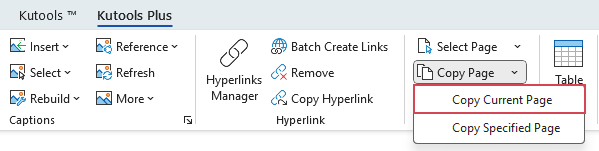
- Klik vervolgens op KUTOOLS PLUS>Pagina kopiëren>Huidige pagina kopiëren, zie schermafbeelding:
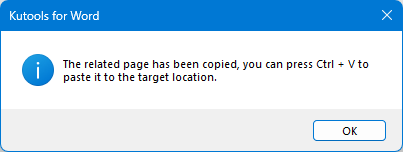
- Er verschijnt een meldingsvenster dat bevestigt dat de huidige pagina is gekopieerd. U kunt vervolgens Ctrl + V drukken om de inhoud overal te plakken waar u deze nodig hebt.
De huidige pagina wordt schoon en exact gekopieerd—zonder extra inhoud, zonder giswerk.
- Eénklikbediening zonder handmatige selectie
- Kopieert de volledige huidige pagina nauwkeurig
- Behoud opmaak, afbeeldingen en tabellen
- Ideaal voor frequente of herhalende taken
Kopieer de huidige pagina direct en verhoog uw productiviteit met krachtige Word-hulpmiddelen.
Specifieke of meerdere pagina's kopiëren in een Word-document
Wanneer u een aaneengesloten bereik (zoals pagina’s 5 tot 10) of specifieke niet-aaneengesloten pagina’s wilt extraheren, zorgen de volgende methoden ervoor dat elke regel tekst, elke afbeelding en elk opmaakdetail nauwkeurig wordt vastgelegd—zonder weglatingen of ongewenste inhoud.
Methode 1: Een aaneengesloten reeks pagina's kopiëren met behulp van de functie Ga naar
De functie Ga naar is de meest efficiënte ingebouwde methode om in Word een groot blok pagina’s te selecteren, zodat u exact het gewenste paginabereik kunt richten – zonder handmatig te scrollen of het risico te lopen op onnauwkeurige selectie.
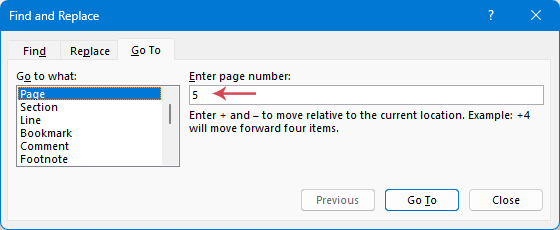
- Druk op Ctrl + G om het dialoogvenster Zoeken en Vervangen te openen. Ga naar het tabblad Ga naar, typ het paginanummer van de eerste pagina die u wilt kopiëren (bijv. 5) en druk op Enter. Uw cursor staat nu perfect bovenaan die pagina.
- Sluit het dialoogvenster en druk op F8. Hiermee wordt uw cursor vastgezet, zodat Word weet dat alles vanaf dit punt geselecteerd moet worden.
- Druk opnieuw op Ctrl + G. Typ, om er zeker van te zijn dat u de volledige laatste pagina selecteert, het paginanummer direct na uw bereik (bijvoorbeeld: als u tot en met pagina 10 wilt selecteren, typ dan 11). Druk op Enter, waarna Word onmiddellijk elk teken, elke afbeelding en elke tabel tussen die twee punten markeert.
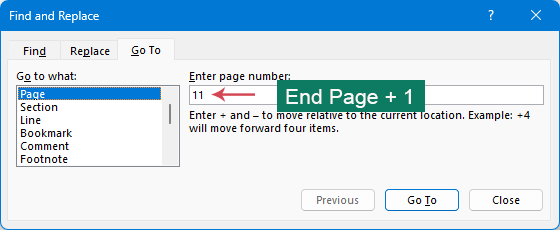
- Sluit vervolgens het dialoogvenster en druk op Ctrl + C om de inhoud binnen de pagina's te kopiëren.
- Druk ten slotte op Ctrl + V om de inhoud overal te plakken waar u deze nodig hebt.
- Druk, zodra u klaar bent, op Esc om de uitbreidmodus af te sluiten.
- Ingebouwde Word-functie
- Nauwkeuriger dan handmatige muisselectie
- Geschikt voor het kopiëren van aaneengesloten paginareeksen
- Verwerkt de Laatste Pagina in sommige gevallen niet betrouwbaar
- Vereist extra stappen voor precieze controle
Methode 2: Een aaneengesloten reeks pagina's kopiëren met behulp van VBA-code
Voor gebruikers die regelmatig specifieke secties uit enorme documenten moeten extraheren, is een VBA-macro de ultieme tijdbesparing. In plaats van handmatig door honderden pagina’s te bladeren, laat deze geautomatiseerde oplossing u toe een exact bereik te kopiëren door simpelweg de begin- en eindpaginanummers in te voeren – voor een perfecte, foutloze selectie, elke keer opnieuw.
- Houd Alt + F11 ingedrukt om het venster Microsoft Visual Basic for Applications te openen.
- Klik op Invoegen>Module, en plak de volgende VBA-code in het modulevenster:
Sub CopyPages_BySingleRangeInput()
    Dim PageInput As String
    Dim StartPage As Long
    Dim EndPage As Long
    Dim TotalPages As Long
    Dim Parts() As String
    Dim StartRange As Range
    Dim EndRange As Range
    Dim CopyRange As Range
    TotalPages = ActiveDocument.ComputeStatistics(wdStatisticPages)
    PageInput = InputBox( _
        "Enter page range (for example: 2-5 or 3)." & vbCrLf & _
        "Total pages: " & TotalPages, _
        "Copy Pages")

    If Trim(PageInput) = "" Then Exit Sub
    If InStr(PageInput, "-") > 0 Then
        Parts = Split(PageInput, "-")
        If UBound(Parts) <> 1 Or _
           Not IsNumeric(Trim(Parts(0))) Or _
           Not IsNumeric(Trim(Parts(1))) Then
            MsgBox "Invalid format. Use: 2-5 or 3", vbCritical
            Exit Sub
        End If
        StartPage = CLng(Trim(Parts(0)))
        EndPage = CLng(Trim(Parts(1)))
    Else
        If Not IsNumeric(PageInput) Then
            MsgBox "Invalid page number.", vbCritical
            Exit Sub
        End If
        StartPage = CLng(PageInput)
        EndPage = StartPage
    End If
    If StartPage < 1 Or EndPage < StartPage Or EndPage > TotalPages Then
        MsgBox "Page range is out of bounds.", vbCritical
        Exit Sub
    End If
    Set StartRange = ActiveDocument.GoTo( _
        What:=wdGoToPage, _
        Which:=wdGoToAbsolute, _
        Count:=StartPage)
    If EndPage >= TotalPages Then
        Set EndRange = ActiveDocument.Content
        EndRange.Collapse wdCollapseEnd
    Else
        Set EndRange = ActiveDocument.GoTo( _
            What:=wdGoToPage, _
            Which:=wdGoToAbsolute, _
            Count:=EndPage + 1)
    End If
    Set CopyRange = ActiveDocument.Range(StartRange.Start, EndRange.Start)
    CopyRange.Copy

    MsgBox "Pages " & StartPage & " to " & EndPage & _
           " have been copied to the clipboard.", vbInformation
End Sub
- Druk op F5 om de code uit te voeren. Er verschijnt een meldingsvenster waarin u het paginabereik of een specifieke pagina kunt invoeren die u wilt kopiëren. Zie schermafbeelding:
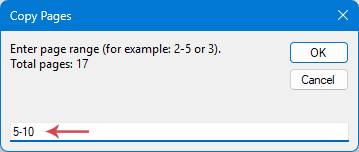
- Klik op de knop OK. Er verschijnt een dialoogvenster waarin wordt bevestigd dat de geselecteerde pagina’s naar het klembord zijn gekopieerd. Klik op OK om te sluiten.
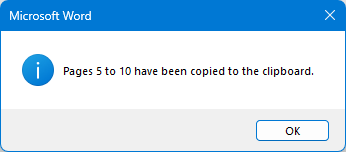
- U kunt nu op Ctrl + V drukken om de gekopieerde inhoud overal te plakken waar u deze nodig hebt.
Methode 3: Specifieke of aaneengesloten reeks pagina's kopiëren met behulp van Kutools voor Word
Kutools voor Word maakt het eenvoudig om pagina’s te kopiëren—of u nu een aaneengesloten reeks of specifieke pagina’s uit een document nodig hebt. In plaats van handmatig te selecteren of VBA-code te gebruiken, biedt Kutools een intuïtieve interface waarmee u paginabereiken of individuele pagina’s nauwkeurig kunt opgeven en in slechts enkele klikken kopieert.
- Ga naar het tabblad KUTOOLS PLUS, en klik vervolgens op Pagina kopiëren>Opgegeven pagina kopiëren, zie schermafbeelding:
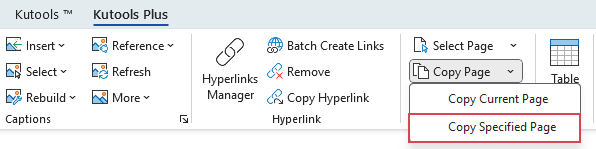
- Voer in het dialoogvenster het paginanummer (bijv. 10) of het aaneengesloten paginabereik (bijv. 10-15) in dat u wilt kopiëren.
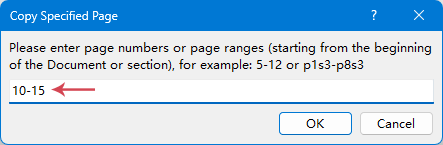
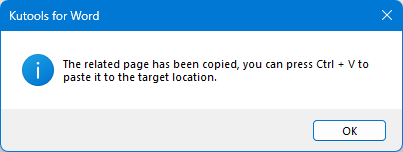
- Klik op OK. Er verschijnt een meldingsvenster waarin wordt bevestigd dat de specifieke pagina’s zijn gekopieerd. Daarna kunt u overal waar u de inhoud nodig hebt, Ctrl + V drukken om deze te plakken.
- Eenvoudige interface met invoerveld voor paginabereik
- Geen risico op ontbrekende inhoud of opmaak
- Snel en betrouwbaar voor lange of complexe documenten
Breid Word uit met krachtige tools om pagina’s te kopiëren, taken te automatiseren en nog efficiënter te werken.
Conclusie
Het kopiëren van pagina’s in Word varieert van eenvoudig tot complex, afhankelijk van uw specifieke behoeften. Voor basisactiviteiten volstaan sneltoetsen en ingebouwde functies, terwijl VBA krachtige automatisering biedt voor gevorderde gebruikers. Maar als u regelmatig volledige pagina’s moet kopiëren—zeker meerdere of niet-aaneengesloten pagina’s—is Kutools voor Word de meest efficiënte, nauwkeurige en gebruiksvriendelijke oplossing. De juiste methode kiezen bespaart tijd, vermindert fouten en maakt het werken met Word-documenten aanzienlijk productiever.
Beste Office-productiviteitstools
Kutools voor Word – Verrijk uw Word-ervaring met meer dan 100 opmerkelijke functies!
🤖KUTOOLS AI-functies: AI-assistent / Realtime-assistent / Super Polish (behoud opmaak) / Super Vertalen (behoud opmaak) / AI-redactie / AI-proeflezen...
📘Documentbeheersing: Pagina's splitsen, documenten samenvoegen, selectie exporteren in verschillende formaten (PDF, TXT, DOC, HTML...) en batchconverteren naar PDF…
✏Inhoudsbewerking: Batch Zoeken en Vervangen in meerdere bestanden / Alle afbeeldingen herschalen / Tabel transponeren: rijen en kolommen omwisselen / Tabel naar tekst converteren...
🧹Moeiteloos opschonen: Verwijder extra spaties, sectie-einden, tekstvakken en hyperlinks. Ga voor nog meer verwijderopties naar de groep Verwijderen...
➕Creatieve invoegingen: Voeg duizendtalscheidingstekens, selectievakjes, keuzerondjes, QR-codes, barcodes of meerdere afbeeldingen in. Ontdek meer in de groep Invoegen…
🔍Precisie-selecties: Selecteer exact specifieke pagina's, tabellen, vormen en kopregels. Verbeter uw navigatie met nog meer functies in de groep ...Selecteren
⭐Sterverrijkingen: Navigeer naar elke locatie / Voeg automatisch repetitieve tekst in / Schakel tussen documentvensters / 11 conversietools conversie-...
🌍Ondersteunt 40+ talen: Gebruik Kutools in uw voorkeurstaal – ondersteunt Engels, Spaans, Duits, Frans, Chinees en meer dan 40 andere talen!

Office Tab– Brengt een getabde interface naar Office en maakt uw werk veel eenvoudiger
- Schakel getabde bewerking en lezing in Word, Excel, PowerPoint, Publisher, Access, Visio en Project in.
- Open en maak meerdere documenten aan in nieuwe tabbladen van hetzelfde venster, in plaats van in nieuwe vensters.
- Verhoogt uw productiviteit met 50 % en bespaart u elke dag honderden muisklikken!
✨ Kutools for Office – Één installatie, vijf krachtige tools!
Bevat Office Tab Pro·Kutools voor Excel·Kutools voor Outlook·Kutools voor Word·Kutools for PowerPoint
📦 Alle 5 tools in één pakket | 🔗 Naadloze integratie met Microsoft Office | ⚡ Tijd besparen en direct productiviteit verhogen
Beste Office-productiviteitstools
Kutools voor Word– 100+ tools voor Word
- 🤖KUTOOLS AI-functies:AI Assistent/Realtime Assistent/Super Polish/Super Vertalen/AI Redactie/AI Proeflezen
- 📘Documentbeheersing:Pagina's splitsen/Documenten samenvoegen/Batchconverteren naar PDF
- ✏Inhoudsbewerking:Batch Zoeken en Vervangen/Alle afbeeldingen herschalen
- 🧹Moeiteloos opschonen:Extra spaties verwijderen/Sectie-einde verwijderen
- ➕Creatieve invoegingen:Duizendtalscheidingstekens invoegen/Selectievakje invoegen/QR-code maken
- 🌍Ondersteunt 40+ talen: Kutools spreekt uw taal – ondersteunt meer dan 40 talen!
Inhoudsopgave
- Huidige pagina kopiëren in een Word-document
- Met behulp van sneltoets
- Met behulp van Kutools voor Word
- Specifieke of meerdere pagina's kopiëren in een Word-document
- Met behulp van de functie Ga naar
- Met behulp van VBA-code
- Met behulp van Kutools voor Word
- Conclusie
- De beste Office-productiviteitstools
Kutools voor Word
Brengt geavanceerde functies van 100+ naar Word
- ⬇️ Gratis downloaden
- 🛒 Nu kopen
- 📘 Functietutorials
- 🎁 60-dagen gratis proefversie