Hoe u Achtergrondkleur in Word wijzigt (zonder uw ogen te belasten)
Langdurig staren naar een felwit document kan al snel leiden tot oogvermoeidheid, vermoeidheid en hoofdpijn. Goed nieuws: Microsoft Word biedt een eenvoudige, ingebouwde optie om de pagina-achtergrondkleur aan te passen. En als u veel in Word werkt, kunt u nog een stap verder gaan met de Comfortmodus in Kutools voor Word voor een professionelere én oogvriendelijkere werkplek. Deze handleiding leidt u stap voor stap door beide methoden, zodat u de optie kunt kiezen die het beste aansluit bij uw werkwijze.

💡 Snel navigeren:
- Voeg Achtergrondkleur toe of wijzig deze in Word
- Verwijder of herstel Achtergrondkleur
- FAQ: Afdrukken, donkere modus en delen
Voeg Achtergrondkleur toe of wijzig deze in Word
U kunt de achtergrond op twee manieren wijzigen, afhankelijk van uw behoeften:
- Paginakleur (ingebouwd): Stel een achtergrondkleur in die alleen in het huidige document wordt opgeslagen.
- Comfortmodus in Kutools voor Word: Pas oogvriendelijke achtergronden toe met voorinstellingen en aangepaste kleuren die u met één klik snel op meerdere documenten kunt toepassen.

Office Tab
Tabbladnavigatie voor Word, Excel, PowerPoint en meer – net als in een webbrowser, met vloeiend schakelen tussen documenten in één venster.
Methode 1 – Gebruik de ingebouwde Paginakleur van Word
Gebruik Paginakleur wanneer u een specifiek document wilt opmaken, zoals trainingsmaterialen, werkbladen of eenvoudige gekleurde pagina’s.
- Open uw document in Word.
- Ga naar het tabblad Ontwerp op het lint, en klik vervolgens op Paginakleur in de groep Pagina-achtergrond.

- Selecteer een kleur uit het palet of klik op Meer kleuren om een aangepaste kleur te definiëren.
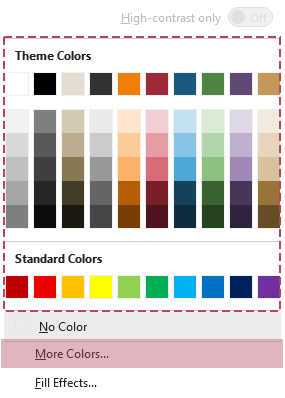
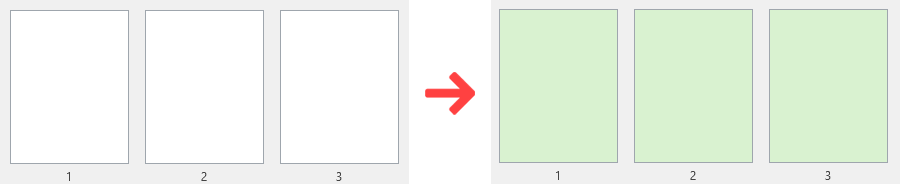
- Resultaat: De geselecteerde kleur wordt toegepast op de achtergrond van alle pagina’s in het huidige document en wordt samen met het bestand opgeslagen.
📌 Let op:
- Beperkte flexibiliteit: De achtergrondkleur wordt alleen op dit document toegepast en samen met het bestand opgeslagen. Wanneer u een ander document opent, moet u de paginakleur opnieuw instellen.
- Afdrukken: Standaard drukt Word geen achtergrondkleur af. Om de achtergrondkleur wél af te drukken, schakelt u Bestand > Opties > Weergave > Achtergrondkleur en afbeeldingen afdrukken in. Dit verbruikt meer inkt of toner.
- Delen: De achtergrondkleur wordt opgeslagen met het bestand, dus ontvangers zien deze mogelijk zodra ze uw document openen (afhankelijk van hun instellingen).
Methode 2 – Gebruik Comfortmodus in Kutools voor Word
Als u dagelijks in Word werkt, wordt het steeds opnieuw veranderen van de paginakleur in elk document al snel vervelend. De Comfortmodus in Kutools voor Word lost dit probleem op: met kant-en-klare en aangepaste comfortthema’s die u met één klik toepast, hergebruikt of uitschakelt.
Na het downloaden en installeren van Kutools voor Wordvanaf de officiële website, doet u het volgende:
- Open uw document in Word. Ga naar het tabblad Kutools op het lint en klik op Comfortmodus. Er wordt direct een zachtere standaardachtergrond toegepast.

- Zodra Comfortmodus is ingeschakeld, klikt u op de ⌄ pijl-omlaag naast de knop Comfortmodus. Gebruik in het verschijnende menu de beschikbare opties:
- Kies één van de drie ingebouwde oogcomfortthema’s om direct toe te passen.
- Of klik op Aangepaste kleur 1, 2 of 3 om een aangepaste achtergrondkleur in te stellen en op te slaan voor snel hergebruik. Selecteer vervolgens een opgeslagen kleur om deze direct toe te passen.
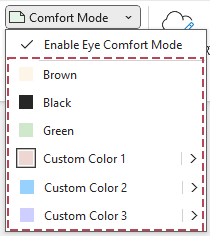
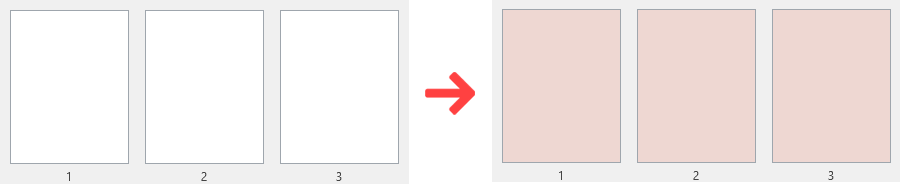
- Resultaat: De geselecteerde kleur wordt toegepast op alle pagina’s in uw geopende documenten en automatisch gebruikt voor toekomstige documenten.
✨ Belangrijkste voordelen van Comfortmodus:
- Schakelen met één klik: Schakel de comfortachtergrond in of uit vanaf het Kutools-tabblad, zonder telkens handmatig kleuren te hoeven kiezen.
- Eén keer instellen, overal hergebruiken: In plaats van elk bestand opnieuw in te richten met Paginakleur, behoudt u overal een vertrouwde, oogvriendelijke werkplek.
- Ingebouwde comfortthema’s: Gebruik zorgvuldig geselecteerde, zachte thema’s die reflectie en oogvermoeidheid verminderen tijdens lange sessies.
- Herbruikbare aangepaste kleuren: Sla uw favoriete achtergronden op — voor overdag, ’s nachts of verschillende beeldschermen — en pas ze direct opnieuw toe in andere documenten.
- Voor intensieve Word-gebruikers: Ideaal voor schrijvers, redacteuren, juristen, studenten en kantoormedewerkers die urenlang in Word werken.
Opmerkingen:
- De volgende keer dat u Comfortmodus inschakelt, past u uw eerder gebruikte comfortthema met één klik toe.
- Klik opnieuw op Comfortmodus om terug te keren naar de standaard witte achtergrond.
📌 Let op:
- Soepel inschakelen: De comfortmodus start niet als Paginakleur is ingesteld. Kies Ontwerp > Paginakleur > Geen kleur en probeer het opnieuw.
- Afdrukken: Als Achtergrondkleur en afbeeldingen afdrukken is ingeschakeld, wordt de comfortachtergrond mogelijk ook afgedrukt. Laat deze optie uitgeschakeld, tenzij u expres gekleurde pagina’s wilt afdrukken.
- Delen: Schakel de Comfortmodus uit bij formeel delen, zodat ontvangers een standaardachtergrond zien. Schakel hem daarna weer in voor uw eigen bewerkingen.
Best practices: welke methode kiest u?
- Gebruik Paginakleur als:
- U hoeft de achtergrond alleen aan te passen voor één specifiek document.
- U wilt een snelle, ingebouwde optie en heeft geen bezwaar om de kleur handmatig in te stellen voor elk document.
- Gebruik Comfortmodus in Kutools voor Word als:
- U werkt dagelijks vele uren in Word en hecht veel waarde aan langdurig oogcomfort.
- U wilt herbruikbare, oogvriendelijke thema’s en aangepaste kleuren die u met één klik op meerdere documenten kunt toepassen.
- U wilt de comfortachtergrond tijdens het werken eenvoudig inschakelen en bij delen of afdrukken weer uitschakelen, zonder het document telkens opnieuw hoeven in te richten.
Kort samengevat: gebruik Paginakleur voor eenvoudige, eenmalige ontwerpen en Comfortmodus als uw dagelijkse, flexibele oplossing voor comfortabel lezen en bewerken.
- Snelle paginahulpmiddelen: Verwijder, kopieer of selecteer de huidige pagina of opgegeven pagina’s in slechts één stap.
- Schoon lay-outs snel op: Verwijder lege pagina’s en los veelvoorkomende opmaakproblemen op—zonder handmatig te zoeken.
- Symbolen / emojis invoegen: Voeg in een handomdraai symbolen, pictogrammen en emojis toe met de intuïtieve ingebouwde selector.
- PDF- en Word-conversie: Converteer in bulk tussen PDF en Word zonder de lay-out aan te tasten.
- AI in Word: Schrijf, herschrijf, vat samen en vertaal inhoud direct in Word — zonder van app te wisselen.
- Realtime AI Proeflezen: Detecteer automatisch grammaticale fouten, leestekengebruik en stijlafwijkingen terwijl je typt, en accepteer of negeer suggesties met één klik.
Verwijder of reset Achtergrondkleur
❗ Belangrijk: Verwijder de achtergrond op dezelfde manier als waarmee u deze hebt toegevoegd.
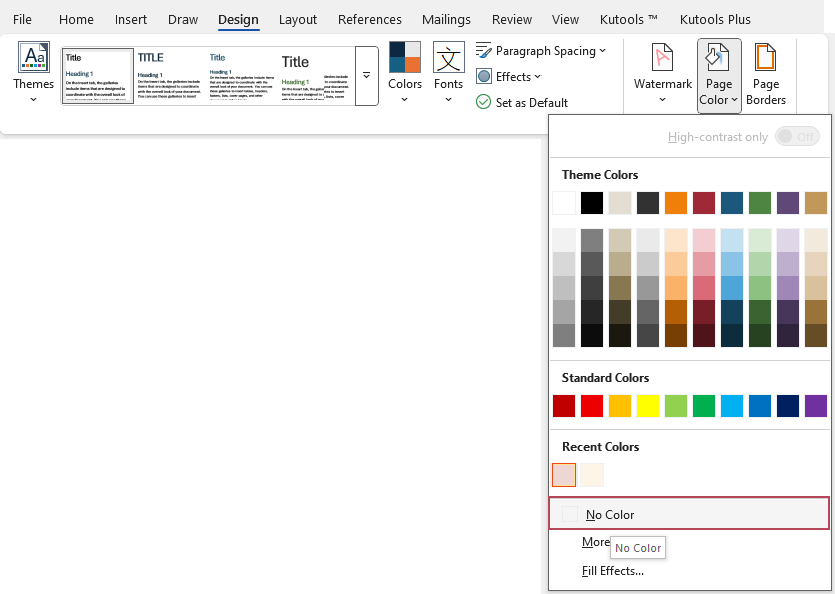
- Als u Paginakleur hebt gebruikt, stelt u Ontwerp > Paginakleur > Geen kleur in.
- Als u de Comfortmodus (Kutools) hebt gebruikt, schakelt u de Comfortmodus uit.
Optie 1 – Verwijder paginakleur
- Ga naar het tabblad Ontwerp.
- Klik op Paginakleur.
- Selecteer Geen kleur om de standaard witte achtergrond te herstellen.
Optie 2 – Schakel Comfortmodus uit
- Ga naar het tabblad Kutools.
- Klik op Comfortmodus om deze uit te schakelen. Uw document keert terug naar de normale achtergrond.
FAQ: Afdrukken, donkere modus en delen
Wordt mijn Achtergrondkleur afgedrukt?
Is dit hetzelfde als de donkere modus van Word?
Zien anderen mijn Achtergrondkleur?
Is het aanpassen van de Achtergrondkleur voldoende om mijn ogen te beschermen?
Waarom kan ik Comfortmodus niet inschakelen?
Beste kantoorproductiviteitstools
Kutools voor Word – Verrijk uw Word-ervaring met meer dan 100 opmerkelijke functies!
🤖KUTOOLS AI-functies: AI-assistent / Realtime-assistent / Super Polish (opmaak behouden) / Super Vertalen (opmaak behouden) / AI-redactie / AI-proeflezen...
📘Documentbeheer: Pagina's splitsen, documenten samenvoegen, selectie exporteren in diverse formaten (PDF/TXT/DOC/HTML…), batchconversie naar PDF…
✏Inhoudsbewerking: Batch Zoeken en Vervangen in meerdere bestanden / Alle afbeeldingen herschalen / Tabel transponeren: rijen en kolommen omwisselen / Tabel naar tekst converteren...
🧹Moeiteloos opschonen: Veeg overbodige spaties, sectie-einden, tekstvakken en hyperlinks weg. Ga voor nog meer verwijderopties naar de Verwijderen-groep...
➕Creatieve invoegingen: Voeg duizendtalscheidingstekens, selectievakjes, keuzerondjes, QR-codes, streepjescodes en meerdere afbeeldingen in. Ontdek meer in de Invoegen-groep...
🔍Precieze selecties: Selecteer nauwkeurig specifieke pagina's, tabellen, vormen en kopteksten. Verbeter je navigatie met de meer-functies Selecteren…
⭐Sterverhogingen: Navigeer naar elke locatie / Automatisch herhalende tekst invoegen / Schakelen tussen documentvensters / 11 conversietools Conversie...
🌍Ondersteunt 40+ talen: Gebruik Kutools in uw voorkeurstaal – ondersteunt Engels, Spaans, Duits, Frans, Chinees en meer dan 40 andere talen!

Office Tab– Brengt een tabbladinterface naar Office en maakt uw werk veel eenvoudiger
- Schakel tabbladbewerking en -lezen in in Word, Excel, PowerPoint, Publisher, Access, Visio en Project.
- Open en maak meerdere documenten aan in nieuwe tabbladen van hetzelfde venster, in plaats van in nieuwe vensters.
- Verhoog uw productiviteit met 50 % en bespaar dagelijks honderden muisklikken!
✨ Kutools for Office – Één installatie, vijf krachtige tools!
Bevat Office Tab Pro·Kutools voor Excel·Kutools voor Outlook·Kutools voor Word·Kutools for PowerPoint
📦 Ontvang alle 5 tools in één pakket | 🔗 Naadloze integratie met Microsoft Office | ⚡ Tijd besparen en verhoog direct uw productiviteit
Beste kantoorproductiviteitstools
Kutools voor Word– 100+ Tools voor Word
- 🤖KUTOOLS AI-functies:AI Assistent/Realtime Assistent/Super Polish/Super Vertalen/AI Redactie/AI Proeflezen
- 📘Documentbeheersing:Pagina's splitsen/Documenten samenvoegen/Batchconversie naar PDF
- ✏Inhoudsbewerking:Batch Zoeken en Vervangen/Alle afbeeldingen herschalen
- 🧹Moeiteloos opschonen:Overbodige spaties verwijderen/Sectie-einde verwijderen
- ➕Creatieve invoegingen:Duizendtalscheidingstekens invoegen/Selectievakje invoegen/QR-code maken
- 🌍Ondersteunt 40+ talen: Kutools spreekt uw taal – met ondersteuning voor meer dan 40 talen!