Ga verder waar u in Word was gebleven: Lezen Hervatten eenvoudig
Bij het werken met lange Word-documenten — zoals contracten, onderzoeksartikelen, rapporten of boeken — raakt u uw plek al gauw kwijt. Tientallen pagina’s terugscrollen om uw laatste leespositie te vinden kost kostbare tijd en verstoort uw workflow. Gelukkig helpt de functie „Lezen Hervatten” in Microsoft Word u precies daar verder te gaan waar u was gebleven.
Maar wat als de ingebouwde functie onbetrouwbaar is of helemaal niet verschijnt? Dan is Kutools voor Word uw oplossing: met de verbeterde Lezen Hervatten-tool die automatisch werkt zodra u een document opent — zonder klikken of sneltoetsen.
In deze handleiding behandelen we:
- Gebruik het ingebouwde „Lezen Hervatten”-pictogram
- Gebruik de sneltoets: Shift + F5
- Beperkingen van het standaardgedrag van Word
Waarom „Ga verder waar u was gebleven” belangrijk is

Office Tab
Tabbladnavigatie voor Word, Excel, PowerPoint en meer – net als in een webbrowser, met vloeiend schakelen tussen documenten in één venster.
Of u nu een juridisch document van meerdere pagina’s bewerkt of een lang manuscript leest: precies weten waar u de vorige keer bent gestopt, zorgt voor een efficiëntere workflow. Zonder deze functie moeten gebruikers vaak vertrouwen op hun geheugen of tijdelijke bladwijzers plaatsen – een foutgevoelige en onhandige oplossing.
„Ga verder waar u was gebleven” zorgt ervoor dat u bij het opnieuw openen van een Word-document direct terugkeert naar uw vorige plek — een echte tijdbesparing, vooral bij langdurige en niet-lineaire bewerkingstaken.
Handmatig Lezen Hervatten in Word
Microsoft Word biedt twee handmatige methoden om terug te keren naar uw vorige positie in een document: het Lezen Hervatten-pictogram en de sneltoets Shift + F5. Hoewel handig, vereisen deze methoden gebruikersinteractie en zijn ze niet altijd zichtbaar of consistent.
Gebruik het ingebouwde „Lezen Hervatten”-pictogram
Wanneer u een document opnieuw opent in Word (Microsoft 365, Word 2016 of nieuwer), ziet u mogelijk een kleine melding aan de rechterkant van het document met de tekst:
Welkom terug! Ga direct verder waar u was gebleven.

Deze klikbare melding verschijnt kort en brengt u direct naar uw laatste bewerkings- of leeslocatie.
Stappen:
- Open een document waaraan u eerder heeft gewerkt.
- Er verschijnt een melding aan de rechterkant van het scherm met de tekst: „Ga verder waar u bent gebleven”.
- Klik op die melding.
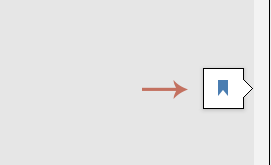
Word scrolt vervolgens direct naar uw laatste bewerkings- of leespositie.
Gebruik de sneltoets: Shift + F5
Als de hervattingsmelding niet verschijnt, springt u in Word met een handige sneltoets direct terug naar uw meest recente bewerkings- of leeslocatie.
Sneltoets:
- Druk op Shift+F5 nadat u een document hebt geopend.
- Word brengt u direct naar de plek waar u de vorige keer was gebleven met bewerken of lezen.
Dit werkt zelfs als de melding ‘Ga verder waar u was gebleven’ niet wordt weergegeven.
Beperkingen van het standaardgedrag van Word
Hoewel nuttig, hebben de standaard Lezen Hervatten-tools van Word verschillende beperkingen:
- ❌Geen echte automatische sprongU moet altijd op de melding klikken of een sneltoets gebruiken — er is geen volledig automatische hervattingservaring.
- ❌Melding is onbetrouwbaarDe „Welkom terug”-melding verschijnt niet altijd en kan worden onderdrukt:
- Nadat u het bestand hebt opgeslagen onder een nieuwe naam.
- Als u het bestand op een ander apparaat hebt geopend.
- Als Word vastloopt of automatisch opslaan mislukt.
- ❌Werkt niet tussen kopieënAls u het bestand naar uzelf e-mailt of naar een andere map verplaatst, gaat de opgeslagen leespositie verloren.
Automatisch Lezen Hervatten met Kutools voor Word
Kutools voor Word verbetert uw leeservaring door automatisch de ingebouwde functie „Ga verder waar u was gebleven” van Word in te schakelen. Zodra deze is geactiveerd, brengt Kutools u bij elk opnieuw openen van een document direct naar uw laatste leespositie — zonder dat u handmatig hoeft te klikken of sneltoetsen moet gebruiken.
Hoe u de Lezen Hervatten-functie van Kutools gebruikt
Na het downloaden en installeren van Kutools voor Word.
- Open een willekeurig Word-document.
- Ga naar het tabblad Kutoolsin het Lint en klik op Lezen Hervattenom deze functie in te schakelen.

Vanaf nu volgt Kutools automatisch uw leespositie.
De volgende keer dat u hetzelfde document opent, scrolt het automatisch naar de plek waar u was gebleven — zonder dat u iets hoeft te klikken of in te drukken.
Probeer Kutools voor Word vandaag nog en breng echte continuïteit in uw Word-werkstroom.
Conclusie
De functie ‘Ga verder waar u was gebleven’ in Word bespaart veel tijd — maar alleen als deze daadwerkelijk werkt. De ingebouwde tools van Word zijn handig, maar helaas inconsistent en vereisen vaak handmatige stappen.
Als u een betrouwbaardere, automatische en leesgerichte oplossing nodig heeft, is de Lezen Hervatten-functie van Kutools voor Word de ideale upgrade. Zonder enige klik of sneltoets zorgt deze ervoor dat u altijd precies terugkeert naar waar u was gebleven — ongeacht de lengte van uw document.
Beste kantoorproductiviteitstools
Kutools voor Word – Verrijk uw Word-ervaring met meer dan 100 opmerkelijke functies!
🤖KUTOOLS AI-functies: AI-assistent / Realtime-assistent / Super Polish (opmaak behouden) / Super Vertalen (opmaak behouden) / AI-redactie / AI-proeflezen...
📘Documentbeheer: Pagina's splitsen, documenten samenvoegen, selectie exporteren in diverse formaten (PDF/TXT/DOC/HTML…), batchconversie naar PDF…
✏Inhoudsbewerking: Batch Zoeken en Vervangen in meerdere bestanden / Alle afbeeldingen herschalen / Tabel transponeren: rijen en kolommen omwisselen / Tabel naar tekst converteren...
🧹Moeiteloos opschonen: Veeg overbodige spaties, sectie-einden, tekstvakken en hyperlinks weg. Ga voor nog meer verwijderopties naar de Verwijderen-groep...
➕Creatieve invoegingen: Voeg duizendtalscheidingstekens, selectievakjes, keuzerondjes, QR-codes, streepjescodes en meerdere afbeeldingen in. Ontdek meer in de Invoegen-groep...
🔍Precieze selecties: Selecteer nauwkeurig specifieke pagina's, tabellen, vormen en kopteksten. Verbeter je navigatie met de meer-functies Selecteren…
⭐Sterverhogingen: Navigeer naar elke locatie / Automatisch herhalende tekst invoegen / Schakelen tussen documentvensters / 11 conversietools Conversie...
🌍Ondersteunt 40+ talen: Gebruik Kutools in uw voorkeurstaal – ondersteunt Engels, Spaans, Duits, Frans, Chinees en meer dan 40 andere talen!

Office Tab– Brengt een tabbladinterface naar Office en maakt uw werk veel eenvoudiger
- Schakel tabbladbewerking en -lezen in in Word, Excel, PowerPoint, Publisher, Access, Visio en Project.
- Open en maak meerdere documenten aan in nieuwe tabbladen van hetzelfde venster, in plaats van in nieuwe vensters.
- Verhoog uw productiviteit met 50 % en bespaar dagelijks honderden muisklikken!
✨ Kutools for Office – Één installatie, vijf krachtige tools!
Bevat Office Tab Pro·Kutools voor Excel·Kutools voor Outlook·Kutools voor Word·Kutools for PowerPoint
📦 Ontvang alle 5 tools in één pakket | 🔗 Naadloze integratie met Microsoft Office | ⚡ Tijd besparen en verhoog direct uw productiviteit
Beste kantoorproductiviteitstools
Kutools voor Word– 100+ Tools voor Word
- 🤖KUTOOLS AI-functies:AI Assistent/Realtime Assistent/Super Polish/Super Vertalen/AI Redactie/AI Proeflezen
- 📘Documentbeheersing:Pagina's splitsen/Documenten samenvoegen/Batchconversie naar PDF
- ✏Inhoudsbewerking:Batch Zoeken en Vervangen/Alle afbeeldingen herschalen
- 🧹Moeiteloos opschonen:Overbodige spaties verwijderen/Sectie-einde verwijderen
- ➕Creatieve invoegingen:Duizendtalscheidingstekens invoegen/Selectievakje invoegen/QR-code maken
- 🌍Ondersteunt 40+ talen: Kutools spreekt uw taal – met ondersteuning voor meer dan 40 talen!