De ultieme gids voor het invoeren van symbolen en speciale tekens in Word
Bij het maken van documenten in Microsoft Word voegt u vaak symbolen, speciale tekens of zelfs emoji’s toe — van het ©-copyright- en €-euroteken tot wiskundige notaties zoals ≤ en ≠, en zelfs 😊 smiley’s. Deze elementen verbeteren de leesbaarheid, benadrukken belangrijke inhoud en versterken de algehele presentatie van uw document. Gelukkig biedt Word meerdere eenvoudige manieren om ze snel en vlot in te voegen. In deze gids leggen we alle beste methoden stap voor stap uit.

🔹 Methode 1: Symbolen invoegen via het tabblad Lint
De eenvoudigste en meest beginner-vriendelijke manier om symbolen in Word in te voegen, is via het ingebouwde tabblad Invoegen. Zo bladert u razendsnel door diverse symbolen, speciale tekens of wiskundige symbolen en voegt u ze toe zonder dat u codes hoeft te onthouden.
- Open het Word-document en plaats de cursor op de plek waar u het symbool wilt invoegen.
- Ga naar het tabblad Invoegen in het lint en klik op Symbool > Meer symbolen.
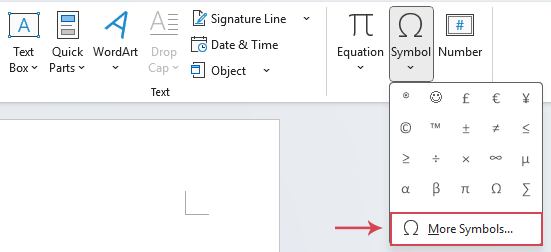
- In het dialoogvenster Symboolkiest u:
- Lettertype: Verschillende lettertypes bevatten verschillende sets symbolen. Zo bevat (normale tekst) veelvoorkomende Latijnse tekens en basisymbolen; lettertypes zoals Wingdings en Webdings zijn speciaal bedoeld voor symbolen; en Segoe UI Emoji biedt een uitgebreide verzameling emoticons en grafische pictogrammen.
- Subset: Wanneer (normale tekst) is geselecteerd, gebruikt u het vervolgkeuzemenu Subset om snel specifieke categorieën symbolen te vinden, zoals ‘Wiskundige operatoren’, ‘Pijlen’, ‘Valutasymbolen’ en meer.
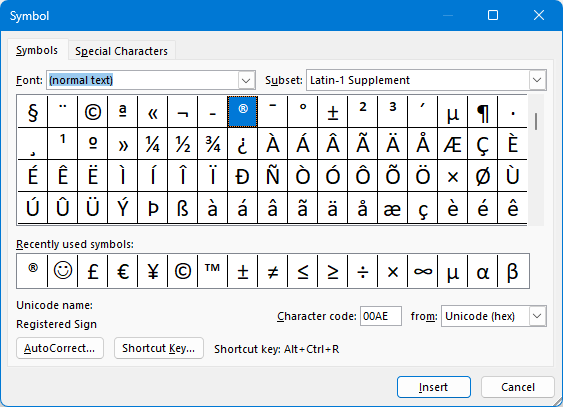
- Selecteer uw symbool en klik op de knop Invoegen.
✅Tips:
- Zodra een symbool is gebruikt, verschijnt het in de sectie Onlangs gebruikt Symbolen voor snelle toegang bij volgende gebruik.
- Veelgebruikte symbolen zoals „°” (graad) en „™” (handelsmerk) zijn snel te vinden door de subset „Latijnse uitbreiding” te selecteren.
Voordelen: Een visuele en intuïtieve interface – eenvoudig browsen en ontdekken van symbolen.
Nadelen: Het meervoudige proces is inefficiënt bij veelvuldig gebruik.
🔹 Methode 2: Symbolen of emoji’s invoegen met Kutools voor Word
Voor gebruikers die regelmatig speciale tekens, wiskundige operatoren of emoji’s invoegen, kan het standaard Symbool-dialoogvenster van Word snel inefficiënt worden. Kutools voor Word, een geavanceerde productiviteitsplug-in, biedt een snellere en intuïtievere oplossing. De ingebouwde hulpmiddelen voor symbolen en emoji’s bevatten gecategoriseerde verzamelingen — zoals valuta, pijlen, wiskunde en smileys — waarmee u elk gewenst symbool direct kunt invoegen. Of u nu technische documenten opstelt of creatieve content maakt, met Kutools wordt het invoegen van symbolen moeiteloos.
Na het downloaden en installeren van Kutools voor Word, gaat u als volgt te werk:
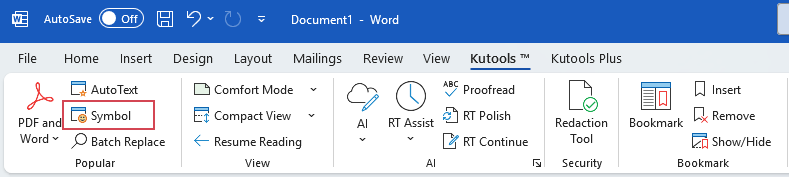
- Ga naar het tabblad Kutools en klik op Symbool in de groep Populair.
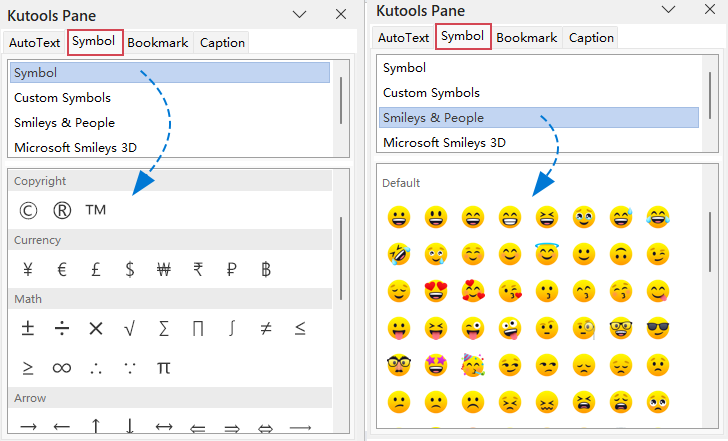
- Er verschijnt een intuïtief symboolvenster aan de linkerkant van uw Word-document.
- U kunt vervolgens eenvoudig de categorie symbolen of emoji’s kiezen die u wilt invoegen — zoals Valuta, Wiskunde, Pijlen of Smileys & Mensen — en op een item klikken om het direct aan uw document toe te voegen. Zie schermafbeelding:
✅Tips:
Naast de ingebouwde verzamelingen met symbolen en emoji’s kunt u met Kutools voor Word ook uw eigen aangepaste symbolen maken en opslaan, zodat u uw favoriete tekens direct opnieuw kunt gebruiken – zonder ze telkens opnieuw te hoeven zoeken.
✅ Voordelen van Kutools:
- ✔️ Voeg veelgebruikte symbolen in met één klik.
- 😊 Ingebouwd emoji-paneel voor moderne communicatie.
- 💾 Sla uw favoriete symbolen op en hergebruik ze!
- ❌ Geen noodzaak om Alt-codes te onthouden.
💡 Kutools voor Word
Voeg moeiteloos symbolen en emojis in en voer geavanceerde taken uit in Word — alles binnen één krachtige invoegtoepassing.
⬇️ Gratis proefversie downloaden (60 dagen)📘 Meer informatie🔹 Methode 3: Symbolen invoegen met toetsenbordsneltoetsen (Alt-codes)
Voor gevorderde gebruikers die van snelheid houden, zijn Alt-codes de snelste manier om speciale tekens direct vanaf het toetsenbord in te voeren.
✅Tip: Alt-codes werken alleen met het numerieke toetsenblok, niet met de bovenste rij cijfertoetsen.
- Zet Num Lock aan op uw toetsenbord. (Deze methode vereist het gebruik van het numerieke toetsenblok aan de rechterkant van uw toetsenbord.)
- Houd de Alt-toets ingedrukt.
- Typ op het numerieke toetsenblok de specifieke nummercode voor het symbool (bijvoorbeeld 0169 voor het copyrightteken ©).
- Zodra u de Alt-toets loslaat, verschijnt het symbool direct in uw document.
Voorbeelden van handige Alt-codes:
Veelgebruikte wiskunde- en eenheidsymbolen
| Symbool | Alt-code | Engelse beschrijving |
|---|---|---|
| ± | Alt + 0177 | Plus–minteken |
| × | Alt + 0215 | Vermenigvuldigingsteken |
| ÷ | Alt + 0247 | Deelteken |
| ° | Alt + 0176 | Graden-teken (Celsius/hoek) |
| ½ | Alt + 0189 | Eén half |
| ¼ | Alt + 0188 | Eén kwart |
| ¾ | Alt + 0190 | Drie kwart |
| ∞ | Alt + 236 | Oneindigheid |
| √ | Alt + 251 | Vierkantswortel |
| ≈ | Alt + 247 | Ongeveer gelijk aan |
| ≠ | Alt + 8800 | Niet gelijk aan |
| ≤ | Alt + 243 | Kleiner dan of gelijk aan |
| ≥ | Alt + 242 | Groter dan of gelijk aan |
Typografie- en tekensymbolen
| Symbool | Alt-code | Engelse beschrijving |
|---|---|---|
| • | Alt + 0149 | Opsommingsteken |
| · | Alt + 0183 | Middenpunt (interpunct) |
| – | Alt + 0150 | En-dash |
| — | Alt + 0151 | Em-dash |
| ‐ | Alt + 8208 | Koppelteken |
| ™ | Alt + 0153 | Handelsmerkteken |
| © | Alt + 0169 | Copyrightteken |
| ® | Alt + 0174 | Geregistreerd merkteken |
| § | Alt + 0167 | Paragraafteken |
| ¶ | Alt + 0182 | Pilcrow (alineateken) |
| ¬ | Alt + 0172 | Ontkenningsteken |
| ° | Alt + 0176 | Graden-teken |
| † | Alt + 0134 | Enkel voetnootteken |
| ‡ | Alt + 0135 | Dubbel voetnootteken |
Valutasymbolen
| Symbool | Alt-code | Engelse beschrijving |
|---|---|---|
| ¢ | Alt + 0162 | Cent-teken |
| £ | Alt + 156 | Brits pond |
| ¥ | Alt + 0165 | Yen-/Yuan-teken |
| € | Alt + 0128 | Euro-teken |
| ₩ | Alt + 8361 | Won-teken (Zuid-Koreaanse won) |
Pijlen en richtingssymbolen
| Symbool | Alt-code | Engelse beschrijving |
|---|---|---|
| ↑ | Alt + 24 | Pijl omhoog |
| ↓ | Alt + 25 | Pijl omlaag |
| → | Alt + 26 | Pijl naar rechts |
| ← | Alt + 27 | Pijl naar links |
| ↔ | Alt + 29 | Linker-rechterpijl |
| ↕ | Alt + 18 | Boven-onderpijl |
Voordelen: Ongeëvenaarde snelheid en efficiëntie, zodat u niet langer afhankelijk bent van de muis. De voorkeursmethode voor toetsenbordgerichte gebruikers.
Nadelen: Je moet codes onthouden en een numeriek toetsenblok gebruiken, wat onhandig kan zijn voor laptopgebruikers (vaak is een Fn-toetscombinatie nodig).
🔹 Conclusie
Of u nu wiskundige symbolen, valutatekens of leuke emoji’s nodig hebt – Word biedt diverse flexibele manieren om ze in te voegen.
- De lintmethode is uitstekend geschikt voor incidenteel gebruik.
- Alt-codes zijn ideaal voor snelle typisten die numerieke sneltoetsen uit het hoofd kennen.
- Maar voor dagelijkse gebruikers die snelheid, gemak én een complete verzameling symbolen en emoji’s zoeken, is Kutools voor Word de krachtigste en tijdbesparende oplossing.
| Methode | Best geschikt voor | Voordelen | Nadelen |
|---|---|---|---|
| Tabblad Invoegen | Incidenteel of verkennend gebruik | Visueel, uitgebreid, voorbeeld beschikbaar | Meer stappen, trager in gebruik |
| Sneltoetsen | Veelvuldig gebruik van vaste symbolen | Supersnel, geen muis nodig | Vereist het onthouden van codes |
| Kutools voor Word | Intensief of herhaald invoegen van symbolen | Invoeging met één klik; gesorteerde symbolen (wiskunde, valuta, Grieks, enz.); Map toevoegen; geïntegreerd met Word; ideaal voor professionals | Vereist installatie van invoegtoepassing; betaalde versie na proefperiode |
Beste kantoorproductiviteitstools
Kutools voor Word – Verrijk uw Word-ervaring met meer dan 100 opmerkelijke functies!
🤖KUTOOLS AI-functies: AI-assistent / Realtime-assistent / Super Polish (opmaak behouden) / Super Vertalen (opmaak behouden) / AI-redactie / AI-proeflezen...
📘Documentbeheer: Pagina's splitsen, documenten samenvoegen, selectie exporteren in diverse formaten (PDF/TXT/DOC/HTML…), batchconversie naar PDF…
✏Inhoudsbewerking: Batch Zoeken en Vervangen in meerdere bestanden / Alle afbeeldingen herschalen / Tabel transponeren: rijen en kolommen omwisselen / Tabel naar tekst converteren...
🧹Moeiteloos opschonen: Veeg overbodige spaties, sectie-einden, tekstvakken en hyperlinks weg. Ga voor nog meer verwijderopties naar de Verwijderen-groep...
➕Creatieve invoegingen: Voeg duizendtalscheidingstekens, selectievakjes, keuzerondjes, QR-codes, streepjescodes en meerdere afbeeldingen in. Ontdek meer in de Invoegen-groep...
🔍Precieze selecties: Selecteer nauwkeurig specifieke pagina's, tabellen, vormen en kopteksten. Verbeter je navigatie met de meer-functies Selecteren…
⭐Sterverhogingen: Navigeer naar elke locatie / Automatisch herhalende tekst invoegen / Schakelen tussen documentvensters / 11 conversietools Conversie...
🌍Ondersteunt 40+ talen: Gebruik Kutools in uw voorkeurstaal – ondersteunt Engels, Spaans, Duits, Frans, Chinees en meer dan 40 andere talen!

Office Tab– Brengt een tabbladinterface naar Office en maakt uw werk veel eenvoudiger
- Schakel tabbladbewerking en -lezen in in Word, Excel, PowerPoint, Publisher, Access, Visio en Project.
- Open en maak meerdere documenten aan in nieuwe tabbladen van hetzelfde venster, in plaats van in nieuwe vensters.
- Verhoog uw productiviteit met 50 % en bespaar dagelijks honderden muisklikken!
✨ Kutools for Office – Één installatie, vijf krachtige tools!
Bevat Office Tab Pro·Kutools voor Excel·Kutools voor Outlook·Kutools voor Word·Kutools for PowerPoint
📦 Ontvang alle 5 tools in één pakket | 🔗 Naadloze integratie met Microsoft Office | ⚡ Tijd besparen en verhoog direct uw productiviteit
Beste kantoorproductiviteitstools
Kutools voor Word– 100+ Tools voor Word
- 🤖KUTOOLS AI-functies:AI Assistent/Realtime Assistent/Super Polish/Super Vertalen/AI Redactie/AI Proeflezen
- 📘Documentbeheersing:Pagina's splitsen/Documenten samenvoegen/Batchconversie naar PDF
- ✏Inhoudsbewerking:Batch Zoeken en Vervangen/Alle afbeeldingen herschalen
- 🧹Moeiteloos opschonen:Overbodige spaties verwijderen/Sectie-einde verwijderen
- ➕Creatieve invoegingen:Duizendtalscheidingstekens invoegen/Selectievakje invoegen/QR-code maken
- 🌍Ondersteunt 40+ talen: Kutools spreekt uw taal – met ondersteuning voor meer dan 40 talen!