Hoe verwijdert u de huidige of specifieke pagina’s uit een Word-document?
Snelle en betrouwbare methoden om de huidige pagina, een specifiek paginanummer, bereiken of lege pagina’s te verwijderen — plus handige éénklikhulpmiddelen in Kutools voor Word.
Het verwijderen van pagina’s in Word kan verwarrend aanvoelen, omdat Word is opgebouwd rond alinea’s, secties en onderbrekingen—niet letterlijke „pagina’s”. Hieronder vindt u verschillende betrouwbare methoden om de huidige pagina, een specifieke pagina (op nummer), een reeks pagina’s of lege pagina’s te verwijderen. U ontdekt ook hoe Kutools voor Word al deze taken reduceert tot één klik, met extra hulpmiddelen en een AI-assistent om uw schrijfwerkzaamheden flink te versnellen.
- Verwijder de huidige pagina
- Word (ingebouwd): verwijder de huidige pagina door directe selectie
- Kutools voor Word: Huidige pagina verwijderen (één klik)
- Verwijder de specifieke pagina’s
- Word (ingebouwd): verwijder een specifieke pagina op nummer
- Kutools voor Word: Opgegeven pagina’s verwijderen (meerdere pagina’s of bereiken tegelijk)
Verwijder de huidige pagina
Methode 1 — Word (ingebouwd): verwijder de huidige pagina door directe selectie
Als u alleen de pagina wilt verwijderen die u momenteel bekijkt, is de meest voorspelbare aanpak om handmatig alles op die pagina te selecteren en op Delete te drukken.

Office Tab
Tabbladnavigatie voor Word, Excel, PowerPoint en meer – net als in een webbrowser, met vloeiend schakelen tussen documenten in één venster.
Stappen
Schakel over naar Beeld > Afdruklay-out zodat u de paginagrenzen duidelijk ziet.
Plaats de cursor bij het eerste teken op de pagina die u wilt verwijderen.
Scrol naar het einde van dezelfde pagina, houd Shiftingedrukt en klikdirect na het laatste tekenop die pagina.Tip: als de pagina eindigt met een tabel, klikt u helemaal aan het einde van de laatste cel.
Druk op Delete.
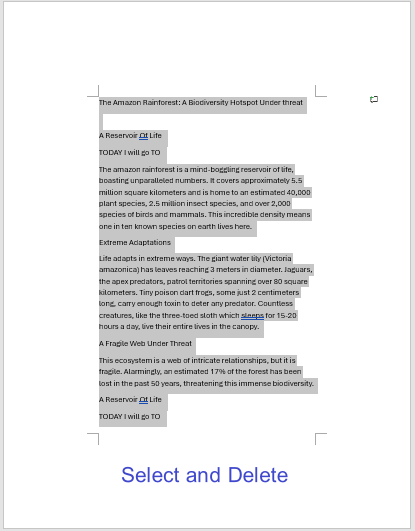
Als de pagina niet volledig verdwijnt, schakelt u ¶ Weergeven/Verbergen in (Ctrl+Shift+8) en verwijdert u eventuele resterende Pagina-einde- of extra Alineatekens op die pagina.
Werkt het beste wanneer: de pagina eenvoudige inhoud bevat en u volledige controle wilt over wat wordt verwijderd.
Methode 2 — Kutools voor Word: Huidige pagina verwijderen (één klik)
Als u vaak pagina’s verwijdert — of als uw documenten complexe lay-outs en Sectie-einde gebruiken — is de Kutools-knop sneller en veiliger dan handmatige selectie.
Stappen
Installeer Kutools voor Word (gratis proefversie van 60 dagen).
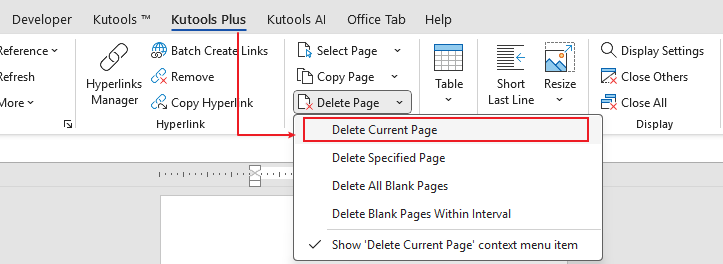
Open uw bestand en ga naar het KUTOOLS PLUS-tabblad.
Klik op Pagina verwijderen > Huidige pagina verwijderen. Klaar.
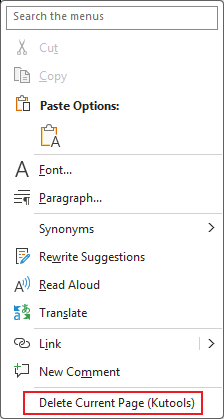
U kunt ook met de rechtermuisknop klikken en „Huidige pagina verwijderen" selecteren om de huidige pagina snel te verwijderen.
Waarom mensen dit waarderen
- Eén klik—geen selectie, geen dialoogvensters.
- Robuust bij complexe pagina’s (tabellen, afbeeldingen, kopteksten/voetteksten, Sectie-einde).
- Tijd besparen bij dagelijks bewerken.
🌿Goed om te weten: Kutools voor Word biedt 100+ slimme functies om uw Word-werk gemakkelijker te maken.
- Kopieer de huidige paginaof kopieer opgegeven pagina’s
- Verwijder lege pagina’smet één klik
- Selecteer de huidige paginaof opgegeven pagina’sdirect
- Bevat een AI-assistent om tekst te ontwerpen, herschrijven, samenvatten en vertalen — alles binnen Word.
Aanbeveling: probeer de workflow met één klik — het is de eenvoudigste manier om pagina’s op schaal te beheren.
Verwijder de specifieke pagina’s
Methode 1 — Word (ingebouwd): verwijder een specifieke pagina op nummer
Wanneer iemand vraagt: „Verwijder alstublieft pagina 5”, gaat u eerst naar die pagina, selecteert u de volledige inhoud ervan en verwijdert u deze.
Stappen
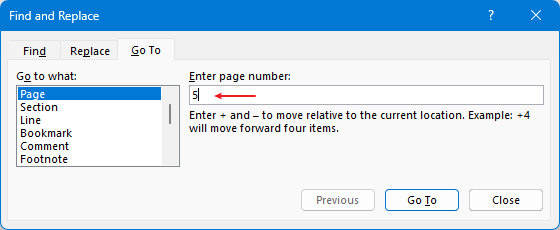
Druk op Ctrl+G (of F5) om Zoeken en vervangen > Ga naar te openen.
Kies Pagina, typ het paginanummer (bijv.)
5) en druk op Enter om daarheen te springen.Sluit het dialoogvenster.
Selecteeralles op die pagina (gebruik de)Shift+klik-techniek).
Druk op Delete.
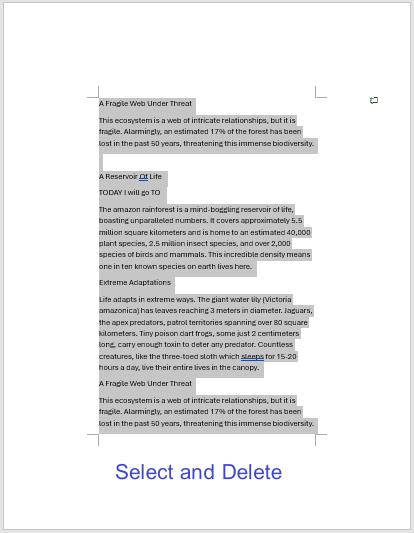
Schakel indien nodig ¶ Weergeven/Verbergen in en verwijder eventuele achtergebleven pagina-/sectie-einden.
Tip: Gebruik bij lange documenten Beeld > Navigatie > Pagina’s om miniaturen te zien; klik op de gewenste pagina en verwijder deze vervolgens.
Wanneer u een aaneengesloten blok moet verwijderen (bijv. pagina’s)2–5):
Stappen
Ga naar pagina 2 (Ctrl+G → Pagina → 2 →)Enter → Sluiten).
Plaats de cursor helemaal aan het begin van pagina 2.
Ga naar pagina 5 en scrol naar het einde van die pagina.
Houd Shift ingedrukt en klik na het laatste teken op pagina 5.
Druk op Delete.
Opmerking: Dit werkt, maar kost veel tijd. Voor meerdere bereiken of terugkerende taken is de Kutools-functie ‘Opgegeven pagina’s verwijderen’ een stuk sneller.
Methode 2 — Kutools voor Word: Opgegeven pagina’s verwijderen (meerdere pagina’s of bereiken tegelijk)
Wilt u meerdere pagina’s of paginabereiken in één keer verwijderen (bijv.)2, 4–6)? Met Kutools gaat dat in één handeling.
Stappen
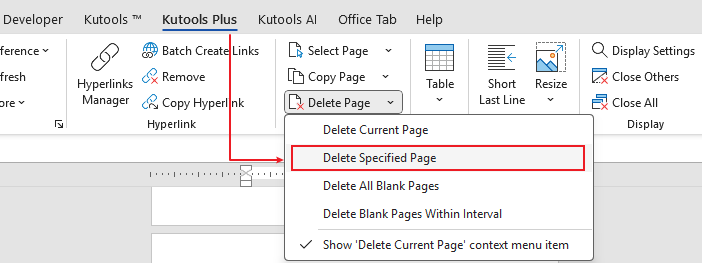
Open het KUTOOLS PLUS-tabblad.
Klik op Pagina verwijderen > Opgegeven pagina verwijderen.
Voer de paginanummers of -bereiken in, bijvoorbeeld
2,4-6.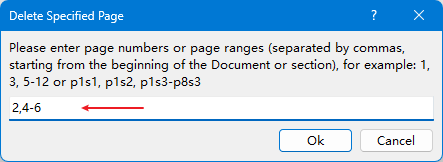
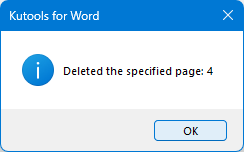
Bevestig om ze allemaal tegelijk te verwijderen.
- Batchverwijdering — geen herhalende handmatige stappen.
- Veel minder foutgevoelig dan Pagina's Selecteren met de hand.
- Ideaal voor opschonen na beoordelingen, samenvoegingen of sjabloonwerk.
Verwijder de lege pagina’s
Aanvulling — Lege pagina’s verwijderen met Kutools voor Word (één klik)
Als u alle lege pagina’s in een document wilt verwijderen zonder verborgen Alineatekens of afbreektekens te hoeven zoeken, biedt Kutools een snelle en betrouwbare oplossing met één klik.
Stappen
Installeer Kutools voor Word (gratis proefversie van 60 dagen).Download Kutools voor Word
Open uw document en schakel over naar het KUTOOLS PLUS-tabblad.
Klik op Pagina verwijderen > Alle lege pagina’s verwijderen.
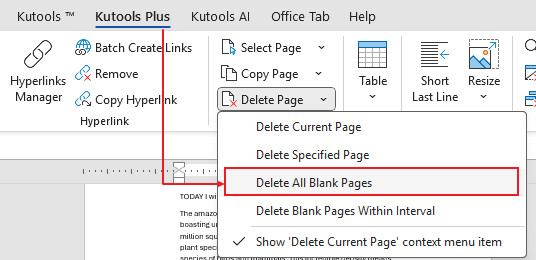
Controleer het resultaat. Als u meer hebt verwijderd dan bedoeld, drukt u op Ctrl+Zom ongedaan te maken en eventuele lay-outrapporten (bijv. Sectie-einde) aan te passen voordat u het opnieuw uitvoert.
Waarom dit helpt
- Opschonen met één klik in Het hele document—geen handmatig zoeken naar ¶-tekens of onderbrekingen.
- Richt zich op veelvoorkomende oorzaken van lege pagina’s (extra Alineatekens, pagina/Sectie-einde, afsluitende tabelalinea’s).
- Versnelt de definitieve opmaak vóór exporteren of afdrukken.
Gerelateerde Kutools-hulpmiddelen: Huidige pagina kopiëren, Opgegeven pagina’s kopiëren, Huidige pagina selecteren, Opgegeven pagina’s selecteren — plus een ingebouwde AI Assistent om direct in Word te schrijven, herschrijven, samenvatten en vertalen.
Welke methode moet u gebruiken?
- Verwijder de pagina die u bekijkt, incidenteel: gebruik directe selectie voor volledige controle.
- Verwijder regelmatig de huidige pagina of meerdere pagina’s: gebruik Kutools — Huidige pagina verwijderen (één klik) of Opgegeven pagina’s verwijderen (batchbereiken).
- Verwijder lege pagina’s in één klik met Kutools’ functie ‘Lege pagina’s verwijderen’ voor een schone, overzichtelijke lay-out.
💡 Waarom zou u Kutools voor Word overwegen?
- Paginahulpmiddelen met één klik: Verwijder de huidige pagina of opgegeven pagina’s moeiteloos.
- Gerelateerde hulpmiddelen: Kopieer huidige of opgegeven pagina’s, verwijder lege pagina’s en selecteer pagina’s in één stap.
- Meer dan 100+ productiviteitsfuncties voor opmaak, selectie, navigatie en opschonen.
- Bevat een AI-assistent om te schrijven, te beantwoorden, te herschrijven en te vertalen — alles binnen Word.
Beste kantoorproductiviteitstools
Kutools voor Word – Verrijk uw Word-ervaring met meer dan 100 opmerkelijke functies!
🤖KUTOOLS AI-functies: AI-assistent / Realtime-assistent / Super Polish (opmaak behouden) / Super Vertalen (opmaak behouden) / AI-redactie / AI-proeflezen...
📘Documentbeheer: Pagina's splitsen, documenten samenvoegen, selectie exporteren in diverse formaten (PDF/TXT/DOC/HTML…), batchconversie naar PDF…
✏Inhoudsbewerking: Batch Zoeken en Vervangen in meerdere bestanden / Alle afbeeldingen herschalen / Tabel transponeren: rijen en kolommen omwisselen / Tabel naar tekst converteren...
🧹Moeiteloos opschonen: Veeg overbodige spaties, sectie-einden, tekstvakken en hyperlinks weg. Ga voor nog meer verwijderopties naar de Verwijderen-groep...
➕Creatieve invoegingen: Voeg duizendtalscheidingstekens, selectievakjes, keuzerondjes, QR-codes, streepjescodes en meerdere afbeeldingen in. Ontdek meer in de Invoegen-groep...
🔍Precieze selecties: Selecteer nauwkeurig specifieke pagina's, tabellen, vormen en kopteksten. Verbeter je navigatie met de meer-functies Selecteren…
⭐Sterverhogingen: Navigeer naar elke locatie / Automatisch herhalende tekst invoegen / Schakelen tussen documentvensters / 11 conversietools Conversie...
🌍Ondersteunt 40+ talen: Gebruik Kutools in uw voorkeurstaal – ondersteunt Engels, Spaans, Duits, Frans, Chinees en meer dan 40 andere talen!

Office Tab– Brengt een tabbladinterface naar Office en maakt uw werk veel eenvoudiger
- Schakel tabbladbewerking en -lezen in in Word, Excel, PowerPoint, Publisher, Access, Visio en Project.
- Open en maak meerdere documenten aan in nieuwe tabbladen van hetzelfde venster, in plaats van in nieuwe vensters.
- Verhoog uw productiviteit met 50 % en bespaar dagelijks honderden muisklikken!
✨ Kutools for Office – Één installatie, vijf krachtige tools!
Bevat Office Tab Pro·Kutools voor Excel·Kutools voor Outlook·Kutools voor Word·Kutools for PowerPoint
📦 Ontvang alle 5 tools in één pakket | 🔗 Naadloze integratie met Microsoft Office | ⚡ Tijd besparen en verhoog direct uw productiviteit
Beste kantoorproductiviteitstools
Kutools voor Word– 100+ Tools voor Word
- 🤖KUTOOLS AI-functies:AI Assistent/Realtime Assistent/Super Polish/Super Vertalen/AI Redactie/AI Proeflezen
- 📘Documentbeheersing:Pagina's splitsen/Documenten samenvoegen/Batchconversie naar PDF
- ✏Inhoudsbewerking:Batch Zoeken en Vervangen/Alle afbeeldingen herschalen
- 🧹Moeiteloos opschonen:Overbodige spaties verwijderen/Sectie-einde verwijderen
- ➕Creatieve invoegingen:Duizendtalscheidingstekens invoegen/Selectievakje invoegen/QR-code maken
- 🌍Ondersteunt 40+ talen: Kutools spreekt uw taal – met ondersteuning voor meer dan 40 talen!