Geoptimaliseerde methoden om PDF naar Word te converteren: Een uitgebreide gids
Het converteren van PDF-bestanden naar bewerkbare Word-documenten is een veelvoorkomende behoefte in zowel professionele als academische contexten. Of u nu content opnieuw wilt gebruiken, gegevens wilt extraheren of wijzigingen aanbrengt in een beveiligd document – een efficiënte conversiemethode is essentieel. Hoewel de PDF-indeling uitstekend is om lay-out en opmaak intact te houden, is het vaak lastig om dergelijke bestanden direct te bewerken. In dit artikel laten we u praktische methoden zien om één of meerdere PDF-bestanden eenvoudig om te zetten naar volledig bewerkbare Word-documenten.
Eén PDF-bestanden converteren naar een Word-document
Voor individuele conversies beschikt u over twee betrouwbare opties: de ingebouwde functie van Microsoft Word of de krachtige functie van Kutools.
🔹De Open-functie gebruiken om één PDF naar Word te converteren
- Open Microsoft Word op uw computer.
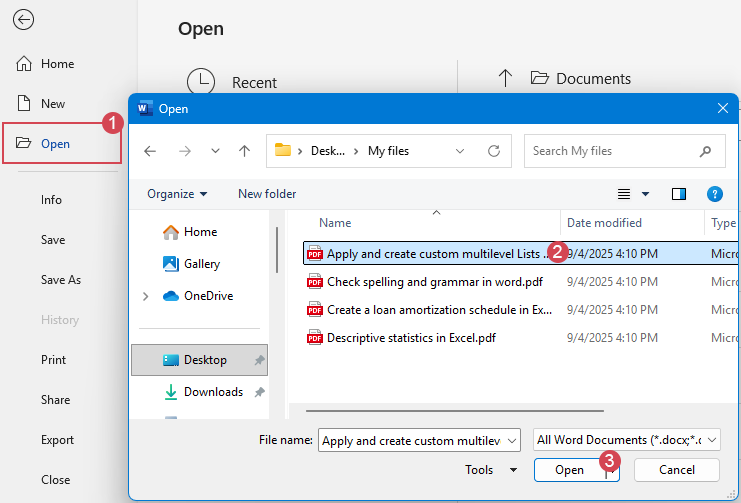
- Klik op Bestand > Openen. Blader naar de PDF-bestanden die u wilt converteren, selecteer ze en klik vervolgens op Openen.
- Word geeft een bericht weer waarin wordt uitgelegd dat de PDF wordt geconverteerd naar een bewerkbaar Word-document en dat de lay-out mogelijk niet exact overeenkomt. Klik op OK om door te gaan.

- Word opent het geconverteerde document in een nieuw venster. Controleer het document zorgvuldig op opmaakproblemen, zoals tekstuitlijning, plaatsing van afbeeldingen of lettertype-aanpassingen. Wanneer u tevreden bent, gaat u naar Bestand > Opslaan als, kiest u een locatie en slaat u het op als Word-document (.docx).
🔹 Kutools voor Word gebruiken om één PDF naar Word te converteren
Voor gebruikers die nauwkeurigere conversie, flexibele controle en ondersteuning voor batchverwerking nodig hebben, biedt Kutools voor Word een betrouwbare en efficiënte oplossing voor het omzetten van PDF naar Word. Zo bespaart u tijd, vermijdt u handmatige bewerkingen en garandeert u telkens professionele resultaten.
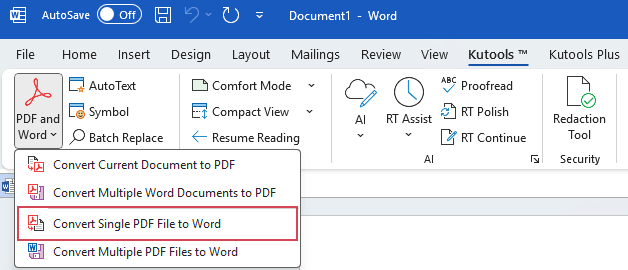
- Klik op Kutools > PDF en Word > Enkele PDF-bestanden converteren naar Word.
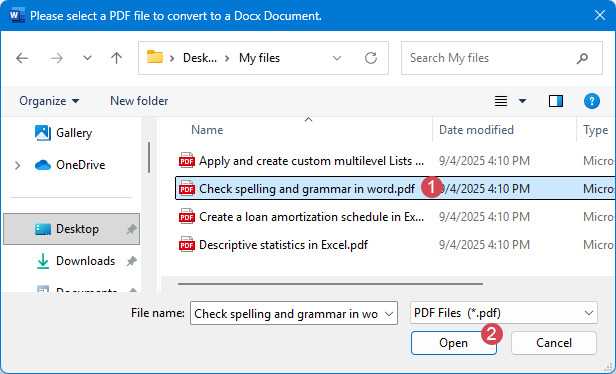
- Selecteer in het pop-upvenster de PDF-bestanden en klik op Openen.
- Het nieuwe bewerkbare Word-document wordt automatisch geopend. Ga daarna naar Bestand > Opslaan als, kies een locatie en sla het op als Word-document (.docx).
Meerdere PDF-bestanden converteren naar Word-documenten
Het handmatig converteren van tientallen of zelfs honderden PDF-bestanden kost veel tijd en is inefficiënt. Voor bulkbewerkingen is automatisering de oplossing: gebruik een eenvoudig VBA-script om alle bestanden in één keer te verwerken, of kies voor de batchfunctie ‘PDF naar Word’ van Kutools voor Word voor een snellere en gebruiksvriendelijkere ervaring.
🔹 VBA-code gebruiken om meerdere PDF-bestanden naar Word-documenten te converteren
Voor gebruikers die automatisering verkiezen, kan een korte VBA-macro meerdere PDF-bestanden uit een map batchgewijs omzetten naar Word-documenten.
- Plaats alle PDF-bestanden die u wilt converteren in één enkele map. Open Microsoft Word en druk op Alt + F11 om de VBA-editor te openen.
- Ga naar Invoegen > Module om een nieuwe codemodule aan te maken en kopieer de onderstaande code.
Sub BatchConvertPDFtoWord()
'Updateby Extendoffice
    Dim xFd As FileDialog
    Dim xSelectedFiles As FileDialogSelectedItems
    Dim xFile As Variant
    Dim xDoc As Document
    Dim xOutputPath As String
    Set xFd = Application.FileDialog(msoFileDialogFilePicker)
    With xFd
        .Title = "Select PDF files to convert"
        .Filters.Clear
        .Filters.Add "PDF Files", "*.pdf"
        .AllowMultiSelect = True
        If .Show <> -1 Then Exit Sub
        Set xSelectedFiles = .SelectedItems
    End With
    For Each xFile In xSelectedFiles
        Set xDoc = Documents.Open(FileName:=xFile, ConfirmConversions:=False, ReadOnly:=True)
        xOutputPath = Replace(xFile, ".pdf", ".docx")
        xDoc.SaveAs2 FileName:=xOutputPath, FileFormat:=wdFormatXMLDocument
        xDoc.Close SaveChanges:=False
        Set xDoc = Nothing
    Next xFile
    Set xSelectedFiles = Nothing
    Set xFd = Nothing
End Sub- Druk op de toets F5 om deze code uit te voeren. De macro vraagt u de map met uw PDF’s te selecteren. Klik daarna op de knop OK.
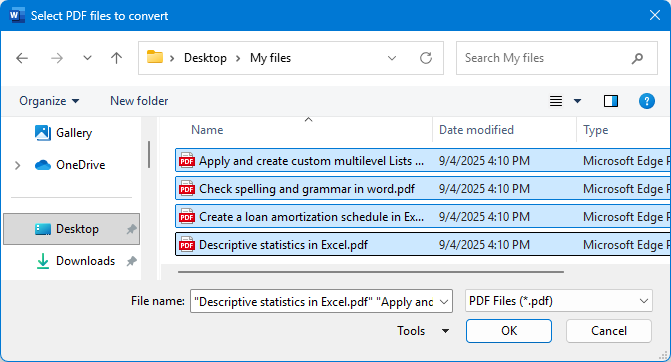
Alle door u geselecteerde PDF-bestanden worden automatisch geconverteerd naar Word-documenten en opgeslagen in dezelfde map als de originele PDF's. U kunt direct naar die map gaan om het conversieresultaat te bekijken: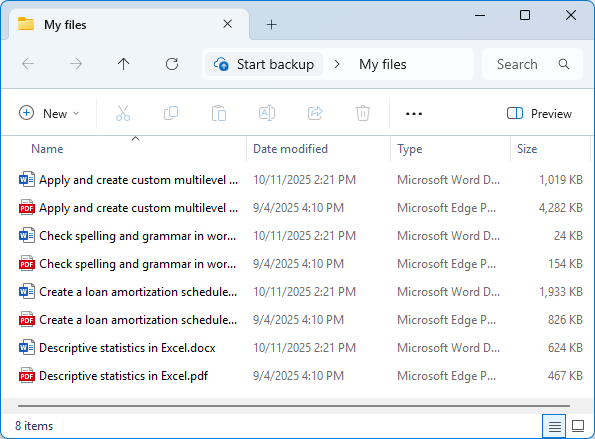
🔹 Kutools voor Word gebruiken om meerdere PDF-bestanden naar Word-documenten te converteren
Voor bulkconversie van PDF’s zonder codering biedt Kutools voor Word een eenvoudige en betrouwbare oplossing. Met slechts enkele klikken levert de batchconversiefunctie nauwkeurige, hoogwaardige resultaten.
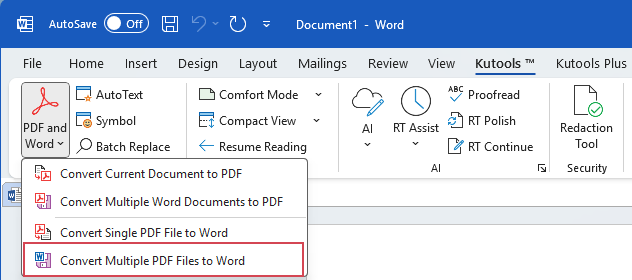
- Klik op Kutools > PDF en Word > Meerdere PDF-bestanden converteren naar Word.
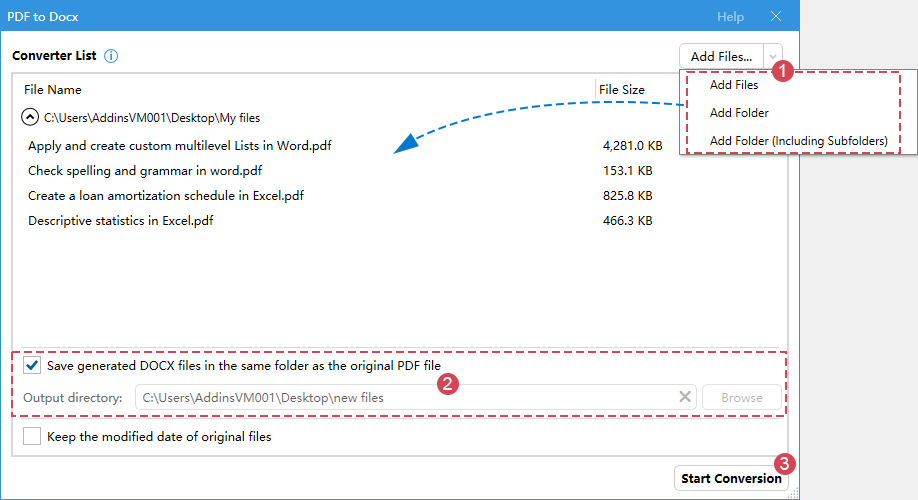
- In het venster PDF naar Docx:
- 1,1 Klik op de knop Bestanden Toevoegen om meerdere PDF-bestanden te importeren. De PDF-bestanden worden weergegeven in het Converter Lijst-vak.
- 1,2 Geef de doelmap op waarin de uitvoerbestanden in Word moeten worden opgeslagen.
- 1,3 Klik op de knop Start conversie.
Kutools verwerkt alle bestanden één voor één, converteert elk bestand en slaat het op in de opgegeven map.
💡 Probeer het nu
Ervaar snellere en slimmere PDF-naar-Word-conversie met Kutools voor Word.
👉 Download Kutools voor Word✅60 dagen gratis proefversie| 💳 Geen creditcard vereist | 🧩 Werkt met Word 2021–2013
✅ Conclusie
De keuze voor de juiste methode om PDF’s naar Word te converteren, hangt volledig af van uw vereisten op het gebied van volume en kwaliteit.
- Enkele eenvoudige PDF’s: Gebruik de Open-functie van Word.
- Meerdere PDF’s + automatisering: Gebruik een VBA-macro.
- Meerdere PDF’s + de beste nauwkeurigheid: Gebruik de batchconverter van Kutools.
| Methode | Geschikt voor | Belangrijkste functies |
|---|---|---|
| Open-functie (Word) | Incidentele conversie van één PDF | Ingebouwd, eenvoudig en gratis |
| VBA-code | Technisch onderlegde gebruikers | Automatiseert batchconversie |
| Kutools voor Word | Dagelijkse en professionele gebruikers | Conversie van één of meerdere bestanden met één klik, perfecte opmaak |
Beste kantoorproductiviteitstools
Kutools voor Word – Verrijk uw Word-ervaring met meer dan 100 opmerkelijke functies!
🤖KUTOOLS AI-functies: AI-assistent / Realtime-assistent / Super Polish (opmaak behouden) / Super Vertalen (opmaak behouden) / AI-redactie / AI-proeflezen...
📘Documentbeheer: Pagina's splitsen, documenten samenvoegen, selectie exporteren in diverse formaten (PDF/TXT/DOC/HTML…), batchconversie naar PDF…
✏Inhoudsbewerking: Batch Zoeken en Vervangen in meerdere bestanden / Alle afbeeldingen herschalen / Tabel transponeren: rijen en kolommen omwisselen / Tabel naar tekst converteren...
🧹Moeiteloos opschonen: Veeg overbodige spaties, sectie-einden, tekstvakken en hyperlinks weg. Ga voor nog meer verwijderopties naar de Verwijderen-groep...
➕Creatieve invoegingen: Voeg duizendtalscheidingstekens, selectievakjes, keuzerondjes, QR-codes, streepjescodes en meerdere afbeeldingen in. Ontdek meer in de Invoegen-groep...
🔍Precieze selecties: Selecteer nauwkeurig specifieke pagina's, tabellen, vormen en kopteksten. Verbeter je navigatie met de meer-functies Selecteren…
⭐Sterverhogingen: Navigeer naar elke locatie / Automatisch herhalende tekst invoegen / Schakelen tussen documentvensters / 11 conversietools Conversie...
🌍Ondersteunt 40+ talen: Gebruik Kutools in uw voorkeurstaal – ondersteunt Engels, Spaans, Duits, Frans, Chinees en meer dan 40 andere talen!

Office Tab– Brengt een tabbladinterface naar Office en maakt uw werk veel eenvoudiger
- Schakel tabbladbewerking en -lezen in in Word, Excel, PowerPoint, Publisher, Access, Visio en Project.
- Open en maak meerdere documenten aan in nieuwe tabbladen van hetzelfde venster, in plaats van in nieuwe vensters.
- Verhoog uw productiviteit met 50 % en bespaar dagelijks honderden muisklikken!
✨ Kutools for Office – Één installatie, vijf krachtige tools!
Bevat Office Tab Pro·Kutools voor Excel·Kutools voor Outlook·Kutools voor Word·Kutools for PowerPoint
📦 Ontvang alle 5 tools in één pakket | 🔗 Naadloze integratie met Microsoft Office | ⚡ Tijd besparen en verhoog direct uw productiviteit
Beste kantoorproductiviteitstools
Kutools voor Word– 100+ Tools voor Word
- 🤖KUTOOLS AI-functies:AI Assistent/Realtime Assistent/Super Polish/Super Vertalen/AI Redactie/AI Proeflezen
- 📘Documentbeheersing:Pagina's splitsen/Documenten samenvoegen/Batchconversie naar PDF
- ✏Inhoudsbewerking:Batch Zoeken en Vervangen/Alle afbeeldingen herschalen
- 🧹Moeiteloos opschonen:Overbodige spaties verwijderen/Sectie-einde verwijderen
- ➕Creatieve invoegingen:Duizendtalscheidingstekens invoegen/Selectievakje invoegen/QR-code maken
- 🌍Ondersteunt 40+ talen: Kutools spreekt uw taal – met ondersteuning voor meer dan 40 talen!