Witruimte tussen pagina’s tonen of verbergen (Afdrukweergave) in Word
Praktische manieren om de ruimte tussen pagina’s weer te geven of te verbergen — inclusief een handige éénklikoptie via Kutools voor Word.
Waarom dit belangrijk is: In de Afdrukweergave toont Word een zichtbare „witruimte” tussen pagina’s (boven- en ondermarge). Die ruimte helpt bij een nauwkeurige paginalay-out, maar kan ook de leesstroom verstoren, verticale ruimte verspillen op kleinere schermen en het scannen van lange documenten bemoeilijken. Soms wilt u die ruimte zichtbaar hebben; andere keren wenst u een compacte, afleidingsvrije weergave.
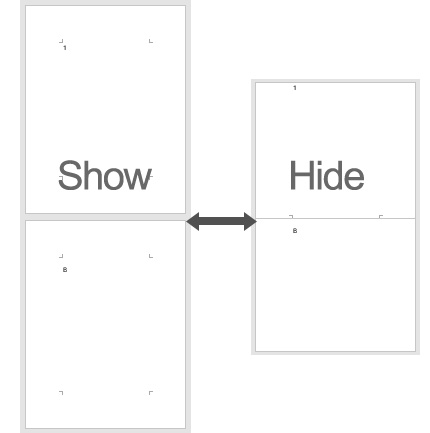
Overzicht van methoden
Hieronder vindt u verschillende manieren om de witruimte te beheren. Methode 2 maakt gebruik van Kutools voor Word voor een eenvoudige, specifieke schakelaar en extra flexibiliteit.
1Gebruik de ingebouwde schakelaar van Word (dubbelklikken of Opties)
Snel en ingebouwd: geen invoegtoepassingen nodig.
Schakel over naar Beeld → Afdrukweergave.

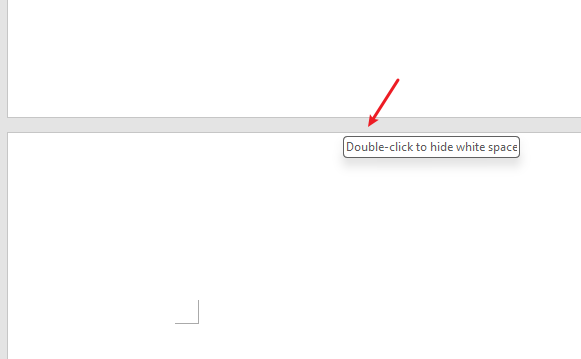
Snelle schakelaar: Plaats de muisaanwijzer op de grens tussen twee pagina’s totdat een dubbele pijl verschijnt en dubbelklik om de witruimte te verbergen of weer te geven.
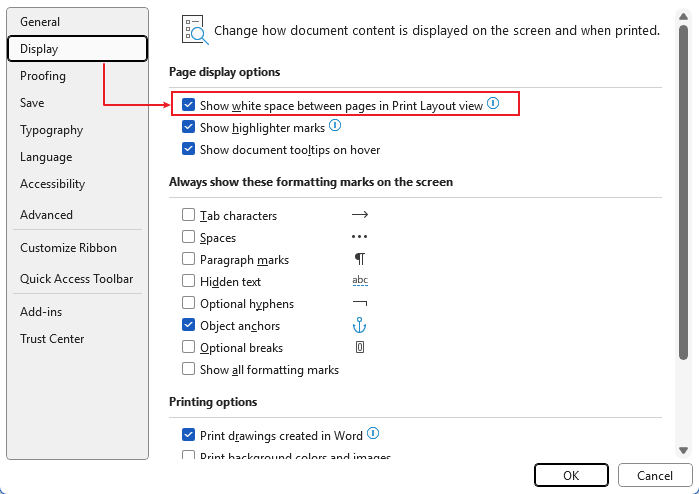
Instellingenpad: Ga naar Bestand → Opties → Weergave en vink Toon witruimte tussen pagina’s in afdrukweergave aan of uit. Klik vervolgens op OK.
- Ingebouwd in Word – geen installatie vereist.
- Dubbelklikken gaat razendsnel zodra u het eenmaal onder de knie heeft.
- De instelling blijft behouden totdat u deze wijzigt.
- Het doelwit voor dubbelklikken kan lastig te raken zijn.
- Nieuwe gebruikers vinden het pad naar de opties lastig te ontdekken.
- Geen zichtbare lintknop als herinnering.
Ideaal voor: Gebruikers die liever gebruikmaken van ingebouwde bedieningselementen en maar af en toe schakelen.
2Kutools voor Word:Compacte weergave(één klik)
De eenvoudigste en meest zichtbare schakelaar – ideaal voor dagelijks gebruik.
Installeer Kutools voor Word (gratis proefversie van 30 dagen).Download Kutools voor Word
Open uw document en ga naar het tabblad Kutools.
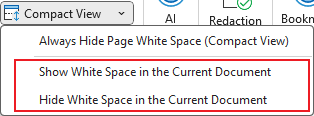
Klik op Compacte weergave om de witruimte tussen pagina’s direct te verbergen of weer te geven. U kunt deze ook permanent verbergen voor een afleidingsvrije lay-out.

Andere opties:Toon Witruimte in de Huidig documentVerberg Witruimte in de Huidig document
- Eén klik op de lintknop — geen gedoe met zoeken in instellingen.
- Makkelijk uit te leggen aan collega’s, met een consistente workflow.
- Onderdeel van een toolkit met meer dan 100 andere productiviteitsfuncties (opmaak, navigatie, selectie, enz.).
- Vereist de installatie van een invoegtoepassing.
- Na de proefperiode is een licentie vereist.
Ideaal voor: Powergebruikers, editors en iedereen die deze weergave vaak in- en uitschakelt en een betrouwbaar, zichtbaar bedieningselement op het lint wil.
3Schakel over naar Concept of Webweergave (doorlopend bewerken)
Verberg paginemarges volledig tijdens het opstellen.
Ga naar Beeld.
Kies Concept voor snel scrollen (zonder marges) of Webweergave voor een paginaloze ervaring.

- Doorlopende weergave — perfect voor bewerken op kleine schermen.
- Minder ‘stop-en-ga’ bij het einde van de pagina.
- Niet WYSIWYG bij afdrukken (kopteksten, voetteksten en marges worden niet weergegeven zoals in de afdrukweergave).
- Minder nauwkeurig voor het eindontwerp van pagina’s.
Ideaal voor: Opstellen, herschikken en lezen zonder afleiding door pagina-einde.
4Pas marges aan (wanneer u)minderWitruimte nodig hebt, niet verborgen)
Als uw doel is om de ruimte te verkleinen in plaats van te schakelen.
Ga naar Indeling → Marges.
Kies Smal of stel Aangepaste marges… in voor kleinere boven- en ondermarges.
- Permanente lay-outwijziging — schakelen is niet langer nodig.
- Meer inhoud per pagina.
- Wijzigt de afdruklay-out (mogelijk niet geschikt voor formele documenten).
- Heeft geen snelle aan/uit-weergaveschakelaar.
Ideaal voor: Definitieve ontwerpen waarbij kleinere marges acceptabel zijn en afdrukregels flexibel mogen zijn.
Probleemoplossing en tips
- Werkt dubbelklikken niet? Zorg ervoor dat Afdrukweergaveactief is en dat uw aanwijzer precies op de paginagrens staat. Probeer eventueel in te zoomen naar 80–120 %.
- Stelt de instelling zichzelf steeds opnieuw in?Sjablonen of weergavewijzigingen kunnen hier invloed op hebben. Gebruik het pad via Opties voor een stabielere instelling — of de zichtbare knop Compacte weergave in Kutools.
- Word voor het web? De lay-outopties zijn beperkter dan in de desktopversie; overweeg bewerken in conceptstijl of gebruik de desktop-app voor nauwkeurige controle.
- Teamworkflows: Met de Lint-knop van Kutools is het gedrag eenvoudig uit te leggen en reproduceerbaar voor collega’s.
Samenvatting: Als u slechts af en toe schakelt, gebruik dan de dubbelklikmethode van Word of het pad via Opties. Als u vaak schakelt (of een duidelijke knop op het lint wilt), biedt Compacte weergave van Kutools voor Word een betrouwbare ervaring met één klik — plus toegang tot nog meer dan 100 andere tijdbesparende hulpmiddelen.
Beste kantoorproductiviteitstools
Kutools voor Word – Verrijk uw Word-ervaring met meer dan 100 opmerkelijke functies!
🤖KUTOOLS AI-functies: AI-assistent / Realtime-assistent / Super Polish (opmaak behouden) / Super Vertalen (opmaak behouden) / AI-redactie / AI-proeflezen...
📘Documentbeheer: Pagina's splitsen, documenten samenvoegen, selectie exporteren in diverse formaten (PDF/TXT/DOC/HTML…), batchconversie naar PDF…
✏Inhoudsbewerking: Batch Zoeken en Vervangen in meerdere bestanden / Alle afbeeldingen herschalen / Tabel transponeren: rijen en kolommen omwisselen / Tabel naar tekst converteren...
🧹Moeiteloos opschonen: Veeg overbodige spaties, sectie-einden, tekstvakken en hyperlinks weg. Ga voor nog meer verwijderopties naar de Verwijderen-groep...
➕Creatieve invoegingen: Voeg duizendtalscheidingstekens, selectievakjes, keuzerondjes, QR-codes, streepjescodes en meerdere afbeeldingen in. Ontdek meer in de Invoegen-groep...
🔍Precieze selecties: Selecteer nauwkeurig specifieke pagina's, tabellen, vormen en kopteksten. Verbeter je navigatie met de meer-functies Selecteren…
⭐Sterverhogingen: Navigeer naar elke locatie / Automatisch herhalende tekst invoegen / Schakelen tussen documentvensters / 11 conversietools Conversie...
🌍Ondersteunt 40+ talen: Gebruik Kutools in uw voorkeurstaal – ondersteunt Engels, Spaans, Duits, Frans, Chinees en meer dan 40 andere talen!

Office Tab– Brengt een tabbladinterface naar Office en maakt uw werk veel eenvoudiger
- Schakel tabbladbewerking en -lezen in in Word, Excel, PowerPoint, Publisher, Access, Visio en Project.
- Open en maak meerdere documenten aan in nieuwe tabbladen van hetzelfde venster, in plaats van in nieuwe vensters.
- Verhoog uw productiviteit met 50 % en bespaar dagelijks honderden muisklikken!
✨ Kutools for Office – Één installatie, vijf krachtige tools!
Bevat Office Tab Pro·Kutools voor Excel·Kutools voor Outlook·Kutools voor Word·Kutools for PowerPoint
📦 Ontvang alle 5 tools in één pakket | 🔗 Naadloze integratie met Microsoft Office | ⚡ Tijd besparen en verhoog direct uw productiviteit
Beste kantoorproductiviteitstools
Kutools voor Word– 100+ Tools voor Word
- 🤖KUTOOLS AI-functies:AI Assistent/Realtime Assistent/Super Polish/Super Vertalen/AI Redactie/AI Proeflezen
- 📘Documentbeheersing:Pagina's splitsen/Documenten samenvoegen/Batchconversie naar PDF
- ✏Inhoudsbewerking:Batch Zoeken en Vervangen/Alle afbeeldingen herschalen
- 🧹Moeiteloos opschonen:Overbodige spaties verwijderen/Sectie-einde verwijderen
- ➕Creatieve invoegingen:Duizendtalscheidingstekens invoegen/Selectievakje invoegen/QR-code maken
- 🌍Ondersteunt 40+ talen: Kutools spreekt uw taal – met ondersteuning voor meer dan 40 talen!