Hoe bewerken beperken in Word: een stapsgewijze handleiding
Microsoft Word is een krachtig hulpmiddel voor het maken en delen van documenten, maar er zijn situaties waarin u de bewerkingsmogelijkheden van anderen moet beperken. Of u nu een document verzendt ter beoordeling of bedrijfsbrede sjablonen verspreidt, het instellen van bewerkingsbeperkingen helpt de integriteit van uw document te behouden. In deze handleiding wordt uitgelegd hoe u bewerken kunt beperken en toestaan in uw Word-documenten, zodat uw inhoud precies blijft zoals u het bedoeld hebt.
 |
Bewerken beperken voor het volledige document
In veel professionele scenario’s – met name bij definitieve overeenkomsten of cruciale beleidsdocumenten – is het essentieel dat de inhoud ongewijzigd blijft, behalve door gemachtigde personen. Traditioneel zetten gebruikers documenten daarom vaak op alleen-lezen om bewerkingen te voorkomen. Deze aanpak heeft echter een groot nadeel: iedereen kan de beperking eenvoudig omzeilen door het document onder een andere naam op te slaan en vervolgens te bewerken. Om dit probleem effectief aan te pakken en een veiligere oplossing te bieden, presenteren we hier een betrouwbaardere methode om uw document volledig te vergrendelen.

Office Tab
Tabbladnavigatie voor Word, Excel, PowerPoint en meer – net als in een webbrowser, met vloeiend schakelen tussen documenten in één venster.
- Open uw Word-document.
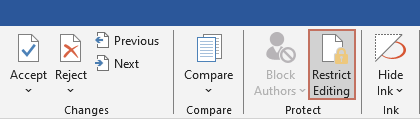
- Ga naar het tabblad Controlerenop het Lint en klik vervolgens op Bewerken beperkenin de groep Beveiligen.
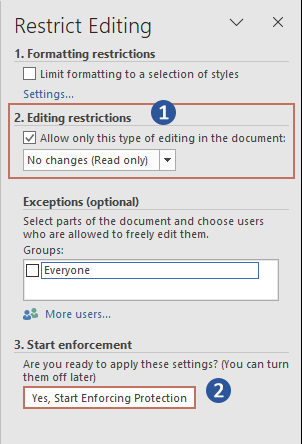
- Het deelvenster Bewerken beperkenwordt weergegeven aan de rechterkant van het document; u moet het volgende doen.
- Onder de sectie Bewerkingsbeperkingen:
- Schakel het selectievakje Alleen dit type bewerking in het document toestaan in.
- En kies Geen wijzigingen (alleen lezen) in het keuzemenu.
- Ga naar de sectie Handhaving startenen klik op de knop Ja, start handhaving van beveiliging.
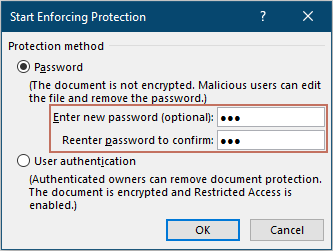
- U kunt vervolgens, indien nodig, een wachtwoord instellen om het document te versleutelen. Voer uw wachtwoord twee keer in en klik op OK.
- Onder de sectie Bewerkingsbeperkingen:
Resultaat
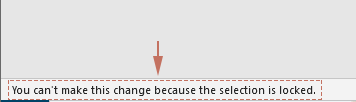
Het document is nu beveiligd tegen bewerking. Als iemand probeert het document te wijzigen, verschijnt linksonder een melding dat de selectie is vergrendeld en niet kan worden aangepast.
- In het deelvenster Bewerken beperken kunnen gebruikers ook gebruikmaken van de optie Opmaakbeperkingen om wijzigingen in de opmaak van het document te voorkomen.
- Daarnaast wordt, na het selecteren van Bewerkingsbeperkingen, de sectie Uitzonderingen (optioneel) beschikbaar. Hiermee kunnen gebruikers personen aanwijzen die gemachtigd zijn om het document te bewerken, zodat u extra controle hebt over wie wijzigingen mag aanbrengen.
Alleen specifieke delen van het document bewerken toestaan
Als u medewerkers toegang wilt geven tot het bewerken van bepaalde delen van het document, terwijl andere secties vergrendeld blijven, is deze aanpak ideaal: zo beschermt u cruciale inhoud en blijft u tegelijkertijd optimaal samenwerken.
- Open uw Word-document.
- Ga naar het tabblad Controlerenop het Lint en klik vervolgens op Bewerken beperkenin de groep Beveiligen.
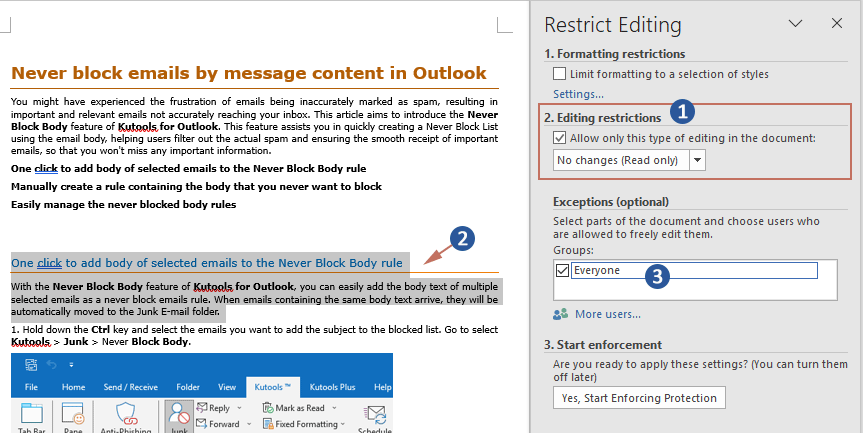
- Het deelvenster Bewerken beperkenwordt vervolgens weergegeven aan de rechterkant van het document; u moet het volgende doen.
- Schakel in de sectie Bewerkingsbeperkingen het selectievakje Alleen dit type bewerking in het document toestaan in en selecteer Geen wijzigingen (alleen lezen) of een andere gewenste optie uit de keuzelijst.
- Markeer de delen in het document waarvoor u bewerken wilt toestaan.
- In de sectie Uitzonderingen (optioneel) geeft u aan welke gebruikers de gemarkeerde delen mogen bewerken. Omdat ik iedereen toestemming wil geven om het geselecteerde gedeelte te bewerken, schakel ik het selectievakje Iedereen in.
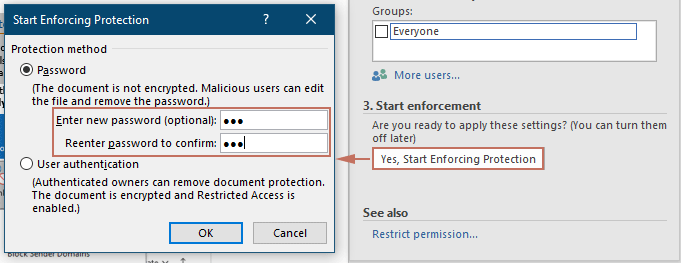
- Klik vervolgens op de knop Ja, start handhaving van beveiligingen stel indien gewenst een wachtwoord in.
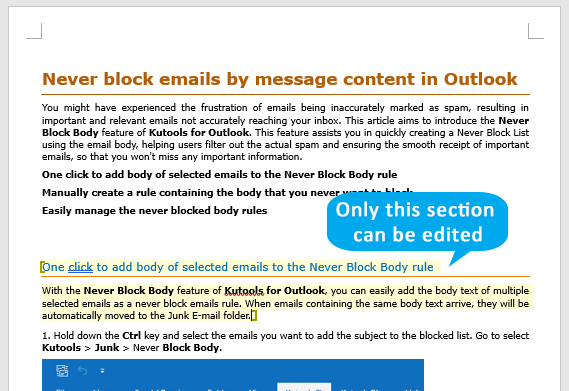
Resultaat
Nadat het document is beveiligd, wordt het geselecteerde gedeelte gemarkeerd met een gele achtergrond. De rest van het document is nu beveiligd tegen bewerking, behalve dit gemarkeerde gedeelte.
Bewerkingsbeperkingen verwijderen
Zodra de samenwerking is afgerond of wanneer u ingrijpende wijzigingen moet aanbrengen, wilt u de eerder ingestelde bewerkingsbeperkingen mogelijk opheffen. Hier leest u hoe u die beperkingen eenvoudig kunt verwijderen.
- Navigeer in het beveiligde document naar het tabblad Controleren en klik op Bewerken beperken.
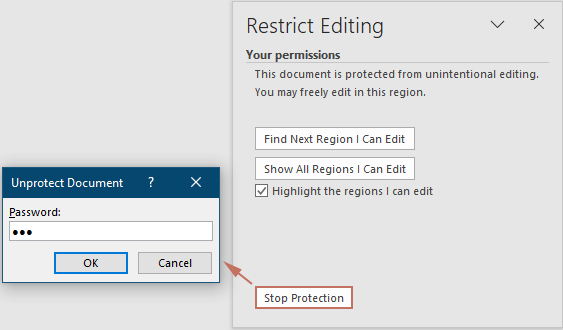
- Klik in het deelvenster Bewerken beperken dat wordt geopend op de knop Beveiliging opheffen onderaan.
- Als er een wachtwoord is ingesteld, moet u dit invoeren en op OKklikken om de beperkingen te verwijderen.
Het instellen van bewerkingsbeperkingen in Microsoft Word is een waardevolle vaardigheid om de integriteit van uw documenten te behouden – of u nu werkt in een zakelijke omgeving of aan persoonlijke projecten. Door te leren hoe u deze beperkingen toepast, aanpast en verwijdert, zorgt u ervoor dat uw documenten alleen worden aangepast zoals u dat toestaat, zodat de inhoud accuraat en onaangetast blijft. Wilt u nog meer uit Word halen? Onze website staat bol van praktische tutorials.Ontdek hier meer Word-tips en -trucs.
Beste Office-productiviteitstools
Kutools voor Word– Verrijk uw Word-ervaring
🤖KUTOOLS AI-functies: AI-assistent / Realtime-assistent / Super Polish (opmaak behouden) / Super Vertalen (opmaak behouden) / AI-redactie / AI-proeflezen...
📘Documentbeheer: Pagina's splitsen, documenten samenvoegen, selectie exporteren in verschillende formaten (PDF/TXT/DOC/HTML...), batchconverteren naar PDF…
✏Inhoudsbewerking: Batch Zoeken en Vervangen in meerdere bestanden / Alle afbeeldingen formaat aanpassen / Tabel transponeren: rijen en kolommen omwisselen / Tabel naar tekst converteren...
🧹Moeiteloos opschonen: Verwijder extra spaties, sectie-einden, tekstvakken en hyperlinks. Ga voor nog meer verwijderopties naar de groep Verwijderen...
➕Creatieve invoegingen: Duizendtalscheidingstekens invoegen / Selectievakje / Keuzerondje / QR-code / Barcode / Meerdere afbeeldingen – ontdek nog veel meer in de groep Invoegen…
🔍Precieze selecties: Selecteer exact specifieke pagina’s, tabellen, vormen en kopalijnen—en verbeter je navigatie met nog meer selecteerfuncties -functies…
⭐Sterverhogingen: Navigeer naar elke locatie / Automatisch herhalende tekst invoegen / Schakelen tussen documentvensters / 11 tools conversie...
🌍Ondersteunt 40+ talen: Gebruik Kutools in uw voorkeurstaal – ondersteunt Engels, Spaans, Duits, Frans, Chinees en meer dan 40 andere talen!

Office Tab -Tabs voor Office, kracht voor u
- Schakel tabbladbewerking en -lezen in voor Word, Excel, PowerPoint, Publisher, Access, Visio en Project.
- Open en maak meerdere documenten aan in nieuwe tabbladen van hetzelfde venster, in plaats van in nieuwe vensters.
- Verhoogt uw productiviteit met 50 % en bespaart u honderden muisklikken per dag!

✨ Kutools for Office – Één installatie, vijf krachtige tools!
Bevat Office Tab Pro·Kutools voor Excel·Kutools voor Outlook·Kutools voor Word·Kutools for PowerPoint
📦 Ontvang alle 5-hulpmiddelen in één pakket | 🔗 Naadloze integratie met Microsoft Office | ⚡ Tijd besparen en verhoog direct uw productiviteit
Beste Office-productiviteitstools
Kutools voor Word- 100+ Hulpmiddelen voor Word
- 🤖KUTOOLS AI-functies:AI Assistent/Realtime Assistent/Super Polish/Super Vertalen/AI Redactie/AI Proeflezen
- 📘Documentbeheersing:Pagina's splitsen/Documenten samenvoegen/Batchconverteren naar PDF
- ✏Inhoudsbewerking:Batch Zoeken en Vervangen/Alle afbeeldingen formaat aanpassen
- 🧹Moeiteloos opschonen:Extra spaties verwijderen/Sectie-einde verwijderen
- ➕Creatieve invoegingen:Duizendtalscheidingstekens invoegen/Selectievakje invoegen/QR-code maken
- 🌍Ondersteunt 40+ talen: Kutools spreekt uw taal – ondersteunt meer dan 40 talen!