Office Tab: Synchroniseer moeiteloos het lint en zeg vaarwel tegen de chaos van interfaceswitches!
Bij dagelijks gebruik van Microsoft Office voor het verwerken van meerdere documenten wisselt u vaak tussen verschillende bestanden. De onafhankelijke lintstatus van elk documentvenster — zoals het geselecteerde tabblad of de samengevouwen/uitgevouwen modus — leidt echter vaak tot operationele fragmentatie, wat de continuïteit en efficiëntie van uw workflow beïnvloedt. De functies **Synchroniseer lint: geselecteerd tabblad** en **Synchroniseer lintgrootte** van Office Tab zijn speciaal ontworpen om dit probleem op te lossen. Ze zorgen ervoor dat alle geopende documenten een uniforme lintweergave behouden, zodat u geniet van een overzichtelijke, consistente en efficiënte werkomgeving.
Synchroniseer het geselecteerde tabblad in het Lint
Bij het wisselen tussen meerdere documenten ondervinden gebruikers vaak het volgende probleem: nadat u het tabblad Invoegen hebt geopend in Document A, keert u bij overschakeling naar Document B automatisch terug naar het tabblad Start, waardoor u opnieuw handmatig moet klikken.
Met Synchroniseer Lint – Geselecteerd tabblad ingeschakeld verdwijnt dit ongemak. Zodra u een linttabblad (zoals Invoegen, Pagina-indeling of Controleren) selecteert in een willekeurig document, schakelen alle andere geopende documenten onmiddellijk over naar hetzelfde tabblad—zodat uw workflow naadloos blijft.
Na installatie van Office Tab, klikt u op Office Tab>Synchroniseren>Synchroniseer Lint Geselecteerd tabbladom deze functie in te schakelen, zie afbeelding:

Wanneer u nu overschakelt naar een ander tabblad, synchroniseren alle andere geopende documenten automatisch naar datzelfde tabblad.
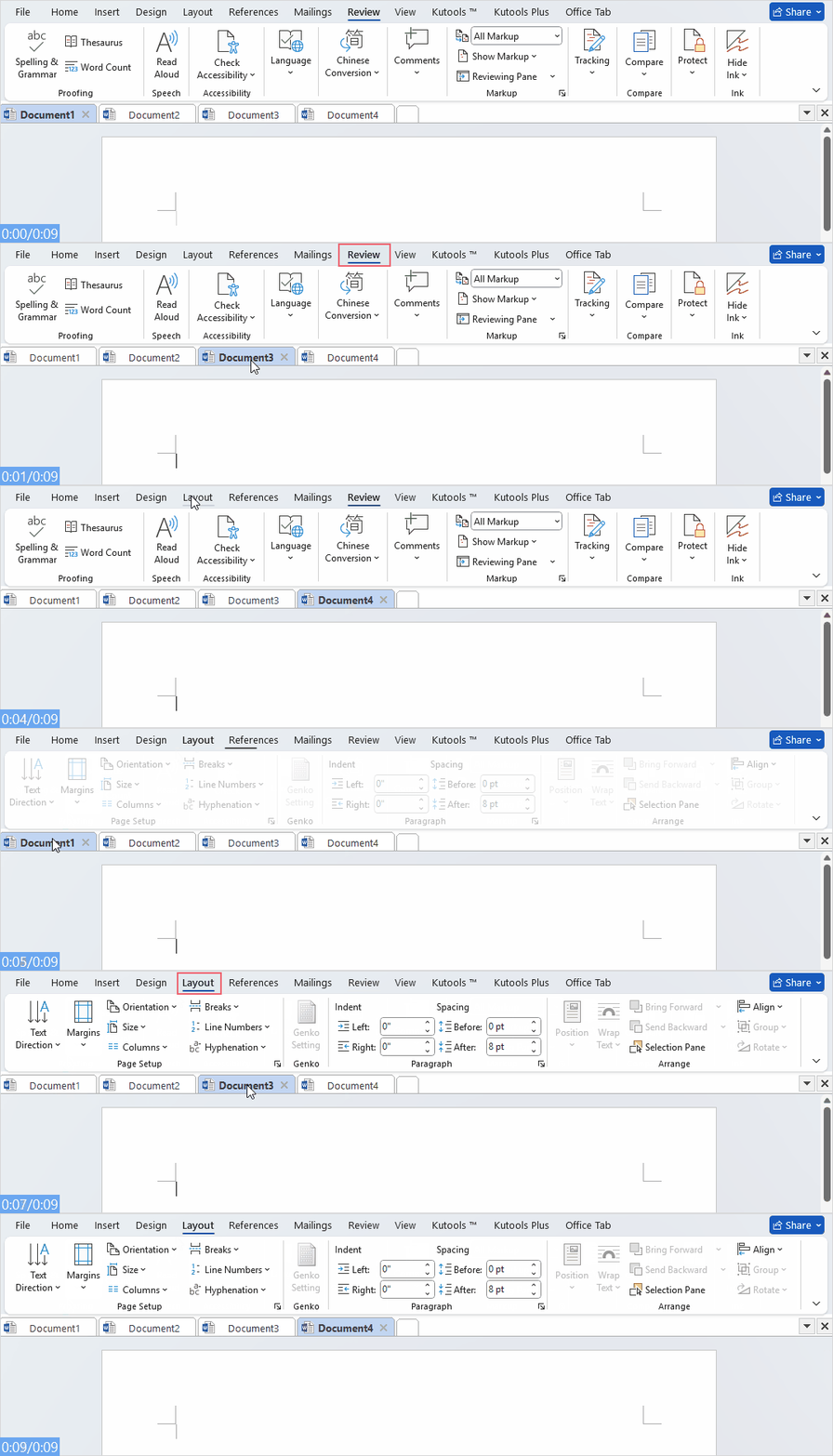
- Om deze functie uit te schakelen, klikt u er eenvoudig op om deze uit te zetten.
- Deze functie is alleen beschikbaar in Word, Excel en PowerPoint 2013 en nieuwer.
- Als u werkt met Nieuw tabblad, schakelt u deze functie in door te klikken op Office Tab>Lint Synchroniseren>Synchroniseer geselecteerd Tabszoals in de volgende afbeelding wordt weergegeven:

Synchroniseer de Lint-grootte
In Microsoft Office kan het lint volledig uitgevouwen zijn of samengevouwen (dan zijn alleen de tabbladnamen zichtbaar). Standaard onthoudt elk document onafhankelijk de weergavestatus van zijn lint.
Met ‘Synchroniseer Lint-grootte’ ingeschakeld passen alle andere geopende documenten onmiddellijk dezelfde instelling toe zodra u de weergavemodus van het lint in een willekeurig document wijzigt—of deze nu samengevouwen of uitgevouwen is.
Na installatie van Office Tab, klikt u op Office Tab > Synchroniseren > Synchroniseer Lint-grootte om deze functie in te schakelen, zie afbeelding:

Wanneer u de weergavemodus van het lint aanpast – bijvoorbeeld door het in- of uit te vouwen – in een willekeurig document, synchroniseren alle andere geopende documenten zich onmiddellijk naar dezelfde instelling.
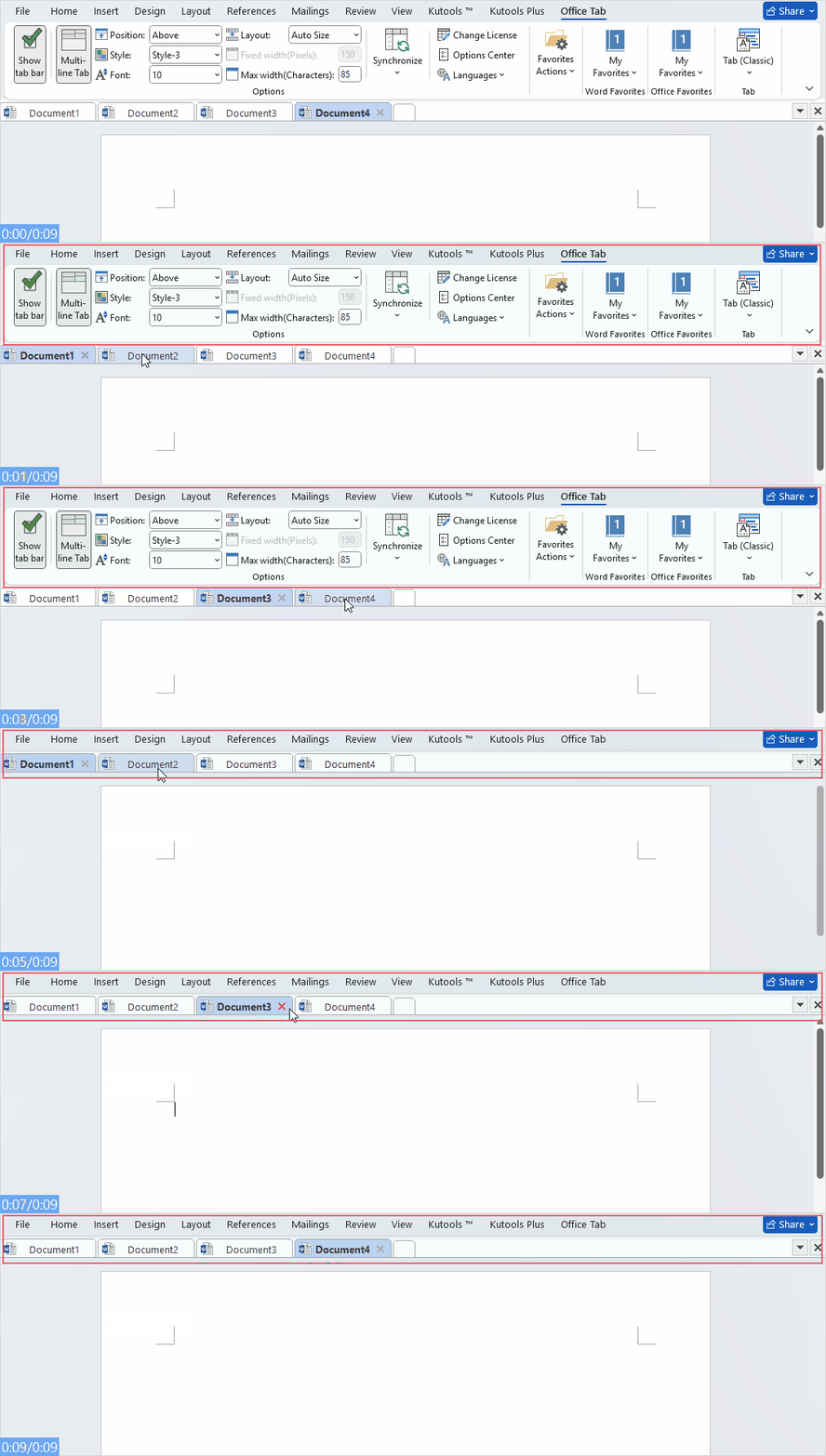
- Om deze functie uit te schakelen, klikt u er eenvoudig op om deze uit te zetten.
- Deze functie is alleen beschikbaar in Word, Excel en PowerPoint 2013 en nieuwere versies.
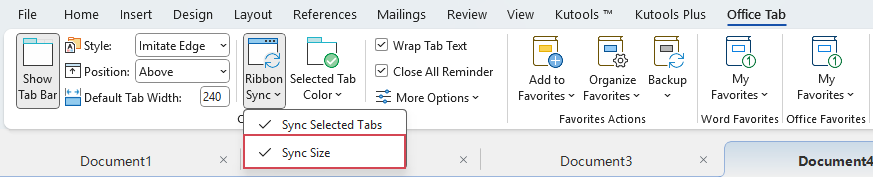
- Als u werkt met Nieuw tabblad, schakelt u deze functie in door te klikken op Office Tab > Lint Synchroniseren > Synchroniseer grootte zoals in de volgende afbeelding wordt weergegeven:
Samenvatting:
Deze twee synchronisatiefuncties lijken misschien eenvoudig, maar ze verbeteren de vloeiendheid van het werken met meerdere documenten aanzienlijk:
- Synchroniseer Lint Geselecteerd tabblad: Zorg voor consistente acties in al uw documenten.
- Synchroniseer lintgrootte: zorgt voor een uniformere visuele en operationele ervaring.
Voor gebruikers die vaak met meerdere documenten tegelijk werken, zijn de doordachte verbeteringen van Office Tab misschien klein, maar ze verminderen daadwerkelijk herhalende handelingen en verhogen de productiviteit aanzienlijk.
Office TabVoegt een tabbladgebaseerde interface toe aan Office en maakt uw werk veel eenvoudiger
- Schakel tabbladondersteuning in voor bewerken en lezen in Word, Excel, PowerPoint, Publisher, Access, Visio en Project.
- Open en maak meerdere documenten aan in nieuwe tabbladen van hetzelfde venster, in plaats van in afzonderlijke vensters.
- Verhoogt uw productiviteit met 50 % en bespaart u dagelijks honderden muisklikken!